Braveでバックグラウンド再生ができない?急に止まる原因と最新対処法
広告ブロック機能と快適な動作で高い支持を集めるブラウザアプリ「Brave」。YouTubeをはじめとする動画プラットフォームの映像や音楽を、画面を消した状態(画面オフ)や別アプリを開きながら楽しめる「バックグラウンド再生」は、多くのユーザーにとって手放せないキラー機能です。
ところが、「アップデート後に急に音が出なくなった」「画面をロックすると数秒で停止してしまう」「設定メニューの項目が見当たらない」といったトラブルに直面するケースが相次いでいます。OS側のバッテリー制御やアプリの仕様変更など、原因は多岐にわたります。iPhone・Androidそれぞれの環境において、不具合を根本から解消する最新の確認手順と回避策を整理しました。
📌 【この記事の重要ポイントまとめ】
- 要点1:再生停止の主原因は「アプリ内設定のオフ化」「OSの省電力モードによる強制終了」「キャッシュ肥大化」の3点。
- 要点2:iPhoneは「音声のバックグラウンド再生」設定、Androidは「バッテリー最適化の解除」がトラブル解決の決定打になる。
- 要点3:アプリのアップデート直後に不具合が起きた際は、キャッシュ削除やブラウザの再起動で元の快適な再生環境へ復帰可能。
【原因究明】Braveでバックグラウンド再生が急にできない・止まる決定的な理由
昨日まで問題なく使えていたBraveのバックグラウンド再生が突然止まる場合、アプリ単体の問題だけでなく、スマートフォンOSのバックグラウンド制限が干渉しているケースが目立ちます。主な原因として次の4パターンが挙げられます。
まず疑うべきは、Braveアプリ内の設定変更です。アプリの自動アップデート時や設定のリセットにより、バックグラウンド再生スイッチが意図せずオフへ切り替わっているトラブルが少なくありません。
次に多いのが、OSの省電力機能(バッテリー最適化)によるタスク強制停止です。特にAndroid端末やバッテリー残量が少なくなったiPhoneでは、画面がオフになった瞬間にOSが「バックグラウンドで動くブラウザの通信・処理」を遮断し、再生がプツリと途切れてしまいます。
また、Webサイト側の仕様変更と広告ブロックの競合も見逃せません。YouTubeなどの動画配信サイトは定期的にプレイヤーのスクリプトを更新しており、Braveのシールド機能との間で一時的な不整合が生じ、再生制御が乱れることがあります。長期間ブラウザを使い続けることで蓄積された破損キャッシュも、メディアプレイヤーの誤作動を引き起こす定番のボトルネックです。
【iPhone版】Braveのバックグラウンド再生を有効化する最新設定手順
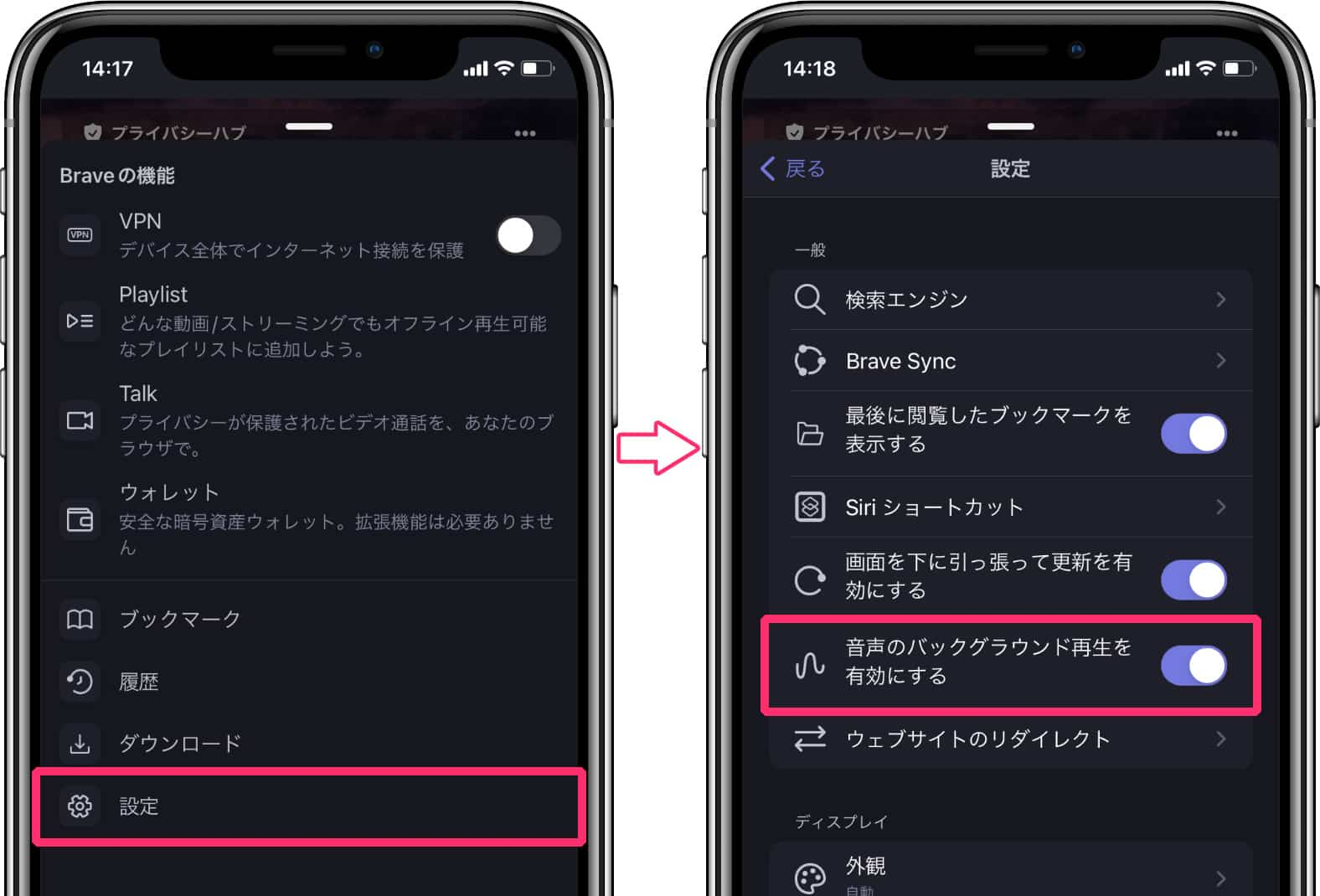
iOS環境でBraveを利用している場合、初期状態ではバックグラウンド再生が無効化されていることがあります。以下の手順で設定が正しく有効になっているか確認してください。
まずはアプリ内部の基本スイッチを確かめます。
1. Braveアプリを開き、画面右下の「…」(メニューボタン)をタップ
2. 「設定」を選択し、「音声と動画」または「メディア」の項目へ進む
3. 「音声のバックグラウンド再生を有効にする」(または「バックグラウンド再生」)のトグルをオンにする
4. アプリを完全に再起動する
上記を設定しても画面をロックした瞬間に止まってしまう場合、iOSのロック画面ウィジェットやコントロールセンターを確認してください。画面オフで停止した直後に電源ボタンを押して画面を点灯させ、再生コントロールの「再生ボタン」を一度タップすることで、以降は画面オフのまま連続再生が継続される場合があります。
【Android版】バックグラウンド再生が途中で止まる時の設定見直し
Android端末では、Brave側の設定に加えて「OS側のバッテリー制限」を解除する作業が不可欠です。数分おきに再生が途切れる現象の多くは、端末の省電力システムがBraveをスリープさせていることに起因します。
まずはアプリ本体の設定をチェックします。
1. 画面右下の縦の三点リーダー「⋮」から「設定」を開く
2. 「バックグラウンド再生」をタップし、スイッチを有効にする
3. 「アプリの再起動」を求めるダイアログが表示されたら指示通り再起動を行う
続いて、端末本体の省電力トラップを解除します。
Androidの「設定」アプリから「アプリ」→「Brave」を開き、「バッテリー」または「バッテリー使用量の管理」の項目を確認してください。ここが「最適化」や「制限あり」になっていると、画面オフ時に通信が遮断されます。項目を「制限なし」に変更することで、長時間の作業用BGMやポッドキャスト視聴でも途中で止まらない安定した動作が確保できます。
ピクチャーインピクチャー(PiP)ができない時の確認ポイント
動画を小さな小窓でフローティング表示しながら別作業を行う「ピクチャーインピクチャー(PiP)」が機能しない場合、音声のバックグラウンド再生とは異なる原因が存在します。
iPhoneの場合、iOSの設定アプリから「一般」→「ピクチャ・イン・ピクチャ」へ進み、「PiPを自動的に開始」がオンになっているか確認が必要です。その上で、Brave内で動画を一度全画面(フルスクリーン)表示にしてから、画面下部を上へスワイプしてホーム画面に戻る操作を試してください。
Android端末では、「設定」→「アプリ」→「特別なアプリアクセス」→「ピクチャーインピクチャー」を開き、Braveに対して権限が「許可」されているかをチェックします。Webサイトによっては動画プレイヤーが全画面化されていないとPiPトリガーが作動しない仕様もあるため、プレイヤー右下の拡大アイコンを押してから画面を切り替えるのがスムーズです。
急な不具合を解消するキャッシュ削除とトラブルシューティング
設定を見直しても改善しない場合や、アップデート直後から挙動がおかしい時は、ブラウザに溜まった一時データのクリアが有効です。
蓄積されたキャッシュや破損したCookieがメディアの読み込みを阻害しているケースは非常に多く見られます。Braveの設定メニューから「Brave Shields & プライバシー」→「閲覧履歴データの削除」を選択し、「キャッシュされた画像とファイル」にチェックを入れて削除を実行してください。
あわせて、Braveの代名詞である「Brave Shields」のブロック強度を一時的に標準へ戻す、あるいは該当サイトでシールドを一度オフにして再読み込みしてみることで、動画スクリプトの競合が解消されるかどうかの切り分けが可能です。
【brave バックグラウンド再生 できない】に関するよくある質問(FAQ)
Q1:Braveのバックグラウンド再生は完全無料で使えますか?追加料金は発生しませんか?
A1:完全無料で利用可能です。有料プランへの加入を求められることなく、ブラウザの標準機能としてバックグラウンド再生や広告ブロックを利用できます。
Q2:画面をオフにすると一瞬だけ音が途切れるのはなぜですか?
A2:OSが画面描画処理を停止し、バックグラウンドの音声デコーダーへ処理を引き継ぐ際にわずかなタイムラグが生じるためです。数秒待つか、コントロールセンターから再生を再開すればそのまま連続再生が続きます。
Q3:Braveアプリの設定の中に「バックグラウンド再生」の項目が見当たりません。
A3:アプリが古いバージョンであるか、地域設定やUI変更によって格納階層が変わっている可能性があります。App StoreやGoogle Playストアでアプリを最新版へ更新した上で、「設定」内の「メディア」や「音声」関連のサブメニュー内を探してください。
まとめ:適切な設定で快適なリスニング環境を取り戻す
Braveのバックグラウンド再生が機能しないトラブルは、ブラウザ内部の「音声再生スイッチ」と端末側の「省電力・バッテリー最適化」という2つの設定を見直すことで、大半が速やかに解決します。
OSのメジャーアップデートやアプリの更新時は、バッテリー管理の仕様変更によって意図せずバックグラウンド通信が絞られる場面が増加傾向にあります。音途切れや突然の停止に悩まされた際は、本記事の手順に従って設定とキャッシュのクリアを試し、ストレスフリーな視聴環境を維持してください。 (出典: brave バックグラウンド再生 できない(Yahoo!ニュース))


情報を整理して届けることが得意なWebディレクター。ユーザー視点に立った記事作成を目指しています。
