Apple Pay版nanacoで損しない!お得なチャージと裏ワザ解説
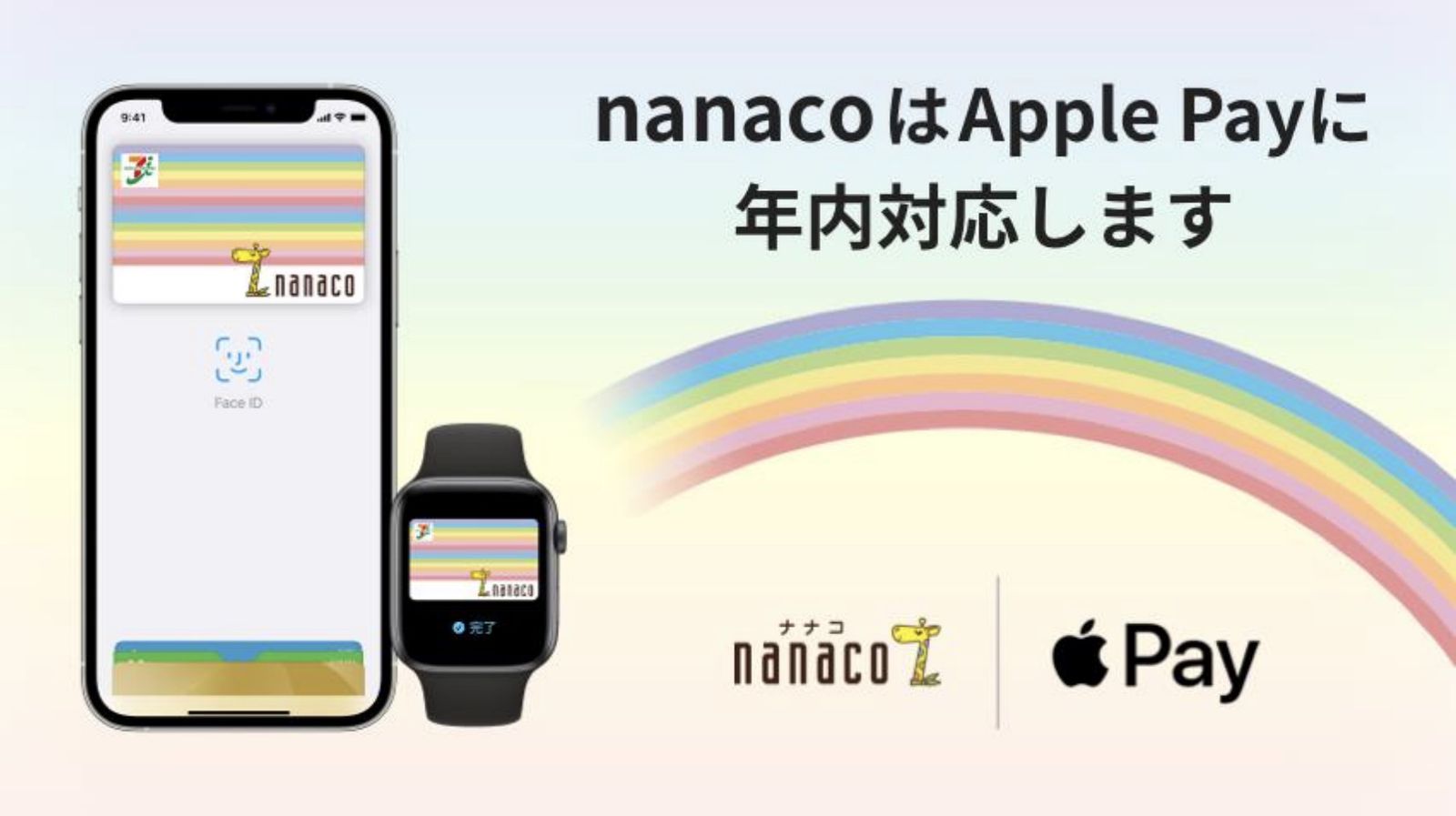
iPhoneやApple Watchをかざすだけで素早く決済できる「Apple Pay版nanaco」。日常のセブン-イレブンでの買い物はもちろん、税金や公共料金の支払いまでカバーできる強力な電子マネーとして定着しています。しかし、登録方法やチャージ用のクレジットカード選びを誤ると、獲得できるはずのポイントを取りこぼしてしまう落とし穴が存在します。
物理カードからの移行手順から、還元率を最大化するクレカチャージの裏ワザ、レジで反応しない時の実践的な対処法まで、損をしないための最新活用術を分かりやすく整理しました。
📌 【この記事の重要ポイントまとめ】
- 要点1:Apple Pay経由ならセブンカード・プラス以外のクレカチャージも可能だが、ポイント還元の有無はカード発行会社ごとに見極めが必須。
- 要点2:セブン-イレブン店頭での税金・公共料金の収納代行に利用でき、チャージ時のポイント獲得で実質的な節税メリットが得られる。
- 要点3:レジでの支払時は「Apple Payで」ではなく「nanacoで」と伝えるのが鉄則であり、トラブルの大半は店側との宣言の食い違いに起因する。
【2026年最新】Apple Pay版nanacoの登録方法と既存カードの移行手順
Apple Payでnanacoを利用するには、「新しくデジタルカードを発行する」か「手元のプラスチックカードを取り込む」の2つの選択肢があります。発行手数料はいずれも完全無料です。
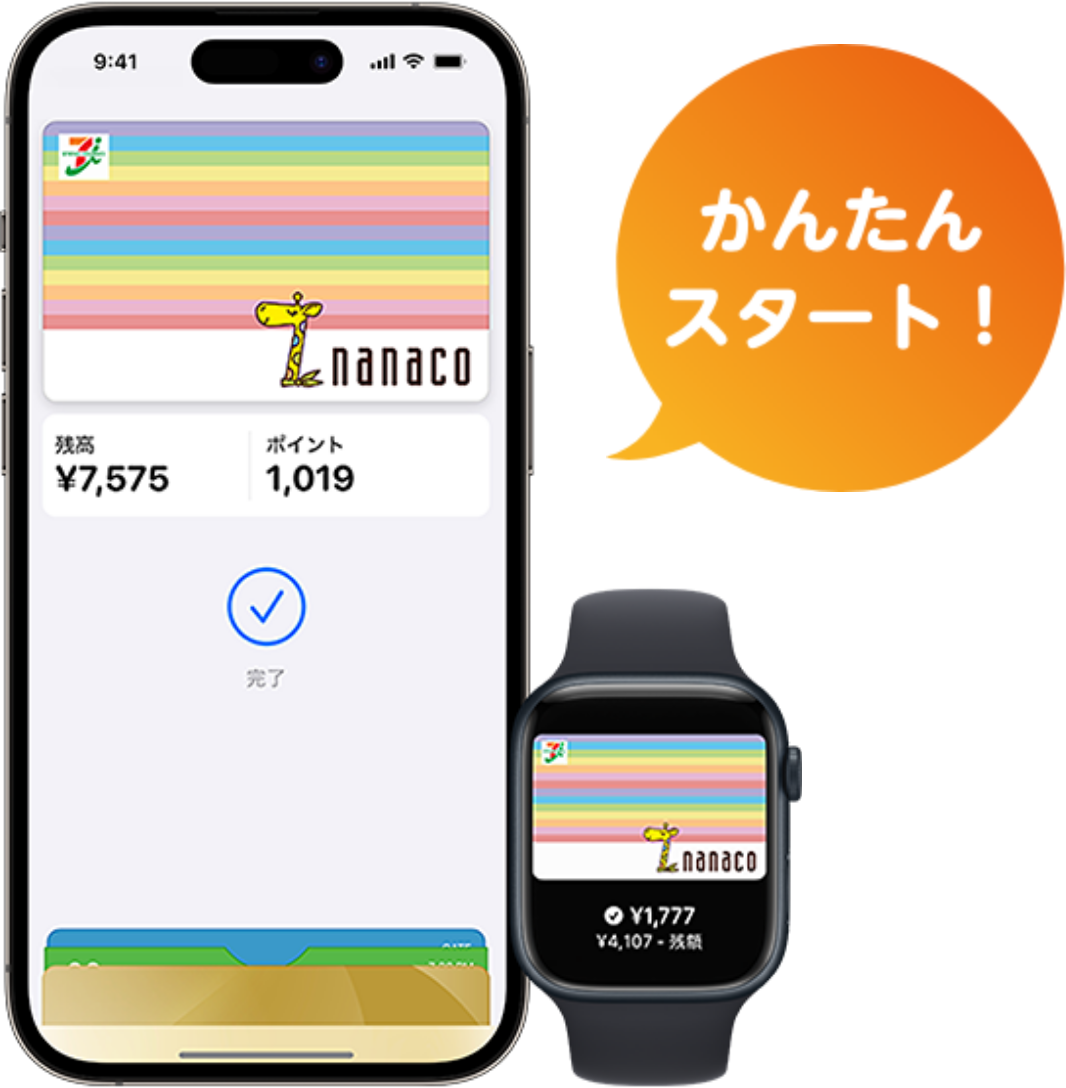
最も手軽なのは、iPhoneの標準機能である「ウォレット」アプリから新規発行する方法です。アプリを開き、画面右上の「+」ボタンから「電子マネー」を選択し、「nanaco」を選んでチャージ金額を設定するだけで、わずか1分ほどで発行が完了します。nanaco番号も自動で割り振られ、すぐに店頭やネットで利用可能になります。
一方、すでに利用しているプラスチックカードの残高やnanacoポイントを引き継ぎたい場合は、以下の手順で移行を行います。
【物理カードからの移行手順】
1. 「ウォレット」アプリを開き、「+」ボタンをタップ
2. 「電子マネー」から「nanaco」を選択し、「お手持ちのカードを追加」をタップ
3. nanacoカード裏面に記載された「nanaco番号」の下4桁と「生年月日」を入力
4. iPhoneの上部をnanacoカードの上に置き、残高情報が転送されるまで数秒間動かさずに待機
注意点として、一度Apple Payへ移行したプラスチックカードは無効化され、二度と使えなくなります。また、セブン銀行キャッシュカード一体型nanacoや、一部のクレジットカード一体型カードはApple Payへ直接取り込むことができません。移行できないカードをお持ちの場合は、ウォレットアプリ上で新規にnanacoを発行し、旧カードの残高を使い切る運用が確実です。
知らなきゃ大損!ポイント還元率を引き上げるクレジットカードチャージの極意
Apple Pay版nanaco最大の魅力は、クレジットカードからのチャージ自由度が高い点にあります。従来の物理カードでは、新規登録できるチャージ用クレジットカードが「セブンカード・プラス」にほぼ限定されていましたが、Apple Payならウォレットに登録してある多様な国際ブランドのカードからチャージが行えます。
ここで意識したいのが、「チャージでクレジットカード側のポイントが付くかどうか」という還元率の壁です。nanaco決済時には通常200円(税抜)につき1ポイント(0.5%還元)が付与されますが、チャージ時にもポイントが付くクレジットカードを選べば、ポイントの二重取りが成立します。
セブンカード・プラスを連携させた場合、nanacoチャージ時に0.5%(200円につき1ポイント)のnanacoポイントが付与されます。決済時の0.5%と合わせれば合計1.0%還元が手堅くキープできるため、最も安全で管理しやすい王道ルートです。
他社カードを利用する場合、MastercardやJCB、American Expressブランドの多くからApple Pay経由でチャージ自体は実行可能です。ただし、カード会社によっては「電子マネーチャージ分はポイント付与対象外」または「還元率半減」という利用規約を設けているケースが増えています。ポイント獲得目的でチャージする場合は、利用明細での付与状況を事前に必ず確認しておきましょう。
税金や公共料金も払える?nanaco×Apple Pay最大のメリットと裏ワザ
nanacoを愛用するポイ活層やビジネスパーソンにとって、最大の武器となっているのがセブン-イレブン店頭での収納代行サービス(税金・公共料金払い)です。
通常、自動車税、固定資産税、住民税、国民年金保険料などの納付書や公共料金の払込票は、コンビニ店頭では「現金払いのみ」が原則であり、クレジットカード決済はできません。しかし、セブン-イレブンに限りnanacoでの支払いが公式に認められています。
税金等の支払時にはnanaco利用に伴う決済ポイント(0.5%)は付与されません。しかし、「ポイントが付与されるクレジットカードからApple Pay経由でnanacoにチャージする」というステップを踏むことで、実質的にチャージ分のポイント還元を受けられます。
高額になりがちな年金や固定資産税を支払う際、現金で直接納付すれば1円も戻ってきませんが、Apple Pay版nanacoを介すだけで数百〜数千ポイントが確実に手元に残ります。1枚のnanacoにチャージできる上限額は5万円ですが、ウォレットアプリ内で複数枚のnanacoを発行・管理することで、10万円を超える高額な納付書にもスムーズに対応できます。
Apple Watchでも使える!手元決済の快適な使い方と設定のコツ
Apple Watchをお持ちなら、nanacoを時計側へ転送して利用することで、決済の利便性が飛躍的に向上します。iPhoneを取り出す必要すらなく、手首をレジの端末にかざすだけで決済が完了します。
【Apple Watchへの追加手順】
1. iPhoneの「Watch」アプリを開く
2. 「ウォレットとApple Pay」をタップ
3. iPhone内にあるnanacoの横に表示される「追加」ボタンをタップして時計側へ移動
快適に使いこなすための重要設定が「エクスプレスカード」の指定です。nanacoをエクスプレスカードに設定しておけば、サイドボタンのダブルクリックやパスコード認証を省略し、画面がスリープした状態のままリーダーにかざすだけで支払いが通ります。
なお、Appleの仕様上、1枚のnanacoをiPhoneとApple Watchの両方に同時に存在させることはできません。両方のデバイスで使いたい場合は、iPhone用とApple Watch用でそれぞれ別のnanacoを新規発行し、使い分けるのがスマートな運用法です。
使えない・反応しない時の原因は?現場で役立つトラブルシューティング
「セブン-イレブンのレジでiPhoneをかざしたのにエラー音が鳴る」「リーダーが反応しない」といったトラブルには、いくつかの明確なパターンが存在します。
最も多い原因が、店員への伝え方のミスです。レジで「Apple Payで」と伝えてしまうと、レジ側はiDやQUICPay、またはApple Payのクレジット決済モードで待機します。そこにnanacoをかざしても規格が合わずエラーになります。必ず「nanacoで支払います」と明確に伝え、レジ画面がnanaco決済モード(画面上にnanacoのマークが表示された状態)になってからかざしてください。
その他の主なトラブル原因と対処法は以下の通りです。
・iPhoneのかざす位置がずれている
iPhoneのFeliCaアンテナは本体背面の最上部(カメラの横付近)に内蔵されています。画面中央や下部をかざしても反応しにくいため、iPhoneの先端をリーダー中央に軽くタッチさせるようにかざすのがコツです。
・エクスプレスカード設定が無効になっている
エクスプレスカードに設定されていない場合、サイドボタンをダブルクリックしてFace IDまたはTouch IDで認証を通してからでないと支払いが実行されません。
・通信エラーやセンター預かり残高の反映待ち
電波状況が極端に悪い場所や、アプリ側でクレカチャージした直後は残高反映にタイムラグが生じることがあります。ウォレットアプリ上でカード情報を下に引っ張って手動更新(リロード)を試してください。
知っておくべきApple Pay版nanacoのデメリットと注意点
多くのメリットがあるApple Pay版nanacoですが、導入前に把握しておくべき制約も存在します。
第1に、物理カードへの逆移行ができない点です。一度iPhoneに取り込んだnanacoのデータをプラスチックカードへ戻すことはできません。家族間でのカード貸し借りなど、物理カード特有の使い回しを想定している場合は注意してください。
第2に、nanacoポイントの電子マネー交換にアプリ操作が必要な点です。買い物で貯まったnanacoポイントは、そのままでは支払いに使えません。iOS向けの「nanacoアプリ」をダウンロードし、アプリ内で「ポイントを電子マネーに交換」する操作を行って初めて残高として利用可能になります(ウォレットアプリ単体ではポイント交換操作ができません)。
第3に、iPhoneのバッテリー切れリスクです。予備電力機能により充電切れ後もしばらくはエクスプレスカード決済が機能する設計になっていますが、長時間の完全放電状態では反応しなくなります。日頃のバッテリー管理は怠らないようにしましょう。
【nanacoとApple Pay】に関するよくある質問(FAQ)
Q1:nanacoの新規発行やチャージに手数料はかかりますか?
A1:手数料は一切かかりません。Apple Pay上でのデジタルカード新規発行、物理カードからの移行、クレジットカードからのチャージいずれも無料で行えます。
Q2:機種変更した時、nanacoの残高やポイントはどうなりますか?
A2:古いiPhoneのウォレットアプリからnanacoを一度「削除(カードを削除)」すると、残高データがAppleのサーバーへ一時退避されます。新しいiPhoneで同じApple IDにサインインし、ウォレットアプリで「以前利用したカード」から再追加すれば、残高・ポイントともにそのまま引き継がれます。
Q3:セブンカード・プラス以外のクレジットカードでもチャージできますか?
A3:チャージ可能です。ウォレットアプリに登録されたMastercard、JCB、American Express、Visa各ブランドのクレジットカードからチャージが行えます。ただし、チャージ金額に対して各カード会社独自のポイントが付与されるかどうかはカードごとの規約によります。
Q4:イトーヨーカドーの「ハッピーデー(8のつく日)」の割引は適用されますか?
A4:適用されます。イトーヨーカドー店頭でApple Pay版nanacoを使って支払えば、物理カードと同様に食料品・衣料品などの5%割引特典を受けることができます。
まとめ:Apple Pay×nanacoを賢く使い倒そう
Apple Pay版nanacoは、財布からカードを出す手間をゼロにするだけでなく、クレジットカードチャージの活用によって日々の買い物や税金納付のコストを実質的に削る強力な節約ツールです。
設定は数分で完了し、維持コストもかかりません。セブン-イレブンやイトーヨーカドーを定期的に利用する方はもちろん、固定資産税や住民税の支払い負担を少しでも軽減したい方は、手元のiPhoneでApple Pay版nanacoの運用をスタートしてみてはいかがでしょうか。 (出典: nanaco applepay(Yahoo!ニュース))

最新のトレンドや話題のニュースをわかりやすく解説するWebライターです。読者の皆様に役立つ情報を日々お届けしています。
