ローソンでスキャン!スマホ&USB保存のやり方と料金・失敗対処法
急な書類提出やレシート・領収書のデータ化、昔の写真の保存など、自宅にスキャナーがない場面で頼りになるのがコンビニのマルチコピー機です。なかでもローソンに設置されている端末は、タッチパネルの直感的な操作と高速なスキャン性能を備えており、ビジネスから日常のちょっとした電子化まで幅広く活用されています。
専用の無料アプリを活用すれば、会員登録の手間なく手持ちのスマートフォンへ直接スキャンデータを転送できるほか、USBメモリへの保存にも柔軟に対応しています。スムーズに作業を進めるための具体的な操作手順や料金体系、現地でつまずきやすいエラーの回避策を詳しく解説します。
📌 【この記事の重要ポイントまとめ】
- 要点1:ローソン店頭のスキャンは1枚30円(税込)で利用でき、PDFまたはJPEG形式で保存可能
- 要点2:スマホ保存は無料アプリ「PrintSmash」を使い、Wi-Fi経由で即座にデータ転送できる
- 要点3:USB保存時は「FAT32形式」のメディアを用意し、セキュリティロックを解除しておくことが必須
【基本概要】ローソンのマルチコピー機でできるスキャン機能と対応サイズ
シャープ製を中心とした2026年最新ローソンマルチコピー機は、クリアな読み取り精度とスピーディーな処理速度を誇ります。スキャン可能な原稿サイズは、一般的なビジネス書類で使われるA4やA3、B4、B5はもちろん、免許証や保険証などのカード類、さらにはL判や2L判の写真まで幅広くカバーしています。
読み取り時の解像度も用途に合わせて柔軟に設定可能です。通常の文字書類であれば標準の200dpi〜300dpiで十分な視認性を確保でき、細かな図面や思い出の写真をきれいに残したい場合は400dpiや600dpiの高解像度を選択すると鮮明なデータに仕上がります。
また、複数枚の原稿を1つのファイルにまとめて保存できるマルチページPDF機能や、自動原稿送り装置(ADF)を使った連続スキャンにも対応しており、数十枚に及ぶ契約書や資料の電子化も短時間で完了します。
【料金と保存形式】PDF・JPEGの選定と1枚あたりの費用一覧
ローソンにおけるスキャン機能の利用料金は、カラーモードやサイズを問わず1枚あたり一律30円(税込)と非常にリーズナブルに設定されています。白黒でもフルカラーでも同額で利用できるため、カラーのイラストや写真が含まれる資料でもコストを気にせずスキャンできます。
保存時のファイル形式は、主に「PDF」と「JPEG」の2種類から選択可能です。複数ページの書類を1つにまとめたい場合や文字の視認性を重視する場合はPDF、写真やイラストを画像データとして個別に取り扱いたい場合はJPEGを選ぶのが適しています。
コンビニPDFスキャン方法としては、単一のページごとに保存するシングルPDFと、連続して読み取った束を1つのファイルにまとめるマルチPDFの切り替えが画面上で簡単に行えるため、提出先の指定に合わせて柔軟にフォーマットを選択できます。
【スマホ保存のやり方】無料アプリ「PrintSmash」を使った簡単ステップ
ローソンスキャンスマホ保存を最も手軽に行う手段が、シャープ公式の無料スマートフォンアプリ「PrintSmash(プリントスマッシュ)」の活用です。会員登録やログインが一切不要で、iOS(iPhone)とAndroidの双方に対応しています。
店内のコピー機へ向かう前に、あらかじめ端末へアプリをインストールしておくと作業がスムーズです。実際の店舗での操作手順は以下の通りです。
ステップ1:マルチコピー機のメニュー選択
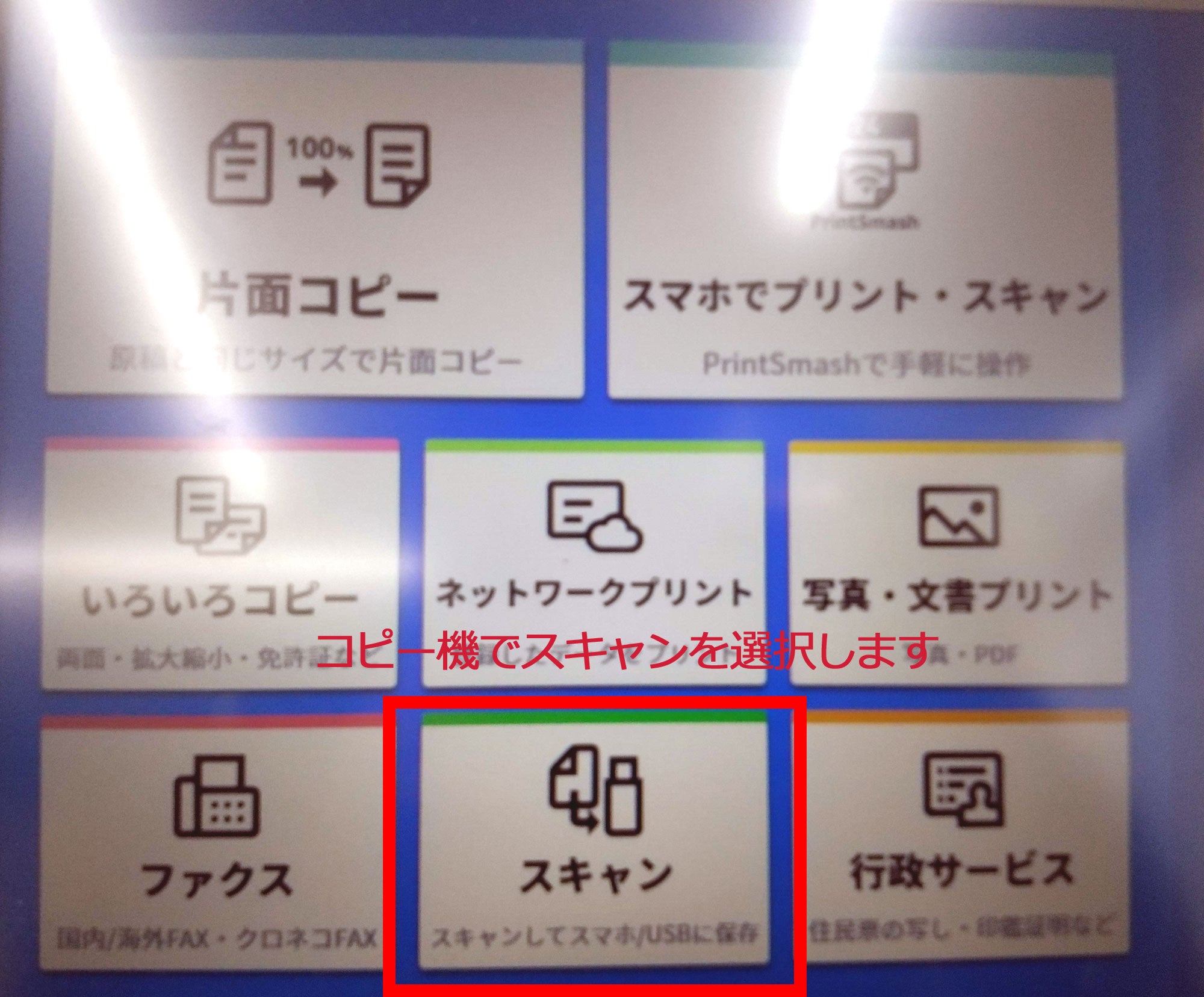
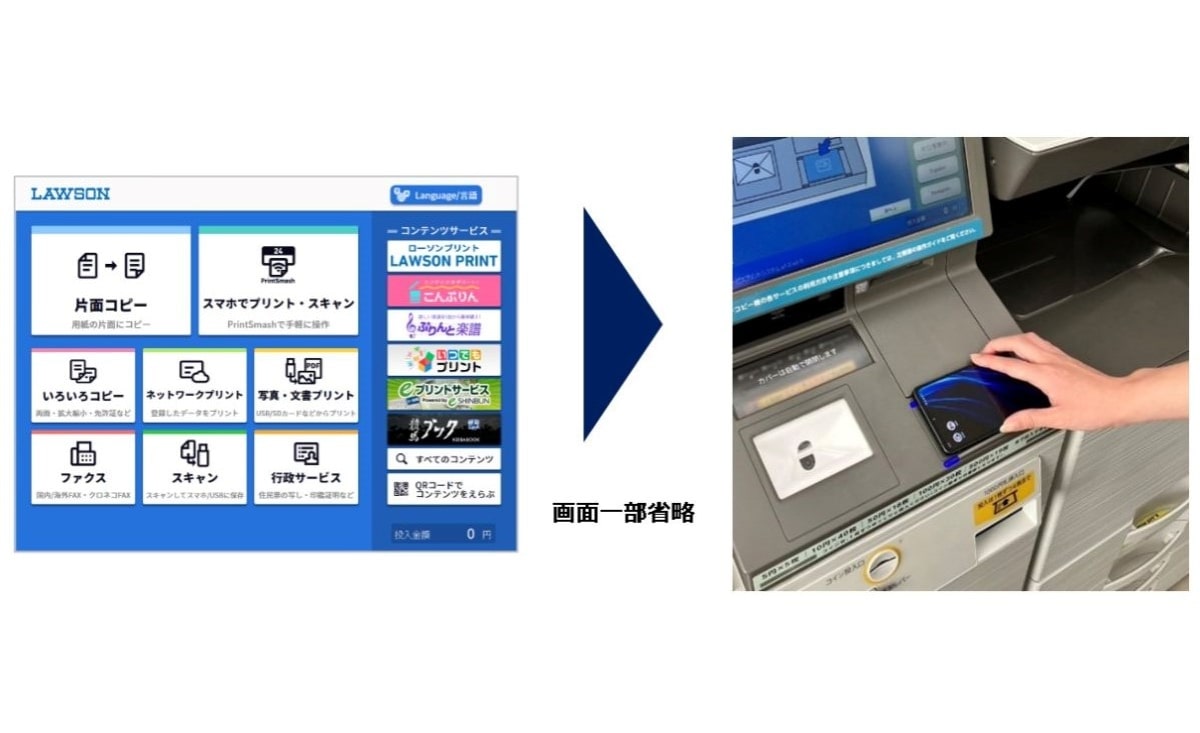
画面トップから「スキャン」を選び、保存先として「スマートフォン」をタッチします。続いて画面に表示される案内に従い、iPhoneまたはAndroidを選択します。
ステップ2:スマホをコピー機のWi-Fiに接続
マルチコピー機の画面に表示されたSSIDとパスワードを確認し、スマホ側のWi-Fi設定画面から該当のネットワークへ接続します。この通信は店舗のコピー機とスマホを直接結ぶローカル接続のため、パケット通信量を消費しません。
ステップ3:原稿のセットと読み取り
原稿台のガラス面または自動原稿送り装置に書類をセットし、カラーモード・解像度・ファイル形式(PDF/JPEG)を指定してスタートボタンを押します。プレビューで傾きや端の切れがないかを確認します。
ステップ4:スマホへデータ送信
スマホ側でPrintSmashアプリを開き、「スキャン」メニューからデータの受信待機状態にします。コピー機画面の「送信開始」を押すと、数秒でスマホのアプリ内にスキャンデータが転送されます。
【USBメモリ保存のやり方】メディアを挿して直接保存する確実な手順
PCでの作業を前提としている場合や、スマホの容量を圧迫したくない場合には、USBメモリへの直接保存が確実です。ローソンスキャンUSB保存は、物理メディアを差し込むだけで完結するシンプルな構造になっています。
操作の流れは以下の通りです。
ステップ1:画面で「スキャン」を選択し、保存先メディアとして「USBメモリー」をタッチします。
ステップ2:操作パネル下部にあるメディア挿入口のランプが点滅したら、持参したUSBメモリを奥までしっかり差し込みます。
ステップ3:原稿をセットして読み取り設定(サイズ、解像度、PDF/JPEG)を行い、スキャンを実行します。
ステップ4:画面上でスキャン結果を確認後、コイン投入口に必要な料金(1枚30円)を投入して保存を実行します。
ステップ5:画面の指示に従って「メディアの取り外し」ボタンを押し、ランプが消灯したことを確認してからUSBメモリを抜きます。
データの書き込み中にメディアを抜いてしまうとファイル破損の原因になるため、必ず画面の案内を確認してから取り外すよう注意してください。
【トラブル解決】ローソンでスキャンできない原因と現地での対処法
店頭でスキャン作業を行う際、予期せぬ接続エラーや読み込み不可に直面することがあります。代表的なローソンスキャンできない原因と、その場ですぐに試せる解決策を整理しました。
1. スマホのWi-Fi接続が途切れる・繋がらない
最も多い原因が、スマホの「モバイルデータ通信」や「Wi-Fiアシスト機能」が干渉しているケースです。コピー機の専用Wi-Fiはインターネット非接続のローカル回線であるため、スマホが自動的にLTE/5G回線へ切り替えてしまうことがあります。接続時はスマホのモバイルデータ通信を一時的にオフにし、機内モード+Wi-Fi接続の状態にすると安定して通信できます。
2. USBメモリが認識されない
USBメモリのフォーマット形式が「FAT32」または「FAT16」以外になっている場合、マルチコピー機側で読み取りができません。特に大容量メモリで一般的な「NTFS」や「exFAT」でフォーマットされたメディアは認識されないため、事前にPC側でフォーマット形式を確認しておく必要があります。また、セキュリティ機能やパスワードロック付きのUSBメモリも非対応です。
3. 原稿が斜めにスキャンされる・紙詰まりが起きる
自動原稿送り装置(ADF)を使用する際、レシートのような薄い紙や折り目のついた原稿、ホッチキス針が残った用紙を通すと紙詰まりの原因になります。不定形な用紙や貴重な書類は、上蓋を開けて原稿台のガラス面に直接置いてスキャンするのが鉄則です。
【写真・書類の電子化】ネットワークプリントサービスとの違いと使い分け
コンビニの印刷・データ取り扱いサービスには、スキャン保存のほかに「ネットワークプリント」が存在します。両者の役割の違いを正しく把握しておくことで、作業効率が格段に向上します。
ネットワークプリントローソンの機能は、クラウド上にアップロードした書類や写真を用紙に「印刷(プリントアウト)」するためのサービスです。一方で、手元にある紙の書類を電子データに変えて持ち帰る作業が「スキャン」にあたります。
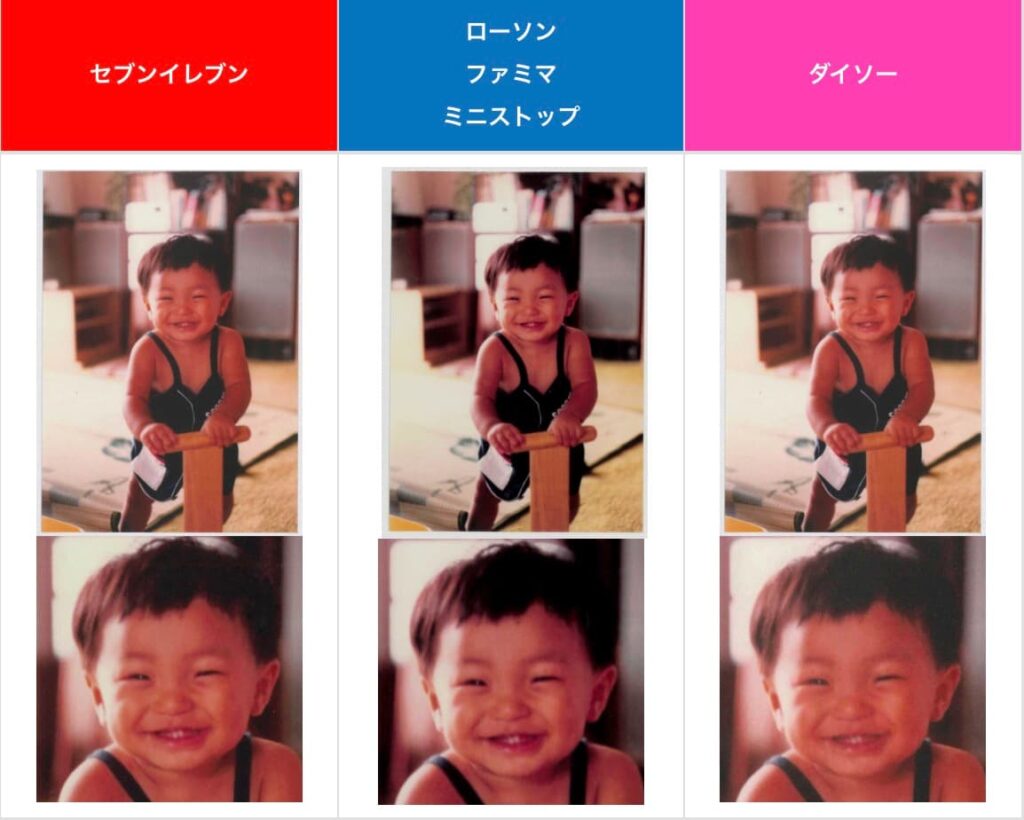
アルバムに眠っている古いプリント写真や、役所に提出した紙の証明書の控えなどを手軽にデータ化する「コンビニ写真スキャン電子化」の用途では、スキャン機能を用いて解像度600dpi・JPEG形式で取り込むのが最も美しく保存するコツです。データとしてスマホに保存しておけば、家族へのシェアやSNSへの投稿もスムーズに行えます。
【コンビニ スキャン ローソン】に関するよくある質問(FAQ)
Q1:ローソンのスキャン料金の支払いに電子マネーやQRコード決済は使えますか?
A1:マルチコピー機の決済は基本的に現金(硬貨・千円札)での支払いが中心となります。店舗によっては一部の交通系ICカードや電子マネーに対応したコインベンダーが導入されている場合もありますが、スムーズな利用のため事前に100円玉や10円玉などの小銭を準備しておくことを推奨します。
Q2:領収書やレシートなど、小さいサイズの紙もきれいにスキャンできますか?
A2:可能です。原稿台ガラスの左上角に合わせてセットし、読み取り範囲を用紙サイズに合わせて指定するか、少し大きめのA4サイズでスキャンした後にスマホ側でトリミングを行うと失敗なくデータ化できます。
Q3:スキャンしたデータはコピー機本体に残り続けますか?プライバシー面が心配です。
A3:マルチコピー機内のスキャンデータは、スマホやUSBへの送信・保存処理が完了した直後、または一定時間の放置や終了ボタンの押下によって自動的かつ完全に消去されます。機密文書や個人情報が記載された書類でも安心して利用できる設計となっています。
まとめ:手軽なデジタル化でペーパーレスと書類管理を効率化
ローソンのマルチコピー機を活用したスキャンサービスは、専用機ならではの高品質な読み取り性能と、1枚30円という手頃な価格設定が大きな魅力です。会員登録不要のアプリ「PrintSmash」を使ったスマホ保存や、PC作業に適したUSBメモリ保存を用途に応じて使い分けることで、あらゆる紙文書をスピーディーに電子化できます。
外出先での急な書類提出はもちろん、身の回りの紙資料や大切な写真のバックアップ手段として、ローソンのスキャン機能を賢く活用してみてください。 (出典: コンビニ スキャン ローソン(Yahoo!ニュース))
最新のトレンドや話題のニュースをわかりやすく解説するWebライターです。読者の皆様に役立つ情報を日々お届けしています。
