REAPER日本語化2026最新手順|失敗しないパッチ導入と設定全解説
米国のCockos(コッコス)社が開発を手がけるDAW(デジタル・オーディオ・ワークステーション)ソフト「REAPER(リーパー)」。インストーラー容量がわずか数十MBという圧倒的な軽量動作と、プロユースのスタジオワークに耐えうる高度なカスタマイズ性、そして良心的なライセンス体系から、国内外のDTMクリエイターの間で確固たる地位を築いています。しかし、標準状態のインターフェースは完全な英語表記となっており、導入直後の画面を見て操作を諦めてしまう初心者が少なくありません。
「英語メニューのせいでどこに何があるか直感的に把握できない」「アップデートしたら英語に戻ってしまった」といった声は、DTMコミュニティでも長年繰り返されてきた悩みです。本稿では、2026年時点における公式仕様および信頼性の高い有志リポジトリの最新動向を取材・検証。Windows 11およびMac(macOS)環境におけるREAPER 日本語化パッチのダウンロード手順から、失敗しない言語パックの適用方法、文字化けや言語リセット時のトラブルシューティングまでを現場目線で徹底解説します。
📌 【この記事の重要ポイントまとめ】
- 要点1:2026年現在のREAPERは、有志作成の言語パック(.ReaperLangPack)をドラッグ&ドロップするだけで即座に日本語化が可能。
- 要点2:Windows 11とMacの両OSに完全対応しており、言語が英語に戻るトラブルも設定ファイルの格納パス見直しで確実に修復できる。
- 要点3:わずか60ドルの個人向けライセンスと無制限の試用期間、軽快なVSTプラグイン動作により、日本語化さえ済ませれば最高峰のコストパフォーマンスを発揮する。
【2026年最新】REAPER日本語化パッチの導入手順|失敗しない言語パック適用方法
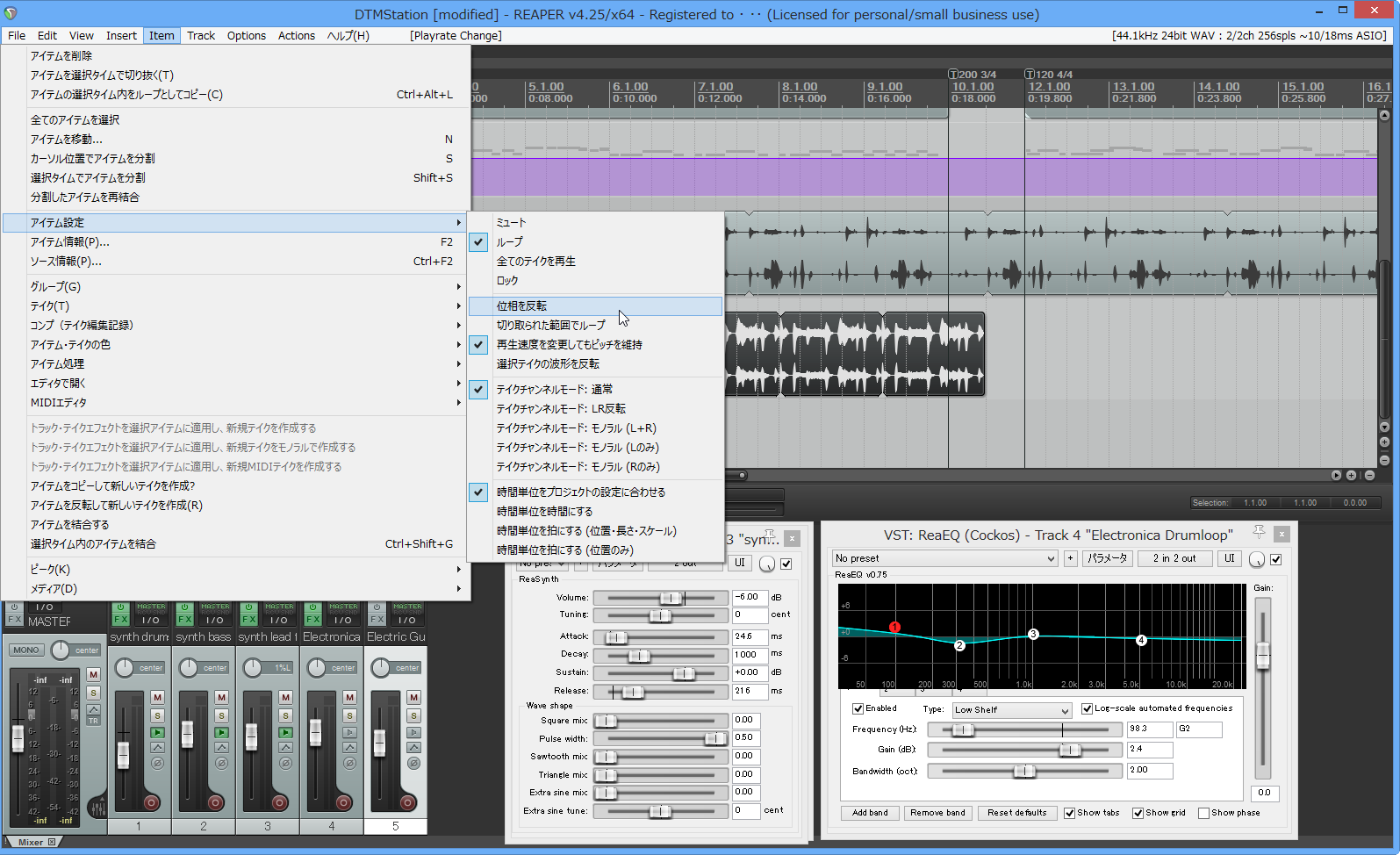
DAWソフト「REAPER」を日本語化したい方に向けて、現在最も安全かつ確実に動作するREAPER 言語パック 適用方法をステップ形式で解説します。REAPERの日本語化は外部の改変プログラムを実行する方式ではなく、Cockos社が公式にサポートしている多言語定義ファイル(言語パック)を読み込ませる仕組みのため、システムを傷つけるリスクが極めて低い点が特徴です。
ステップ1:REAPER 日本語パッチ(言語パック)のダウンロード
まずは日本語化に必要な定義ファイルを入手します。国内のREAPERユーザーコミュニティにおいて長年メンテナンスが継続されている「Phronus氏制作の日本語化パッチ」または「ReaTeam公式リポジトリ」から、最新バージョンに対応した言語ファイルをダウンロードします。
配布ページで提供されているREAPER 日本語パック 最新版(拡張子が「.ReaperLangPack」のファイル)をデスクトップなどの分かりやすい場所に保存してください。
ステップ2:REAPER本体へのドラッグ&ドロップ適用
ファイルのダウンロードが完了したら、REAPERを起動します。操作手順は以下の通り、極めてシンプルです。
1. 起動したREAPERのメインウィンドウ上に、先ほどダウンロードした「.ReaperLangPack」ファイルを直接マウスでドラッグ&ドロップします。
2. 画面上に言語パックのインストールを確認するダイアログウィンドウ(Language Pack installation)が表示されます。
3. 「Restart REAPER to apply the new language pack?」という再起動の確認メッセージが出たら、「OK」または「Yes」をクリックします。
4. REAPERが自動で再起動し、メニューバーや環境設定項目が日本語表記へと切り替わります。
ステップ3:手動でCockos REAPER 日本語設定を切り替える場合
ドラッグ&ドロップで反応しない場合は、設定メニューから直接指定することも可能です。上部メニューの「Options」>「Preferences」(ショートカット:Ctrl+P / MacはCmd+,)を開き、左側ツリー最上部の「General」を選択します。画面右側にある「Language」のドロップダウンメニューから、インポートした「日本語」を選択して「Apply」を押し、ソフトを再起動してください。
Windows 11・Mac別|日本語化できない・英語に戻る原因と解決法
手順通りに進めても日本語が反映されない、あるいはソフトの更新後に英語に戻ってしまったというトラブルは、現場のクリエイターからも頻繁に報告されています。ここではREAPER 日本語化 できない 解決法と、REAPER 日本語化 戻る 原因をOS別に解剖します。
1. Windows 11環境で反映されない・文字化けする場合
REAPER 日本語化 Windows11環境において多発する原因は、セキュリティソフトによるファイルアクセスのブロック、または文字コードの不整合です。Windows 11の「コントロールパネル」>「地域」設定において、「ベータ: ワールドワイド言語サポートでUnicode UTF-8を使用」にチェックが入っていると、一部のメニューで文字化けを起こす事例が確認されています。このチェックを外し、標準のShift-JIS/UTF-8協調動作に戻すことで解決します。
また、管理者権限の不足により設定ファイルが上書き保存されていないケースもあります。その場合はREAPERのショートカットを右クリックし、「管理者として実行」した状態で再度言語ファイルを読み込ませてください。
2. Mac(macOS)環境特有のセキュリティ制御とパス指定
REAPER 日本語化 Macにおいて最も多い障害は、macOSのGatekeeperによるダウンロードファイルの隔離属性(Quarantine)です。Webブラウザ経由でダウンロードした拡張子ファイルがブロックされている場合、ドラッグ&ドロップしてもREAPERが反応しません。
この場合、Finderから以下のパスにあるREAPERの「LangPack」フォルダへ直接ファイルをコピーしてください。~/Library/Application Support/REAPER/LangPacks/
(※Finderの「移動」メニューから「フォルダへ移動」を選び、上記パスを入力します)。フォルダ内にファイルを配置後、REAPERのPreferencesから言語を選択することで確実に適用されます。
3. アップデート後に英語表記へ戻ってしまう原因
REAPERのバージョンアップインストーラーを実行した際、設定の上書きによって言語指定がデフォルト(English)に戻ることがあります。これは不具合ではなく、本体のコアバイナリ更新に伴う仕様です。言語パック自体はシステム内に残っているため、Preferences(環境設定)の「General」>「Language」から再度「日本語」を選択し直すだけで復旧します。
【データ徹底比較】主要DAWとREAPERの価格・動作環境・日本語対応の実態
DTM業界においてREAPERが選ばれ続ける理由を浮き彫りにするため、国内でシェアを持つ代表的なDAWソフトとスペック・コスト・サポート体制を客観データで比較検証しました。
| 項目 | Cockos REAPER | 一般的な商用DAW(Cubase / Studio One等) | 編集部の見解・評価 |
|---|---|---|---|
| ライセンス価格 | 個人利用:$60(約9,000円) 商用利用:$225 | 40,000円〜70,000円前後(最上位版) | 圧倒的な低価格。機能制限のない廉価ライセンスは業界随一。 |
| インストーラー容量 | 約15MB〜20MB | 10GB〜50GB以上(付属音源含む) | 起動速度・CPU負荷の軽さは群を抜いており、低スペックPCでも快適。 |
| 日本語対応 | 公式公認の有志言語パック方式 | 国内代理店による公式完全日本語化 | 初期導入の手間はあるが、パッチ適用後は商用DAWと遜色ない可読性。 |
| 試用条件 | 60日間・全機能無制限利用可能 | 30日間制限または機能制限版(Elements等) | 購入前に自身の制作環境で動作検証を徹底的に行える。 |
| VSTプラグイン対応 | VST2 / VST3 / CLAP / AU(Mac)完全対応 | VST3中心(古い規格は順次廃止傾向) | プラグインのブリッジ機能・クラッシュ耐性が非常に高い。 |
データが裏付ける通り、REAPER ライセンス 価格の優位性と動作の軽さは他の追随を許しません。大手メーカーのDAWソフトが巨大なギガバイト級の付属音源やループ素材をバンドルして高価格帯を維持しているのに対し、REAPERは純粋なレコーディング・編集・ミキシングエンジンとしての性能に特化することで、驚異的なコストパフォーマンスを実現しています。

【実態検証】利用者の生の声と現場目線で見えたリアル
ネット上の口コミやSNS、DTM専門コミュニティの投稿を調査すると、REAPER 評判 メリット デメリットには非常に明確な傾向が存在します。実際のクリエイターたちが直面している利点と課題を整理しました。
リアルな高評価:制作ストレスを排除するレスポンスの速さ
「他社製DAWではトラック数が100を超えるとプロジェクトの保存や起動に数分かかっていたが、REAPERに変えてから一瞬で開くようになった」「重厚なオーケストラ音源やエフェクトを大量に立ち上げてもクラッシュしにくい」という声は、プロ・アマ問わず現場から多く寄せられています。また、画面構成やショートカットキー、マクロ(カスタムアクション)をミリ単位で自分好みに再構築できる拡張性も、効率化を求めるヘビーユーザーから熱狂的な支持を集めています。
直面するデメリット:付属音源の少なさと「設定の沼」
一方で、初心者が直面する最大の壁が「標準で使える即戦力のバーチャル楽器(インストゥルメント音源)がほとんど付属していない」という点です。CubaseやLogic Proであれば、購入したその日からドラムやピアノ、シンセサイザーの高品質な音源を鳴らして作曲を始められますが、REAPERは基本的に内蔵エフェクト(ReaEQやReaCompなど実用的なプラグイン)が中心であり、楽器音源は外部の無料・有料VSTを自分で集めて導入する必要があります。
一般に知られていない盲点とネットの誤解
REAPERの日本語化を巡っては、インターネット上でいくつかの誤解が流布されています。トラブルを防ぐために、正しい事実を把握しておくことが重要です。
誤解1:「日本語化すると海外製VSTプラグインがエラーを起こす?」
「インターフェースを日本語化すると、英語圏のVSTプラグインが誤作動する」という噂がありますが、これは明確な誤解です。REAPERの言語パックはGUI(操作画面の文字情報)の表示ラベルを差し替えているだけであり、内部のオーディオ処理エンジンやプラグイン通信API(VST/AU規格)のデータ構造には一切干渉しません。REAPER VST プラグイン 導入時にも文字化けや互換性トラブルが生じることは基本的にありません。
誤解2:「有志作成のパッチはセキュリティ的に危険?」
「非公式の日本語パッチを入れるとウイルス感染の恐れがあるのではないか」という懸念も散見されます。しかし、REAPERの言語ファイル(.ReaperLangPack)の実体は実行形式プログラム(.exe等)ではなく、プレーンテキスト形式で記述された言語リソース定義データです。テキストエディタで中身を完全に閲覧・改変できる仕様となっており、悪意のあるバイナリが実行される余地はありません。

初心者向けREAPER使い方ガイドと導入判断|向いている人・慎重になるべき人
日本語化を完了した後に迷わず制作へ進むためのREAPER 使い方 初心者ガイドとして、最初に押さえるべき初期設定と、自身の用途に応じた向き・不向きの客観的基準を提示します。
最短で音を出すための初期設定3ステップ
1. オーディオデバイスの設定:「オプション」>「環境設定」>「オーディオ」>「デバイス」から、使用しているオーディオインターフェースのASIOドライバ(MacはCoreAudio)を選択します。
2. プラグイン検索パスの指定:外部音源を導入したら、「環境設定」>「プラグイン」>「VST」を開き、「パスを編集」からVSTファイルが格納されているフォルダを指定して「再スキャン」を実行します。
3. トラックの作成と録音待機:画面左側のトラックパネルをダブルクリックしてトラックを作成し、赤い「録音待機(Rec Arm)」ボタンを点灯させることで、入力信号のモニタリングが可能になります。
【プロの結論】おすすめできる人・慎重になるべき人の判断基準
道具としての合理性を極めたREAPERですが、すべてのDTM初心者に最適解となるわけではありません。自身の制作スタイルやITリテラシーに照らし合わせて選択することが、無駄な投資を防ぐ鍵となります。
▼ REAPERの導入を強くおすすめできるクリエイター
・宅録ギタリスト・ベーシスト・ボーカリスト:外部音源を多用せず、生楽器や歌の録音・波形編集・ミックスが主目的であれば、最安かつ最速の制作環境が手に入ります。
・ゲームオーディオ・効果音制作関係者:複数ファイルの一括書き出し(レンダリング)や柔軟なルーティング機能は、商用ソフトを凌駕する作業効率を誇ります。
・すでに好みのサードパーティ製VST音源(KONTAKTやSerumなど)を所持している方:DAW付属の音源に依存しないため、本体価格を抑えてPCリソースを最大限に活かせます。
▼ 導入に慎重になるべき・他社製DAWを検討すべき人
・「買ってすぐに1曲丸ごと打ち込みたい」完全なDTM未経験者:外部から無料音源を探してインストールする工程にハードルを感じる場合、音源がフルセットで付属するLogic ProやCubase Artist以上を選んだ方が挫折を防げます。
・日本語の公式紙マニュアルや電話サポートを求める方:REAPERの疑問解決は有志コミュニティやWeb情報が中心となるため、能動的な検索スキルのない方にはストレスとなる可能性があります。
【reaper 日本 語】に関するよくある質問(FAQ)
Q1:REAPERの日本語化パッチは最新のメジャーバージョンでも問題なく使えますか?
A1:はい、正常に使用可能です。有志コミュニティによるメンテナンスが継続されており、バージョン更新に伴い追加された新機能メニューも順次日本語定義が更新されています。古い言語パックを適用した場合でも、未翻訳部分が英語で表示されるだけでソフト自体がクラッシュすることはありません。
Q2:日本語化パッチを導入しても一部の専門用語が英語のまま残っていますが不具合ですか?
A2:不具合ではありません。「Render」「Routing」「Pan」「Bypass」といったDTM業界共通の専門用語やプラグイン固有のパラメータ名は、作業効率や海外製チュートリアルとの整合性を考慮して意図的に英語表記のまま維持されている箇所があります。
Q3:ライセンスを購入して有料登録(アクティベーション)した場合、日本語設定はリセットされますか?
A3:リセットされません。ライセンスキー(reaper-license.rk)のインポートと言語設定の管理は完全に独立しているため、購入後も日本語環境がそのまま引き継がれます。
まとめ:日本語化で広がるREAPERの可能性と快適なDTM環境の構築
言語の壁さえクリアすれば、REAPERは世界中のプロエンジニアやサウンドデザイナーが愛用する極めて強力な武器となります。圧倒的な軽快さ、強固な安定性、そしてユーザーのワークフローに寄り添う無段階のカスタマイズ性は、制作時の思考スピードを妨げません。
まずは60日間の無料試用期間を活用し、本稿の手順に沿って日本語化パッチを適用してみてください。英語表記のストレスから解放された瞬間、このDAWが持つ真のポテンシャルと快適な制作体験を実感できるはずです。 (出典: reaper 日本 語(Yahoo!ニュース))
毎日更新されるトレンド情報を分析・発信中。役立つ裏技やおすすめ情報を分かりやすく紹介します。
