フォトショとイラレの違いとは?プロの使い分けと初心者の選び方2026
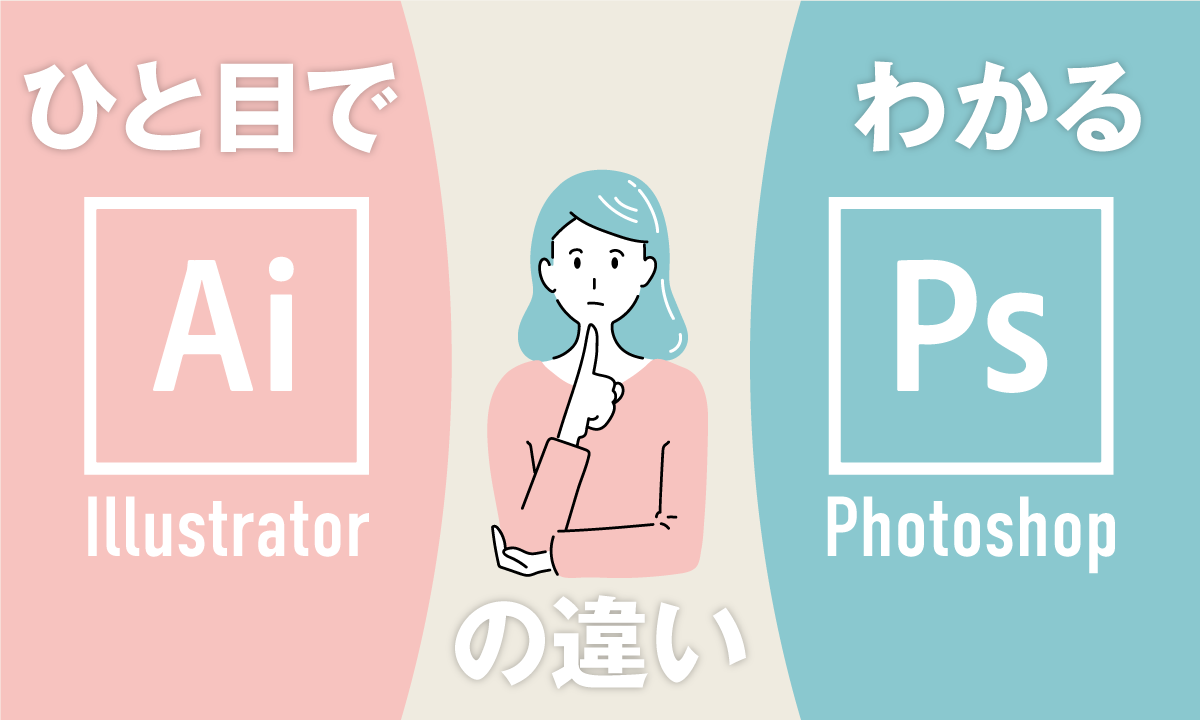
デザイン制作や画像編集の第一歩を踏み出す際、誰もが直面するのが「Adobe Photoshop(フォトショップ)」と「Adobe Illustrator(イラストレーター)」のどちらを導入すべきかという選択です。どちらも業界標準のプロフェッショナルツールですが、内部のデータ構造から得意とする領域まで、その設計思想は根本から異なります。
グラフィック制作の現場では、用途を見誤ってソフトを選ぶと「印刷したら画像が粗くなった」「ロゴのサイズ変更で輪郭が崩れた」といったトラブルが後を絶ちません。制作現場の最新トレンドや生成AI機能の進化を踏まえ、両ツールの決定的な違いと実践的な使い分け、そして初学者が最短で成果を出すための選択基準を解き明かします。
📌 【この記事の重要ポイントまとめ】
- 要点1:最大の違いは画像形式にあり、Photoshopは点(ピクセル)で表現する「ラスター画像」、Illustratorは計算式(パス)で描く「ベクター画像」を扱う。
- 要点2:写真のレタッチや明暗合成はPhotoshop、拡大縮小に耐えうるロゴ・アイコン作成や印刷物のレイアウトはIllustratorが圧倒的に優位。
- 要点3:初心者は「写真・Webバナー加工」ならPhotoshop、「ロゴ・グッズ・印刷デザイン」ならIllustratorから学ぶのが失敗しない鉄則である。
【2026年最新】フォトショップとイラストレーターの決定的な違い|ラスターとベクターの構造
PhotoshopとIllustratorの相違点を理解する最大の鍵は、画面上で画像をどのように描画・保持しているかというデータ形式(ラスターとベクター)の違いにあります。この構造を理解せずに作業を進めると、後からサイズ変更ができないなどの手戻りが発生します。
Photoshopが採用しているラスター画像(ビットマップ形式)は、色のついた微細な正方形のマス目(ピクセル)を無数に敷き詰めて1枚の絵を構成しています。写真のように微妙なグラデーションや陰影、複雑な質感を表現するのに非常に適している反面、画像を極端に拡大するとピクセルが目立ち、輪郭がギザギザになる「ジャギー」が発生する宿命を抱えています。
対してIllustratorが操るベクター画像(ベクター形式)は、アンカーポイント(点)とハンドル(方向線)を数学的な計算式によって結び、線や塗りを定義しています。そのため、名刺サイズの小さなアイコンから巨大な屋外看板のグラフィックまで、どれだけ拡大・縮小しても輪郭が滑らかなまま劣化しません。制作物のサイズ展開が頻繁に発生する現場において、ベクターデータは必須の要件となります。
【徹底比較】Photoshop vs Illustrator 性能・料金・用途一覧
2つのソフトのスペックや利用料金、適した制作ジャンルを客観的データに基づいて整理しました。導入時の予算設計やスキル習得のロードマップ構築にお役立てください。
| 比較項目 | Adobe Photoshop | Adobe Illustrator | 編集部の見解・選択基準 |
|---|---|---|---|
| 主たるデータ構造 | ラスター(ピクセル集合体) | ベクター(数値計算パス) | 拡大縮小の頻度と写真要素の多寡で選定が分かれる |
| 最も得意な領域 | 写真加工・高度なレタッチ・光彩合成 | ロゴ作成・イラスト制作・精密な文字組 | 被写体編集ならフォトショ、造形・レイアウトならイラレ |
| Adobe CC 単体プラン 料金 | 月額 3,280 円(税込) ※フォトプラン(月額1,180円〜)有 | 月額 3,280 円(税込) ※単体契約またはコンプリートプラン | Photoshopのみ使う場合はフォトプランのコスパが突出 |
| 文字・タイポグラフィ処理 | 限定的(装飾や質感の付与が中心) | 極めて高度(カーニング・パス化・整列) | 長文組みやミリ単位の配置指定はIllustrator一択 |
| 生成AI機能(Adobe Firefly) | 生成塗りつぶし・背景拡張・置換 | テキストからベクター生成・配色展開 | 両者ともにAI強化が著しいが、出力形式が異なる |
フォトショップとイラストレーターの使い分け実例|写真加工からロゴ作成まで
実務において両ソフトがどのように使い分けられているのか、具体的な業務シーンを切り取って解説します。
Photoshopが主役となる制作現場
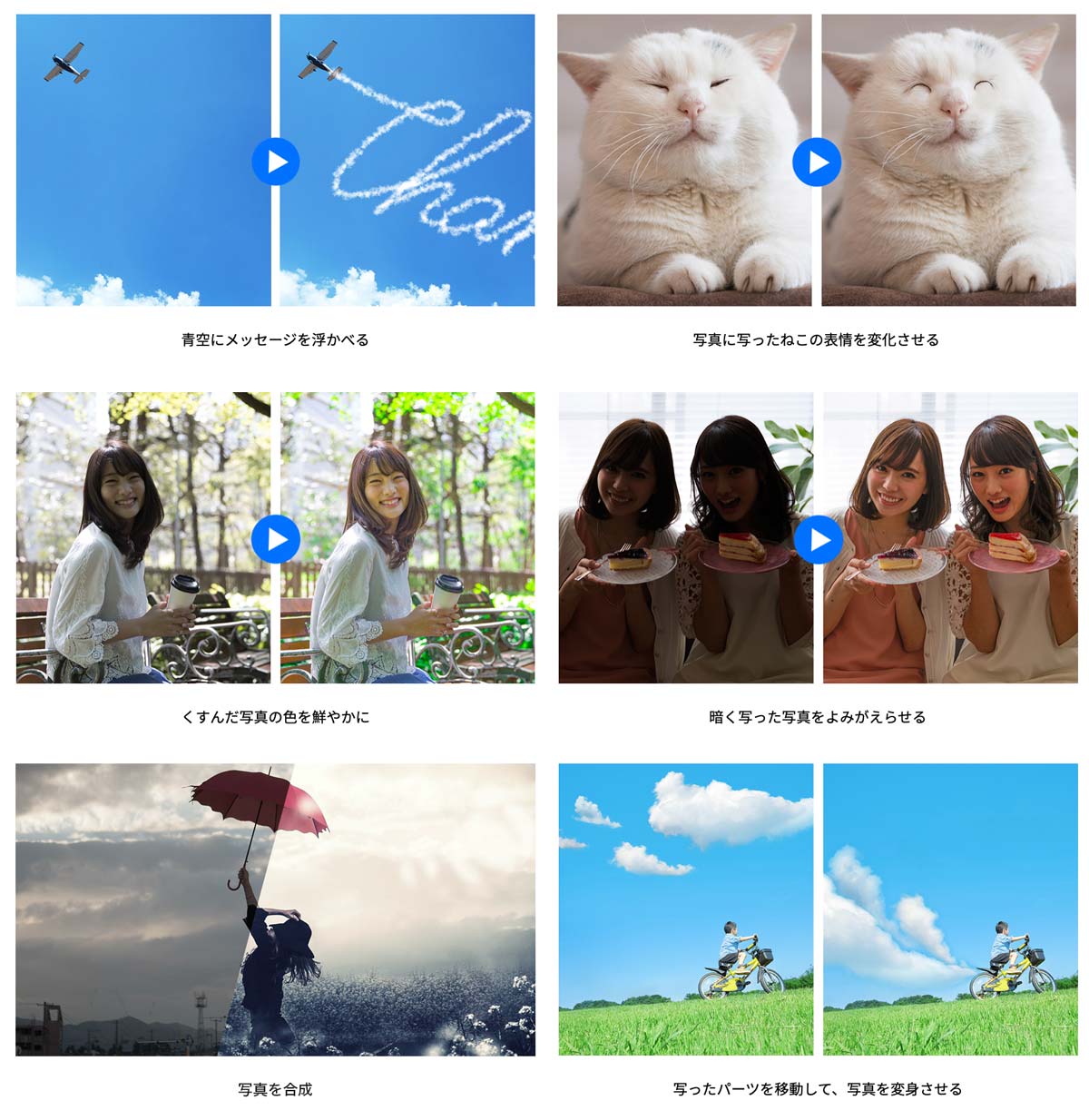
写真加工・レタッチにおいて、Photoshopの右に出るソフトはありません。肌の質感補正、不要な電線や人物の除去、天候の変更、複数の写真素材を違和感なく馴染ませるトーンカーブ調整など、ピクセル単位での色彩コントロールが可能です。また、SNSのアイキャッチ画像やYouTubeのサムネイル制作など、写真素材をベースにエフェクトを効かせるWebグラフィックでも抜群のスピードを誇ります。
Illustratorが主役となる制作現場
ロゴ作成・イラスト制作、そしてポスターや名刺、パンフレットといったDTP(印刷物)領域では、Illustratorがメインツールとして君臨します。ブランドのアイデンティティとなる企業ロゴは、名刺の端からビルの屋上看板まであらゆる縮尺で印刷されるため、ベクターデータでの納品が業界の絶対原則です。ミリ単位・級数単位での正確な文字配置や、印刷所への入稿に不可欠な「アウトライン化(文字を図形化する処理)」もIllustratorの専売特許です。
【実態検証】プロが現場で「フォトショ・イラレを併用」する本当の理由
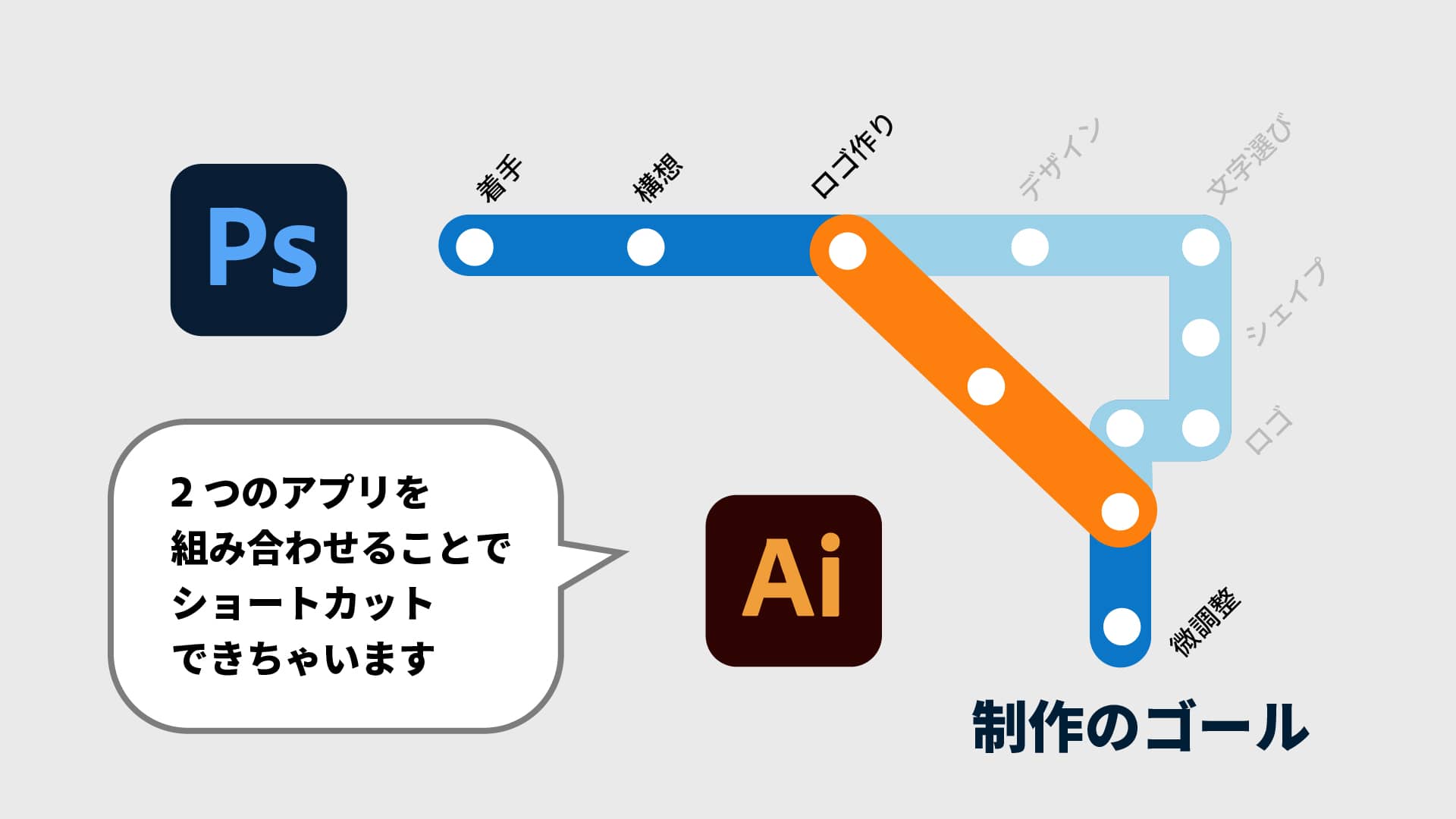
デザインの現場を観察すると、プロのデザイナーがどちらか一方だけを使って完結させているケースは稀です。実際にはフォトショとイラレを併用し、それぞれの長所を組み合わせるリレー形式でひとつの制作物を仕上げています。
典型的な商業ポスター制作の流れを追うと、その連携プレーが明確になります。
- Photoshopで素材の仕込み:モデル写真の肌補正、被写体の切り抜き、背景のぼかし処理を行い、高解像度のPSD形式で保存する。
- Illustratorで統合とレイアウト:Illustrator上にPhotoshopで書き出した画像を配置(リンク配置)し、その上にキャッチコピー、商品ロゴ、詳細テキスト、地図などのベクター素材を配置して美しくレイアウトする。
- 入稿データの作成:Illustrator側でトンボ(トリムマーク)を設定し、印刷会社指定のPDF/X規格で書き出して納品する。
現場のデザイナーへのヒアリング取材でも「Photoshopで文字を組むと後からの微細なカーニング(文字詰め)で作業効率が落ち、Illustratorで写真を直接いじろうとすると重たくて処理が追いつかない。適材適所のバトンタッチこそが現場の最適解」という声が一貫して聞かれます。
一般に知られていない盲点とネットの誤解
ネット上の情報やSNSの口コミでは、「Photoshopさえあれば全部できる」「Illustratorだけで完結できるからPhotoshopは不要」といった極端な意見が見受けられます。しかし、現場の視点からはこれらは明らかな誤解です。
誤解①:「Photoshopでもベクターシェイプが描けるからイラレはいらない」
確かにPhotoshopにもペンツールやシェイプ機能は備わっています。しかし、複数パスの高度な型抜き(パスファインダー)、線の太さを均一に保った拡大縮小、複雑なパターンのリピート生成などは極めて困難です。ロゴをPhotoshopのシェイプで作成してしまうと、印刷会社で指定されるベクターデータ(AI形式)としての納品要件を満たせないリスクがあります。
誤解②:「Illustratorでも写真の切り抜きができるからフォトショはいらない」
Illustratorでも「クリッピングマスク」機能を使えば写真の外形を切り抜くことは可能です。しかし、人物の髪の毛の細かい隙間や透明なガラス製品の背景透過など、高度なアルファチャンネルマスク処理はできません。無理にIllustratorだけで処理しようとすると、切り抜きエッジが不自然になり、デザイン全体のクオリティを著しく損ねます。
【プロの結論】初心者はどっちを先に学ぶべきか?失敗しない選び方の判断基準
初学者がどちらから手をつけるべきかは、「直近で作りたい成果物が何であるか」によって完全に二分されます。以下に明確な判断基準を提示します。
Adobe Photoshopから学ぶべき人
- 主な目的:SNS投稿画像、ブログのアイキャッチ、YouTubeサムネイル、写真レタッチ
- 向いているタイプ:カメラ撮影が趣味の人、直感的にビジュアルの見た目を良くしたい人、Webマーケティング領域でバナー制作を手掛けたい人
- 費用面のアドバンテージ:月額1,180円(税込)前後の「フォトプラン」から低コストで始められるため、初期投資を抑えたい層に最適
Adobe Illustratorから学ぶべき人
- 主な目的:ロゴデザイン、キャラクター・アイコン制作、名刺・チラシ・パッケージなどの印刷物、オリジナルグッズ制作
- 向いているタイプ:ミリ単位のレイアウトや幾何学的な図形配置が好きな人、将来的に印刷・DTP業界やブランディングデザインに携わりたい人
- 学習のコツ:ペンツールの操作(ベジェ曲線の制御)に最初は独特の慣れが必要なため、簡単な幾何学アイコンのトレースから始めるのが定石
【フォトショップとイラストレーターの違い】に関するよくある質問(FAQ)
Q1:Canvaなどの無料デザインツールがあれば、PhotoshopやIllustratorは不要ですか?
A1:個人用のSNS投稿や簡易な社内資料であればCanvaで十分対応可能です。ただし、商業印刷の厳密なカラーマネジメント(CMYK印刷・特色指定)、ベクターデータの納品が求められるプロの受託案件、ピクセル単位での高度なフォトレタッチを行う現場では、依然としてAdobeソフトが業界標準の必須要件となっています。
Q2:独学でマスターする場合、どちらの操作難易度が高いですか?
A2:基本操作の導入難易度はIllustratorの方がやや高い傾向にあります。パスを自在に引く「ペンツール」の操作感(ベジェ曲線)の習得に一定の反復練習が必要です。一方、Photoshopは直感的なブラシ操作やAIツール(生成塗りつぶし)である程度の見栄えを即座に作れますが、極めようとするとレイヤーマスクやトーンカーブなど色彩理論の深い知識が求められます。
Q3:Adobe Creative Cloudのコンプリートプランを最初から契約すべきですか?
A3:最初から月額7,000円前後のコンプリートプランを契約する必要はありません。写真系ならまずは安価な「フォトプラン」、ロゴやグラフィック系なら「Illustrator単体プラン」で1〜2ヶ月試し、両方を連携させた本格的なデザイン業務を受注する段階になってからコンプリートプランへ移行するのが賢明な選択です。
まとめ:目的を見極めて最適なデザインツールを選択しよう
PhotoshopとIllustratorは、優劣を競うライバル関係ではなく、それぞれが異なる強みを持つ補完関係にあります。「写真や質感を自在に操るピクセル表現」を追求するならPhotoshop、「拡大縮小に強く精密な形状と文字を組み立てる」ならIllustratorがその役割を担います。
まずは自分が創り出したいビジョンが「写真ベースのWeb画像」なのか「輪郭のくっきりしたロゴや印刷物」なのかを見極め、迷わず最初の一歩を踏み出してください。ひとつのツールの基礎を身につければ、もう一方のツールの概念理解も格段にスムーズになり、やがてプロ同様のハイブリッドな制作スタイルへとステップアップできるはずです。 (出典: フォト ショップ と イラストレーター の 違い(Yahoo!ニュース))
最新のトレンドや話題のニュースをわかりやすく解説するWebライターです。読者の皆様に役立つ情報を日々お届けしています。
