Steam Linkでコントローラーが動かない原因と遅延解消術【2026】
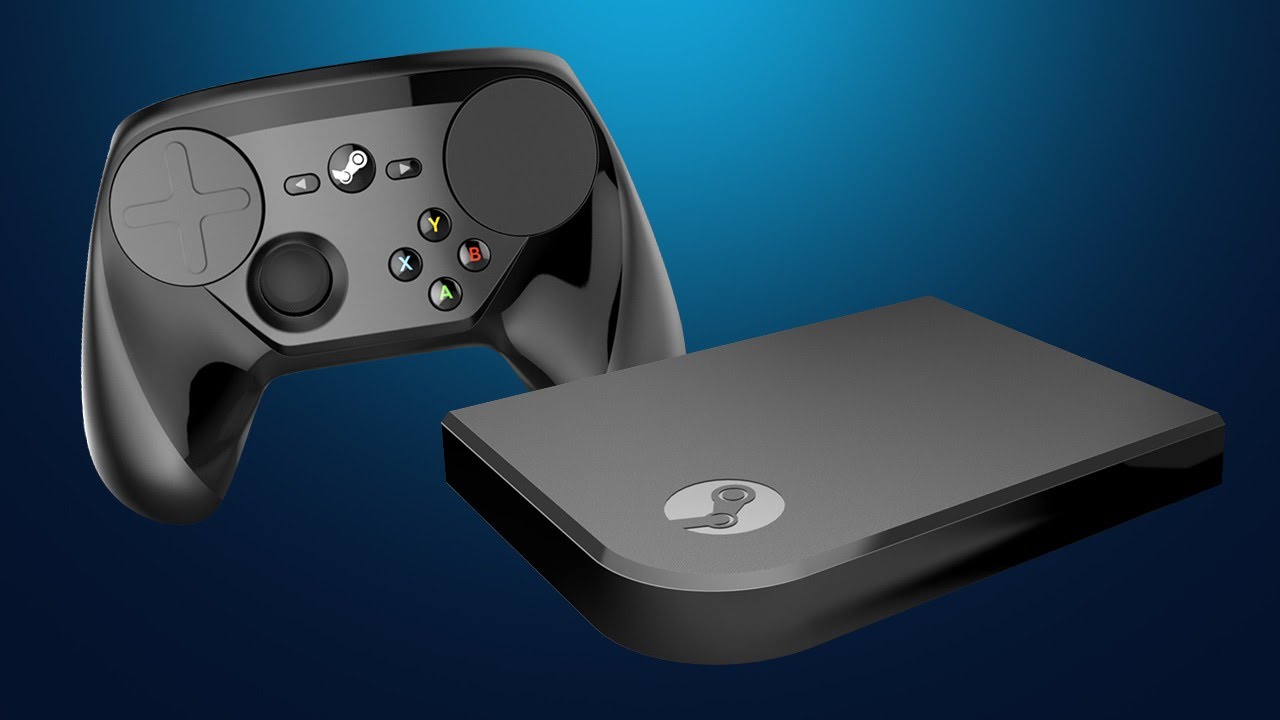
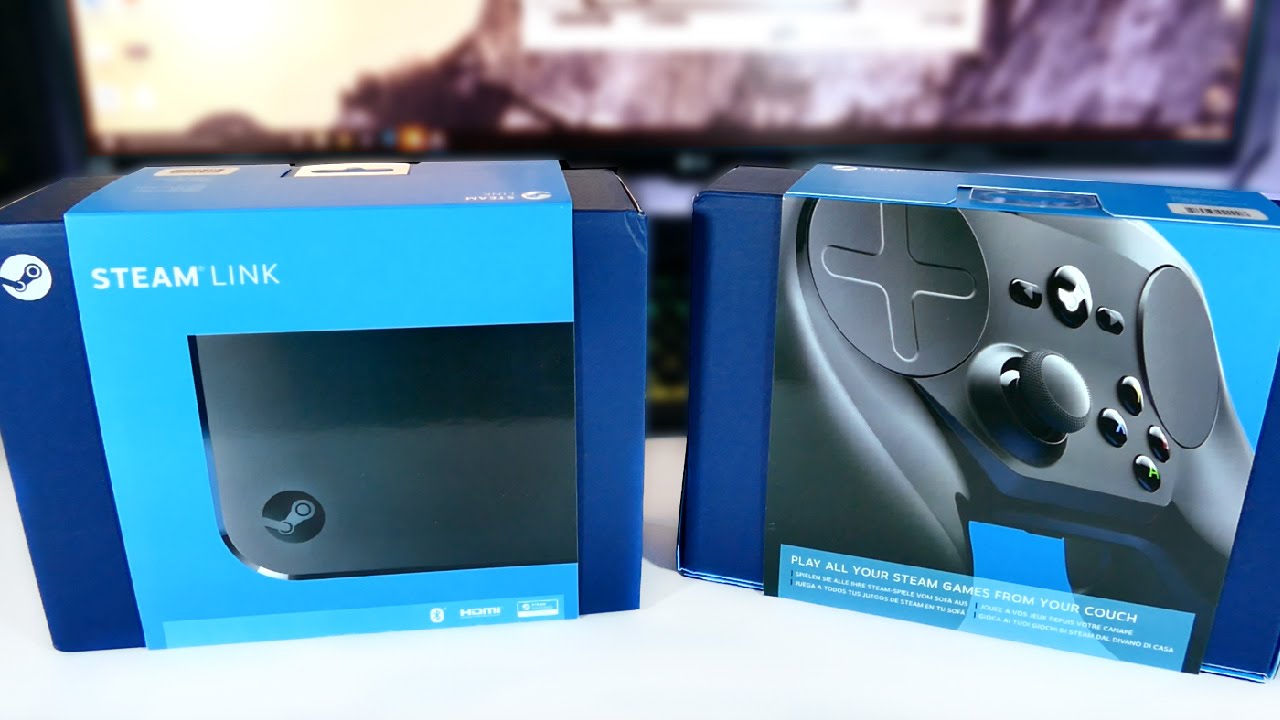
リビングの大画面テレビや手元のスマートフォンから、自室のゲーミングPCを遠隔操作できる「Steam Link」。近年ではWi-Fi 6EやWi-Fi 7の普及により、外出先や別室からのリモートプレイ環境は劇的に進化しました。しかし、多くのプレイヤーが一度は直面するのが「コントローラーが認識しない」「ボタンが正しく反応しない」「操作に耐えられないほどの入力遅延が発生する」というトラブルです。
接続規格やホストPC側の権限仕様、Steam入力(Steam Input)の設定が複雑に絡み合うことで、本来のパフォーマンスを発揮できていないケースは少なくありません。本稿では、主要コントローラーごとの接続手順から動かない根本的な理由、そして2026年の環境に最適化した遅延解消テクニックまで、徹底的に検証・解説します。
📌 【この記事の重要ポイントまとめ】
- 要点1:コントローラーが認識しない最大の原因は「OS側のBluetoothペアリング競合」と「Steam入力(Steam Input)の権限・設定不整合」にある。
- 要点2:PS5(DualSense)、Switch Proコン、Xboxの各種デバイスはペアリングモードとSteam側設定の手順を守ることで完全対応が可能。
- 要点3:遅延改善には「5GHz/6GHz帯の通信確保」「Steam Linkアプリの帯域制限」「有線コントローラー接続」の3アプローチが最も効果的。
【動かない・認識しない原因】Steam Linkでコントローラーが反応しない時のチェックポイント
Steam Linkを起動した際、端末側ではコントローラーが動いているように見えても、ゲーム画面に入った瞬間に一切の入力を受け付けなくなるトラブルが頻発しています。Steam Link コントローラー 動かない 理由としてまず疑うべきは、ホストPC側とクライント端末(スマホやスマートTV、ストリーミングデバイス)の間で発生する「入力権限の不一致」です。
PC側でゲームタイトルやSteamクライアントが「管理者権限」で実行されている場合、一般権限で動作しているSteam Linkからの仮想コントローラー信号がセキュリティによって遮断されます。この場合、PC側のSteamショートカットのプロパティを開き、管理者権限の付与状態を統一することが有効な対処となります。
また、Steam Link コントローラー 認識しない現象のもうひとつの主因が、Bluetooth接続の迷走です。直前までゲーム機本体(PS5やSwitchなど)とリンクしていたコントローラーは、電源を入れた瞬間に元の本体へ再接続されてしまうことがあります。接続先端末のBluetoothデバイス一覧から一度登録を解除し、再度クリーンな状態でペアリングをやり直すのが確実なアプローチです。
それでもSteam Link コントローラー 反応しない 対処法としては、Steam Linkアプリ内の「コントローラー設定」画面でテスト入力を実施し、端末側で物理入力が検知されているか、ホストPCまでストリーミング信号が届いているかを段階的に切り分ける作業が欠かせません。
【主要コントローラー別】PS5・Switch Proコン・Xboxの接続&ペアリング手順
現在主流となっている各家庭用ゲーム機の純正コントローラーは、いずれもSteam Linkで快適に利用可能です。ただし、ハードウェアごとに固有のペアリング作法が存在します。
PS5 DualSense / DualSense Edgeの接続
Steam Link PS5コントローラー Bluetooth接続を行うには、コントローラーの電源がオフの状態で「クリエイトボタン(タッチパッド左上のボタン)」と「PSボタン」を同時に長押しします。ライトバーが素早く青色に点滅し始めたら、スマホや受信端末側のBluetooth検索画面に「DualSense Wireless Controller」と表示されるため、これを選択します。ハプティックフィードバックやアダプティブトリガーなどの高度な機能は、ホストPC側のSteam設定で適切にマッピングすることで真価を発揮します。
Nintendo Switch Proコントローラーの接続
Steam Link Switch Proコン 接続設定では、上部USB-Cポートの横にある丸い「シンクロボタン」を数秒間長押しします。下部のプレイヤーランプが往復点灯したらペアリング待機状態です。接続後はSteamの設定画面で「Nintendoボタンレイアウトを使用」を有効化するかどうかを確認してください。A/B・X/Yボタンの配置がXbox配列と逆転しているため、自分のプレイスタイルに合わせて物理配置優先か画面表示優先かを選択するのがポイントです。
Xbox ワイヤレス コントローラーの接続
最も親和性が高いとされるSteam Link Xboxコントローラー ペアリングは、上部の「ペアリングボタン」をXboxロゴが高速点滅するまで長押しすることで完了します。Windowsとの互換性が極めて高いため、ボタンの誤認識が最も起きにくい標準コントローラーとして安定した動作が期待できます。
有線接続という確実な選択肢
Bluetoothの混線やバッテリー切れを完全に回避したい場合は、Steam Link 有線コントローラー 接続がベストです。スマートフォンやタブレットであればOTG対応のUSB-Cハブや変換アダプターを介してコントローラーを直結することで、余計な設定を挟まず即座に低遅延な有線入力へと切り替えられます。
【2026年最新設定】Steam入力のキーマッピングとレイアウト変更の最適解
Steamのリモートプレイ環境を極限まで快適にする上で心臓部となるのが、「Steam入力(Steam Input)」のコンフィグレーションです。Steam Link コントローラー 2026年最新 設定では、Big Pictureモードの刷新に伴い、より直感的で高度なカスタマイズが可能になりました。
コントローラーの挙動を調整したい場合は、ゲーム起動中またはSteamオーバーレイから「コントローラー設定」を開きます。ここからSteam コントローラー設定 レイアウト変更を行うことで、コミュニティが作成した人気レイアウトを一括適用したり、自分好みの操作体系をゼロから構築したりできます。
細かなSteam Link キーマッピング 設定手順としては、各ボタンの割り当て画面から「コマンドの追加」を選び、マウス操作・キーボードのショートカット・ゲームパッド入力を自由に割り当てます。特に便利なのが「背面パドルへのマクロ登録」や「スティックのデッドゾーン調整」です。スティックのドリフト現象に悩まされている場合、Steam入力側でデッドゾーンの最小値をわずかに広げるだけで、高価なコントローラーを買い替えることなく快適な操作性を取り戻せます。
【遅延・入力ラグを極限まで減らす】快適プレイを実現するネットワーク&映像改善術
「ボタンを押してから画面内のキャラクターが動くまでに一瞬の引っかかりを感じる」という入力ラグは、アクションゲームや格闘ゲームにおいて致命的です。この問題に対するSteam Link コントローラー 遅延 改善方法は、通信環境のチューニングとエンコード設定の最適化に集約されます。
第一に、クライアント端末を接続するWi-Fi環境です。電子レンジや家電の電波干渉を受けやすい2.4GHz帯でのプレイは避け、必ず5GHz帯、あるいはWi-Fi 6E/Wi-Fi 7の6GHz帯を利用してください。ホストPC側に関しては、安定性を担保するために有線LANケーブル(Cat6A以上推奨)でのルーター直結が必須条件となります。
第二に、Steam Linkアプリ内の詳細ストリーミング設定です。以下のパラメータを見直すことで、表示遅延と入力遅延を大幅に削ぎ落とせます。
- ストリーミング品質:「美しい」から「高速」または「バランス」に変更
- 帯域幅制限:「自動」ではなく、自宅の回線速度に合わせて「30Mbps〜50Mbps」程度に固定(過剰な帯域確保によるパケット詰まりを防止)
- ハードウェアデコード:必ず「有効」に設定し、端末側のGPUで映像を高速展開
- HEVC(H.265)またはAV1の有効化:対応端末であれば高画質のままデータ量を圧縮し伝送時間を短縮
これらの設定を適用するだけで、入力ラグは数十ミリ秒単位で短縮され、ローカル環境でプレイしている感覚に限りなく近づけることができます。
【デバイス別】スマホやタブレットで差がつく!おすすめコントローラーと周辺機器
外出先や寝室でのプレイにおいて、携帯性を重視するならデバイスの選定がプレイフィールを大きく左右します。Steam Link スマホ コントローラー おすすめのトレンドとして、現在は画面の両端にコントローラーを挟み込む「モバイル一体型ギア」が主流です。
USB-C端子でスマートフォンに直接差し込む一体型コントローラー(Backbone OneやRazer Kishiシリーズなど)は、Bluetooth特有のわずかな遅延すら排除できるため、Steam Linkとの相性が抜群です。充電ポートやパススルー給電を備えているモデルであれば、長時間のプレイでもスマートフォンのバッテリー枯渇を気にする必要がありません。
また、iPadなどの大画面タブレットでプレイする場合は、あえてPS5のDualSenseやXboxコントローラーをBluetooth接続し、安定したタブレットスタンドと組み合わせるスタイルが最も疲労を軽減できます。自分のプレイスタイルが「ベッドでのごろ寝プレイ」なのか「デスク上でのサブディスプレイ運用」なのかに合わせて、最適なギアを選択しましょう。
【Steam Link コントローラー】に関するよくある質問(FAQ)
Q1:Steam Linkでコントローラーが勝手に動く(ドリフト現象)場合の解決策は?
A1:物理的なハードウェア故障の前に、Steamの「コントローラー設定」からスティックのキャリブレーションを実行してください。「デッドゾーン(反応しない遊び領域)」を初期値から少し広めに調整することで、微小な誤入力をカットし勝手な移動をピタリと止めることができます。
Q2:外出先(モバイル回線)からSteam Linkに繋ぐとコントローラーの反応が著しく悪くなります。
A2:モバイルデータ通信(4G/5G)では通信の揺らぎ(ジッター)が発生しやすいためです。Steam Linkアプリの設定で解像度を「720p」に落とし、フレームレート制限を「60fps」または「30fps」に設定、さらに帯域幅を「15Mbps〜20Mbps」程度まで絞り込むことで、パケットロスによる操作不能を防ぎレスポンスを安定させられます。
Q3:1台のSteam Link端末にコントローラーを2台以上接続して、ローカル協力プレイはできますか?
A3:可能です。BluetoothまたはUSBハブ経由で複数のコントローラーをペアリングし、Steam側の「コントローラー設定」でプレイヤー1・プレイヤー2の割り当て順序を整理すれば、「Overcooked」などの画面共有マルチプレイゲームをそのまま別室で楽しめます。
まとめ:適切な設定で場所を選ばない極上のPCゲーム環境を
Steam Linkは、正しいコントローラー接続とストリーミング設定さえ整えれば、自宅のどこにいてもハイエンドゲーミングPCの性能をそのまま引き出せる強力なシステムです。もし操作系に違和感や不具合を感じた際は、焦らず「Bluetoothの再ペアリング」「管理者権限とSteam入力の見直し」「通信帯域とデコード設定の調整」を一つずつ試してみてください。設定の落とし穴をクリアし、ストレスフリーなリモートゲームライフを構築しましょう。 (出典: steam link コントローラー(Yahoo!ニュース))

最新のトレンドや話題のニュースをわかりやすく解説するWebライターです。読者の皆様に役立つ情報を日々お届けしています。
