エクセルの表をWordに綺麗に縮小貼り付け!はみ出しを防ぐ決定版手順
業務報告書や企画書を作成する際、Excelで作ったデータ表をWord文書に貼り付けた瞬間、用紙の右端からはみ出したりレイアウトが大きく崩れたりして頭を抱えた経験は誰にでもあるはずです。文字の折り返しがおかしくなったり、列幅が極端に狭まってセル内の数字が見切れてしまったりするトラブルは、日常のデスクワークにおける大きなストレス源となっています。
用紙サイズや余白の概念が異なる2つのソフト間では、単純なコピー&ペーストだけでは意図した通りの見た目に収まらないケースが珍しくありません。本稿では、表を用紙幅へ一発で綺麗に縮小して収める決定的な設定手順から、デザインを一切崩さない裏ワザ、元データの更新を反映させる応用テクニックまで、実務ですぐに役立つ解決策を余すところなく解説します。
📌 【この記事の重要ポイントまとめ】
- 要点1:用紙幅へ瞬時に合わせるなら、Wordの表ツールにある「ウィンドウサイズに自動調整」を活用するのが最も手軽で確実です。
- 要点2:フォントや罫線のデザインを1ミリも崩したくない場合は、「図(拡張メタファイル/画像)」として貼り付ける手法が最適です。
- 要点3:数値の再編集やデータ連動が必要な案件では、「形式を選択して貼り付け(リンク)」や「オブジェクト挿入」を用途に応じて使い分けるのが鉄則です。
【なぜ崩れる?】エクセルの表をWordに貼り付けるとはみ出る根本原因
Excelで作成した表をWordにそのまま貼り付けると、右端の列がページの余白外へ飛び出してしまったり、エクセルWord貼り付け表が切れる現象が頻発します。この問題が生じる最大の原因は、ExcelとWordにおける「レイアウトの基準」の違いにあります。
Excelは画面全体が無限のセルで構成された「方眼紙」のような構造であるのに対し、Wordは用紙サイズ(主にA4)と上下左右の余白によって厳密に印刷可能エリアが制限されています。Excel側で列幅を広く取った大きな表をそのままWordに持ち込むと、Word側の印刷可能幅を超過してしまい、結果としてエクセル表ワード貼り付けはみ出るというトラブルが発生します。
また、両ソフト間で標準フォントや文字サイズ、セルの内部余白(セルマージン)の設定が異なっている点も見落とせません。貼り付け時にWord側の既定スタイルが強制適用されることで、文字列が不自然に2行へ折り返され、行の高さが勝手に広がって全体のバランスが崩壊してしまいます。これらを防ぐには、Word側の枠に合わせてサイズを再定義する手順が必要です。
【一発解決】Wordの「表の自動調整」でウィンドウサイズに収める基本手順
「崩れた表の列幅をマウスで1列ずつドラッグして縮めている」という方に今すぐ試してほしいのが、Wordに標準搭載されている自動調整機能です。この機能を使えば、どれほど横に広がった巨大な表であっても、ページの余白内に一発で収めることができます。
実務で重宝されている2026年最新Word表サイズ調整手順は以下の通りです。
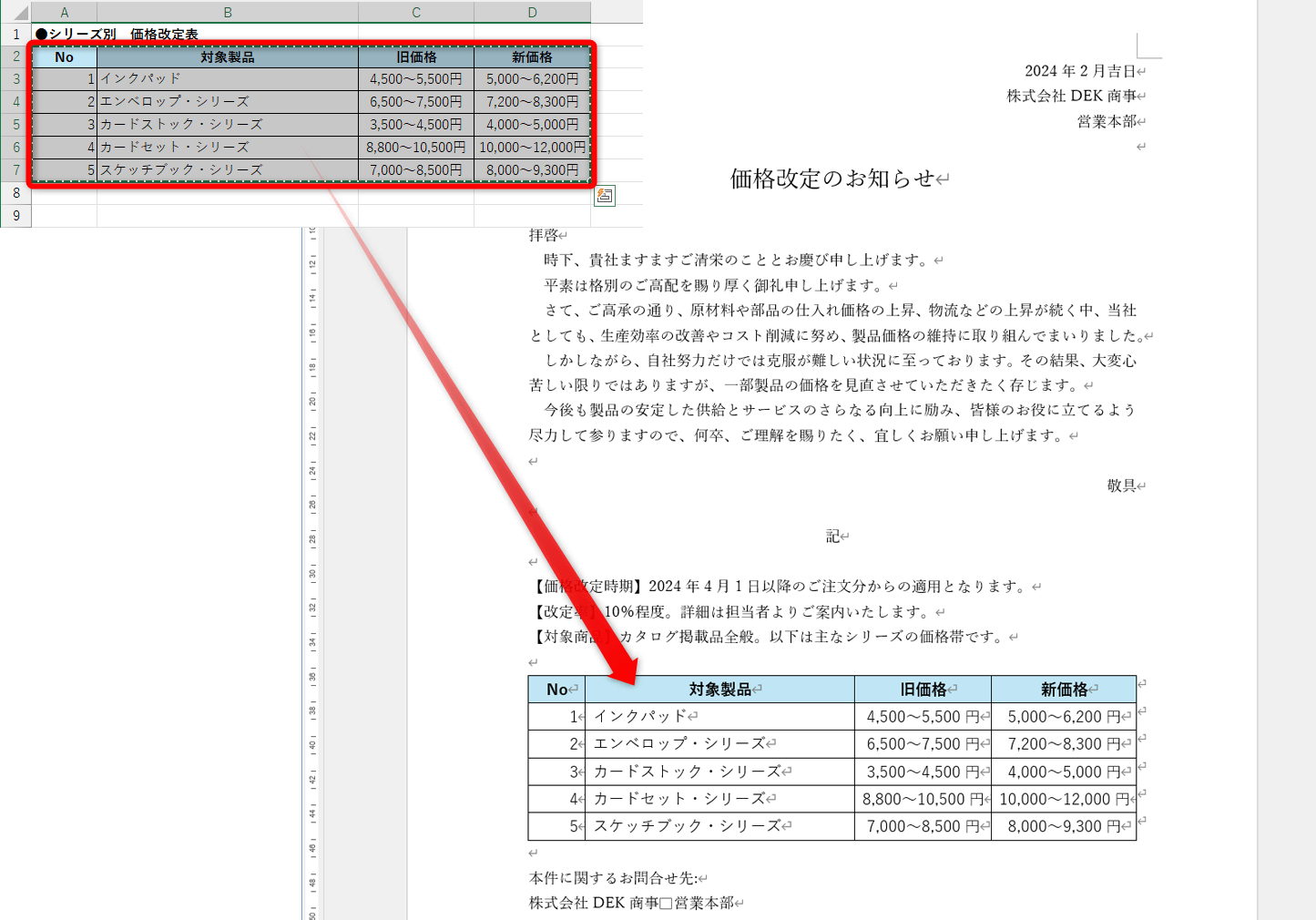
① Excel側で対象の表範囲をコピーし、Wordの目的の場所へ通常の貼り付け(Ctrl+V)を行います。
② 貼り付けた表の左上に表示される「十字の表移動ハンドル(十文字アイコン)」をクリックし、表全体を選択状態にします。
③ 上部リボンに表示される「レイアウト」タブ(表ツール)をクリックします。
④ 「セルのサイズ」グループ内にある「自動調整」ボタンをクリックし、一覧からワード表自動調整ウィンドウサイズを選択します。
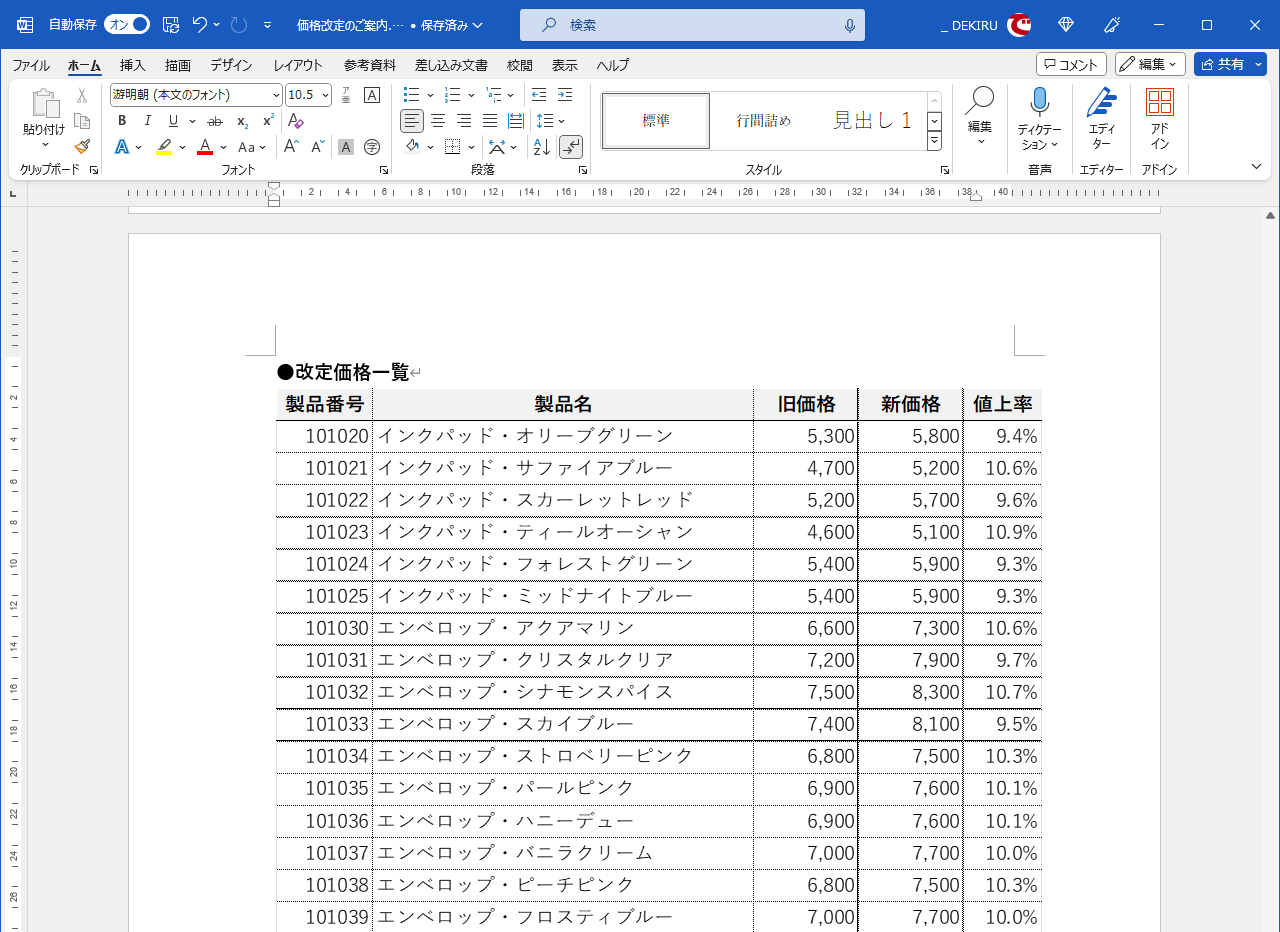
この操作を行うだけで、Wordの左右余白の幅に合わせて各列が均等かつ自動的に縮小されます。さらに各列の比率を細かく整えたい場合は、同じレイアウトタブ内にある「列の幅を揃える」をクリックするか、表のプロパティ行の高さ列の幅を開いて数値をミリ単位で指定することで、寸分の狂いもない美しい帳票に仕上がります。
【見た目を完全維持】「画像として貼り付け」でデザイン崩れをゼロにする
「Word側で数値を直接打ち直す必要はなく、とにかくExcelで完成させた完璧なデザインのまま綺麗に見せたい」というケースでは、表をテキストデータではなく画像データとして扱うのが最善策です。これこそが、フォント崩れや改行乱れを根本から回避するワード表レイアウト崩れ対策の決定打となります。
Excelの表をコピーした後、Word側で普通に貼り付けるのではなく、「ホーム」タブの「貼り付け」下にある小さな矢印をクリックします。メニューから「形式を選択して貼り付け」を選び、エクセル表画像として貼り付けワードを実行(または貼り付けオプション内の「図」アイコンを選択)してください。
画像として挿入された表は、四隅のハンドルをドラッグするだけで、アスペクト比(縦横比)を保ったまま自由自在に拡大・縮小が可能です。文字サイズも表の縮小比率に連動して自然に小さくなるため、セルの枠線だけが小さくなって文字がはみ出すような事故は一切起こりません。プレゼン資料の添付図表や、厳格なデザイン指定がある報告書作成において絶大な威力を発揮します。
【データ連動】「形式を選択して貼り付け」とオブジェクト挿入の使い分け
Excel側の原版データが頻繁に更新される月次レポートなどでは、表を縮小配置しつつ、元の計算シートとの繋がりを保つ高度な貼り付け方法が有効です。
代表的な選択肢が、形式を選択して貼り付けリンクを活用する方法です。Wordの「形式を選択して貼り付け」ダイアログで「リンク貼り付け」を選び、「Microsoft Excel ワークシート オブジェクト」として配置します。これにより、Word上の表は指定したサイズに縮小配置されたまま、Excel側の数値を書き換えるだけでWord側の表示もリアルタイムに自動更新されます。
もう一つのアプローチとして、Wordの「挿入」タブからオブジェクトの挿入Excelワークシートを実行し、文書内にExcelの編集環境を丸ごと埋め込む手法もあります。Word上で表をダブルクリックするだけでExcelの数式バーやリボンが展開されるため、Wordの画面から離れることなくセルの再計算や書式変更を行えます。文書の用途が「静的な配布資料」なのか「随時更新する管理台帳」なのかに応じて、適切な手法を選び取ることが作業効率化の鍵を握ります。
【サイズ・余白の最適化】ワード表サイズ変更一括とページ余白設定の裏ワザ
どうしても表の情報量が多く、ウィンドウ幅への自動調整だけでは文字が小さくなりすぎて読みにくい場合は、Word文書自体のスペースを拡張するテクニックを組み合わせます。
まず有効なのがワード表余白設定調整です。Wordの「レイアウト」タブから「余白」を開き、標準の「標準(上下左右30mm前後)」から「狭い(上下左右12.7mm)」に切り替えます。これだけで印刷可能領域が横方向に数センチ広がり、無理な縮小をせずとも表をすっきりと配置できます。
さらに、表全体のサイズを一括で微調整したい場合は、表の右下に表示される「小さな四角いハンドル(サイズ変更ハンドル)」を斜め内側へドラッグするワード表サイズ変更一括の操作がスピーディーです。印刷直前のプレビュー画面で右端が欠けていないかを確認し、必要に応じて「ページ設定」から拡大縮小率を指定するエクセル表ワード縮小印刷の考え方を応用すれば、どんなに横長な表であっても用紙内に美しく納めることが可能です。
【エクセルの表をWordに貼り付けて縮小する方法】に関するよくある質問(FAQ)
Q1:表をウィンドウサイズに自動調整したのに、文字が縦書きのように1文字ずつ改行されてしまいます。どうすれば直りますか?
A1:列数が多すぎる表を無理にページ幅へ収めたため、1セルあたりの横幅が極端に狭くなっているのが原因です。Wordの「レイアウト」タブでページの余白を「狭い」に変更するか、そのページだけ用紙の向きを「横」に設定してください。また、表全体のフォントサイズを「8pt」や「9pt」などに一括で小さく設定し直すことで、自然な横書き表示に戻すことができます。
Q2:Wordに表を貼り付けた後、表の右下にあるサイズ変更ハンドルが表示されません。
A2:Wordの表示モードが「Webレイアウト」や「下書き」になっている可能性があります。画面右下のステータスバーまたは「表示」タブから「印刷レイアウト」に切り替えてください。また、表の文字列の折り返しが「なし」になっている場合は、表のプロパティで配置設定を確認するとハンドルが正常に操作できるようになります。
Q3:Excelの表を画像として貼り付けると、文字がぼやけて印刷時に不鮮明になります。綺麗に出力するコツはありますか?
A3:通常のビットマップ画像ではなく、「形式を選択して貼り付け」から「図(拡張メタファイル)」を選択して貼り付けてください。メタファイル形式はベクターデータとして保持されるため、Word上でどれだけ拡大・縮小を行っても文字や罫線がギザギザにならず、高精細な状態で美しく印刷されます。
まとめ:用途に応じた最適な貼り付け手法で書類作成を劇的に効率化
Excelの表をWordへ縮小して収めるアプローチは、一つではありません。手軽に文章と一体化させたいなら「ウィンドウサイズに自動調整」、元のレイアウトやフォントを完全に保持したいなら「図(メタファイル)としての貼り付け」、頻繁にデータを更新する業務なら「リンク貼り付け」と、目的に応じて最適な手法を選択することが重要です。
これまで多くのビジネスパーソンを悩ませてきた「表のはみ出し問題」も、仕組みと正しい手順さえ把握していれば、わずか数クリックで解決できます。今回紹介した各種テクニックを実務のドキュメント作成に導入し、見やすく洗練された資料作りをスムーズに進めてください。 (出典: エクセル 表 ワード 貼り 付け 縮小(Yahoo!ニュース))
毎日更新されるトレンド情報を分析・発信中。役立つ裏技やおすすめ情報を分かりやすく紹介します。
