なぜ勝手に動く?アプリの自動起動を停止するOS別最新解除術
パソコンを立ち上げた瞬間、頼んでもいないのにいくつものウィンドウが勝手に立ち上がったり、スマートフォンの充電があっという間に減って本体が熱を持ったりした経験はないでしょうか。操作していないにもかかわらず裏側でアプリが動き出す現象は、日常的なストレスの原因になるだけでなく、デバイスの処理能力を静かに圧迫し続けています。
こうした現象の裏には、OSの初期設定やインストール時にデフォルトで許可された「常駐プロセス」が関係しています。2026年現在の高機能なOS環境であっても、不要なバックグラウンド動作を放置していればパフォーマンスは確実に低下します。本稿では、不要な自動起動が起きるメカニズムを解明し、Windows、Mac、iPhone、Androidの各端末で今すぐ実践できる具体的な解除手順を分かりやすく解説します。
📌 【この記事の重要ポイントまとめ】
- 要点1:アプリが自動起動する主な要因は、インストール時の初期設定による自動常駐許可とOSのバックグラウンド更新機能にある。
- 要点2:不要な自動起動を放置すると、端末のバッテリー急速消耗や動作遅延だけでなく、無駄な通信量消費やセキュリティ上のリスクを招く。
- 要点3:WindowsやMacのスタートアップ管理、スマホのバックグラウンド通信・更新制限を行うことで、本来の快適な動作環境を即座に取り戻せる。
【なぜ勝手に動くのか】アプリが自動起動を繰り返す3大原因と仕組み
操作していないはずのアプリが裏で勝手に起動する現象には、システム的な必然性があります。決して端末の故障ではなく、主に「自動常駐プログラム(スタートアップ設定)」「バックグラウンドでの定期データ同期」「他アプリとのプロセス連動」という3つの仕組みによって引き起こされています。
多くのデスクトップ向けソフトウェアやモバイルアプリは、インストール時に「OS起動と同時に立ち上がる」設定をデフォルトで有効化します。メッセージングツールやクラウドストレージのように、即時通知や最新データの自動同期を売りにするアプリほど、ユーザーへの確認を最小限にして常時待機状態を作る設計が採用されているのが実情です。
さらに、OS側が提供する「プリフェッチ機能(利用頻度の高いアプリを予測して事前にメモリへ読み込む機能)」が裏目で働き、意図しないタイミングでプロセスが立ち上がるケースも少なくありません。利便性を高めるための機能が、結果としてユーザーの体感速度を奪う要因となっています。
【放置は危険】バッテリー消費と動作遅延だけではない「隠れたリスク」
アプリの自動起動を「少し重くなる程度だから」と見過ごすのは賢明ではありません。最もダイレクトに現れる被害はバッテリー消費の加速とメモリ容量の圧迫ですが、問題はそれだけに留まりません。
裏で勝手に動くアプリは、ユーザーが気づかない間にバックグラウンド通信を継続的に行っています。モバイル回線下では貴重なギガ(通信容量)を浪費し、月末の通信制限を引き起こす引き金になりかねません。さらに深刻なのはセキュリティとプライバシーの観点です。出所が不透明なフリーソフトや古いアプリが常駐し続けている場合、位置情報や利用ログを外部サーバーへ送信し続けたり、バックドアとして悪用されたりする危険性が潜んでいます。
特に数年前から使っている端末では、アンインストールし忘れた不要なアプリがバックグラウンドでCPUリソースを奪い合い、端末の異常発熱や基板へのダメージを早める原因にもなっています。定期的に不要なプロセスを洗い出し、無効化することが不可欠です。
【Windows 11】タスクマネージャーと設定からスタートアップアプリを無効化する手順
Windows 11で起動時に立ち上がるアプリを整理する際は、Windows11 スタートアップ設定画面またはタスクマネージャーを活用するのが最も確実です。わずか数クリックで設定を変更できます。
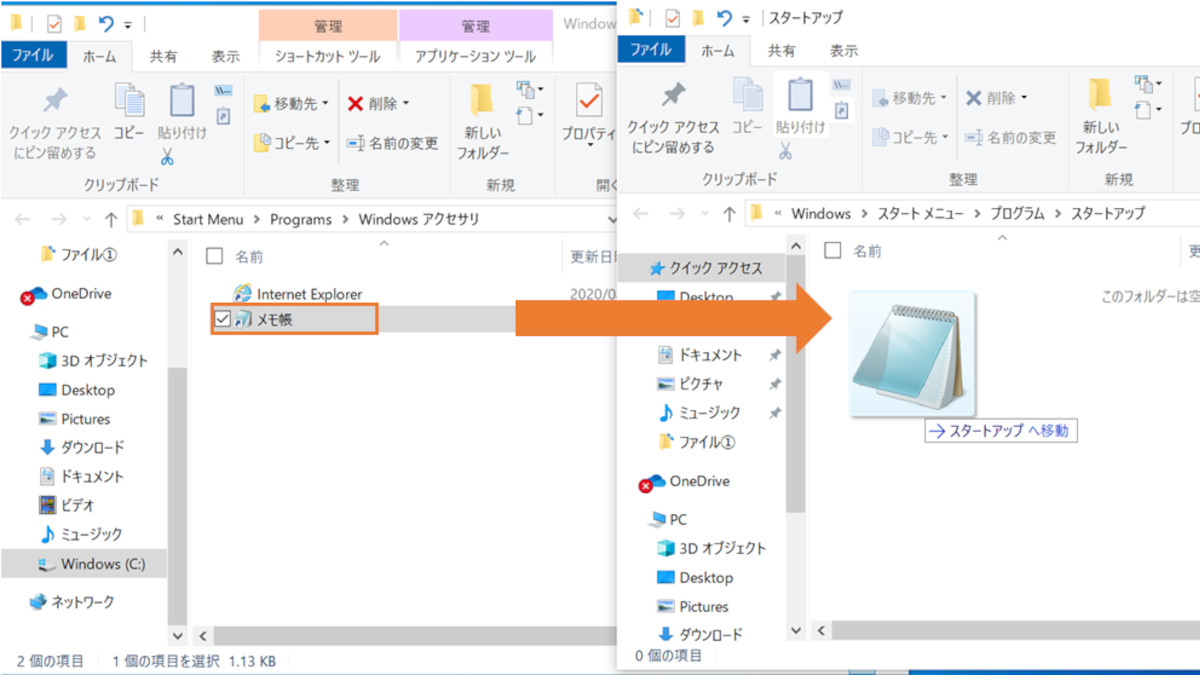
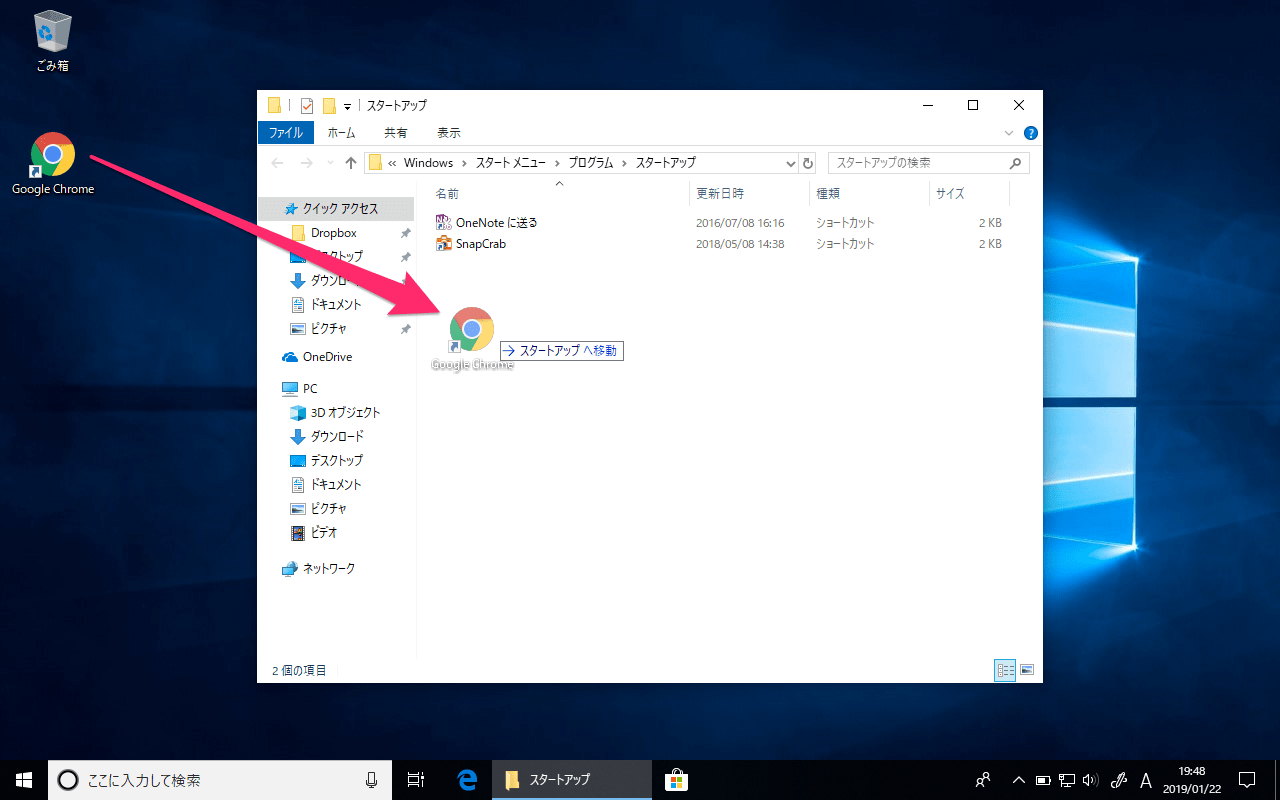
まず手軽なのが、設定アプリからの制御です。キーボードの「Windowsキー + I」を同時に押して「設定」を開き、左メニューの「アプリ」から「スタートアップ」を選択します。一覧に表示されたアプリの中から、日常的に即座に使う必要のないアプリのスイッチを「オフ」に切り替えます。画面上に「影響: 高」と表示されているアプリを停止するだけで、起動速度の大幅な向上が期待できます。
より詳細に管理したい場合は、タスクバーの何もない場所を右クリックして「タスクマネージャー」を起動し、左側のメニューから「スタートアップ アプリ」アイコンを選択します。無効化したいアプリを右クリックして「無効化」を選択すれば完了です。セキュリティソフトやオーディオドライバ関連など、システム動作に不可欠なプログラム以外は基本的に無効化しても支障ありません。
【Mac】重い原因を元から断つ!ログイン項目とバックグラウンド項目の解除方法
macOSでも、ログイン時に勝手に立ち上がるソフトウェアを簡単に解除できます。Appleメニュー(画面左上のリンゴマーク)から「システム設定」を開き、「一般」>「ログイン項目」へと進みます。
「ログイン時に開く」の一覧に登録されているアプリは、Macにサインインした瞬間に自動起動する項目です。不要なアプリを選択し、下部にある「ー(マイナス)」ボタンをクリックして一覧から削除します。これにより、起動時の無駄な読み込みを一掃できます。
さらに注目すべきは、その下にある「バックグラウンドでの実行を許可」の項目です。ここには、ログイン項目に表示されずとも裏でアップデート確認などを常駐して行うアプリが並んでいます。不要なサードパーティ製ツールのトグルスイッチをオフにすることで、Mac本来の軽快な動作を取り戻すことが可能です。
【iPhone / iOS】「バックグラウンド更新」停止でバッテリー持ちを劇的に改善する技
iPhoneにおいてアプリが裏で動いて電力を浪費する主な原因は、「Appのバックグラウンド更新」機能にあります。この機能を制御することで、バッテリー持続時間を大幅に延ばせます。
設定手順はシンプルです。「設定」アプリを開き、「一般」>「Appのバックグラウンド更新」をタップします。最上部の項目から機能自体を完全に「オフ」にすることも可能ですが、天気や地図、メッセージ系アプリの利便性を維持したい場合は、一覧から不要な個別アプリのみをオフにするのがベストです。
特にSNSやショッピングアプリ、動画配信サービスなどは、バックグラウンド更新を停止してもアプリを開いた際に最新情報が取得されるため、通知以外の日常利用で困る場面はほとんどありません。あわせて「設定」>「プライバシーとセキュリティ」>「位置情報サービス」から、アプリの位置情報取得を「使用中のみ」に限定しておくと、さらなる省電力効果が得られます。
【Android】勝手にアプリが起動する原因を特定し自動起動をブロックする最新設定
Android端末でスマホ 動作が重い 原因を突き止めると、多くのケースでバックグラウンドでの過剰な自動動作に行き当たります。Androidではメーカー各社(Galaxy、Pixel、Xperiaなど)ごとに設定メニューの名称が一部異なりますが、基本方針は共通しています。
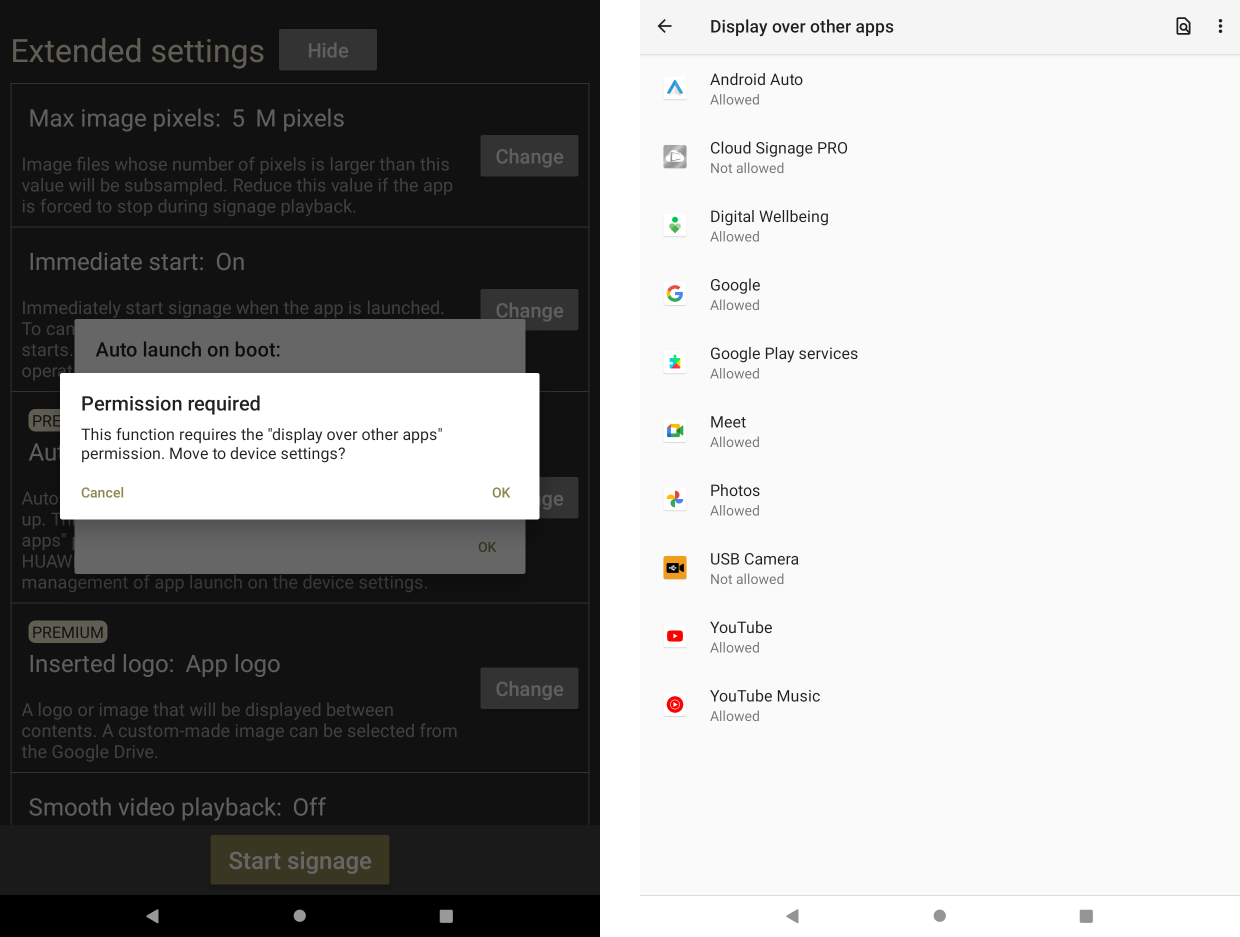
まずは「設定」>「アプリ」>「特別なアプリアクセス」または「バッテリー」項目を確認します。対象のアプリをタップし、「バッテリー使用量」や「バックグラウンドでの使用の制限」を開いて「制限」または「最適化」を選択します。これにより、画面を閉じた後の勝手なプロセス起動をOSレベルで抑え込むことができます。
また、不要なデータ通信を遮断するために、「設定」>「ネットワークとインターネット」>「データセーバー」を有効化する、あるいは個別アプリの「モバイルデータとWi-Fi」設定から「バックグラウンドデータ」をオフにする手法も効果的です。端末を再起動しても勝手にプロセスが立ち上がる場合は、開発者向けオプションの「実行中のサービス」を確認することで、勝手に起動するアプリ 特定を迅速に行えます。
【アプリ 自動 起動】に関するよくある質問(FAQ)
Q1:スタートアップや自動起動を無効化すると、プッシュ通知が届かなくなりますか?
A1:PCの場合は、アプリを完全に起動するまで通知が届かなくなるケースがあります。一方、スマートフォン(iPhone/Android)では、OSの通知サーバー経由でプッシュ通知が届く仕組みになっているため、「バックグラウンド更新」をオフにしてもLINEなどの主要な通知は通常どおり受信可能です。
Q2:一度無効化したはずなのに、勝手に設定が復活してしまうアプリはどうすればいいですか?
A2:アプリ自体のアップデート時や、アプリ内の「環境設定」で「システム起動時に自動開始する」といった項目にチェックが入っていると、設定が上書きされる場合があります。OS側の設定だけでなく、該当アプリ自体の設定メニュー内にある自動起動オプションをオフにしてください。
Q3:何でも無効化してしまってシステムに不具合が出る心配はありませんか?
A3:セキュリティ対策ソフト、クラウドバックアップ(OneDriveやiCloudなど日常同期するもの)、周辺機器(マウスやペンタブレット)の専用制御ユーティリティなどを停止すると利便性が下がる場合があります。用途が分からないMicrosoft/Apple純正のシステムコンポーネント以外であれば、一般的なサードパーティ製アプリは無効化しても端末自体が壊れることはありません。
まとめ:定期的な見直しでデバイスの快適性とセキュリティを死守しよう
日々の作業効率やスマートフォンの快適な操作感は、不要なプロセスの徹底的な排除から生まれます。便利そうだからと次々にインストールしたアプリが、知らないうちにリソースを削り、大切なバッテリーや通信量を奪っているケースは珍しくありません。
季節の変わり目や大型OSアップデートのタイミングなどに合わせ、スタートアップ項目やバックグラウンド更新の一覧を点検する習慣を身につけましょう。わずか数分のメンテナンスを行うだけで、大切なデバイスの寿命を延ばし、安全で快適なデジタル環境を長く維持できます。 (出典: アプリ 自動 起動(Yahoo!ニュース))
情報を整理して届けることが得意なWebディレクター。ユーザー視点に立った記事作成を目指しています。
