PC同士のUSB直結は故障の罠?安全・爆速でデータ移行する全手順
新しいパソコンを購入した際や、デスクトップとノートPCを併用している現場で、誰もが一度は「手元にあるUSBケーブルで2台のPCをつないで、直接データをコピーできないか」と考えたことがあるはずです。しかし、市販の両端がUSB-AやType-Cになっている一般的な充電・通信ケーブルをそのまま2台のパソコンに差し込む行為には、マザーボードやUSBポートを物理的に破損させる重大なリスクが潜んでいます。
安全かつストレスなくPC間のデータ転送を行うには、専用の制御チップを内蔵した「USBリンクケーブル」の活用が不可欠です。本稿では、一般的なケーブルの直結がNGとされる技術的背景から、Windows 11やMacに対応した最新のリンクケーブル選び、さらにはLANケーブルやクラウド移行との違いまで、IT機器検証の視点から徹底的に解明します。
📌 【この記事の重要ポイントまとめ】
- 要点1:市販の通常USBケーブルによるPC同士の直結は、電源ラインの衝突により最悪の場合マザーボードが破損するため絶対に避けるべき。
- 要点2:データ転送には専用ブリッジICを搭載した「USBリンクケーブル」が必須であり、ドラッグ&ドロップ感覚で爆速移行が可能になる。
- 要点3:2026年現在ではWindows 11同士だけでなくMacとWindowsの混在環境や、Type-C接続・マウス共有対応モデルが主流となっている。
【警告】普通のUSBケーブルでPC同士を直結してはいけない「致命的な理由」
パソコンのUSBポートは本来、PC本体である「ホスト(親)」と、マウスや外付けSSDなどの「デバイス(子)」を接続するために設計されています。一般的なUSBケーブルを用いてPC同士を物理的につなぐと、双方のホストから同時に5Vの電源電圧がケーブル内に供給される状態が生じます。
この電圧の衝突によって回路に過電流が走り、USBコントローラーチップの焼損やマザーボードの基板故障を引き起こす危険性があります。最悪の場合、接続した瞬間に異臭が立ち込め、2台のパソコンが同時に起動不能へ陥る事態すら珍しくありません。
また、両端がUSB Type-Cのケーブルであっても、ホスト間通信の調停プロトコルを持たない標準規格品ではデータ通信は成立しません。安全にPC間ファイル共有をUSB経由で実現するためには、両者の電力供給を分離しつつデータ信号のみを中継する専用ハードウェアが必要不可欠です。
安全なデータ移行を可能にする「USBリンクケーブル」の仕組みとは?
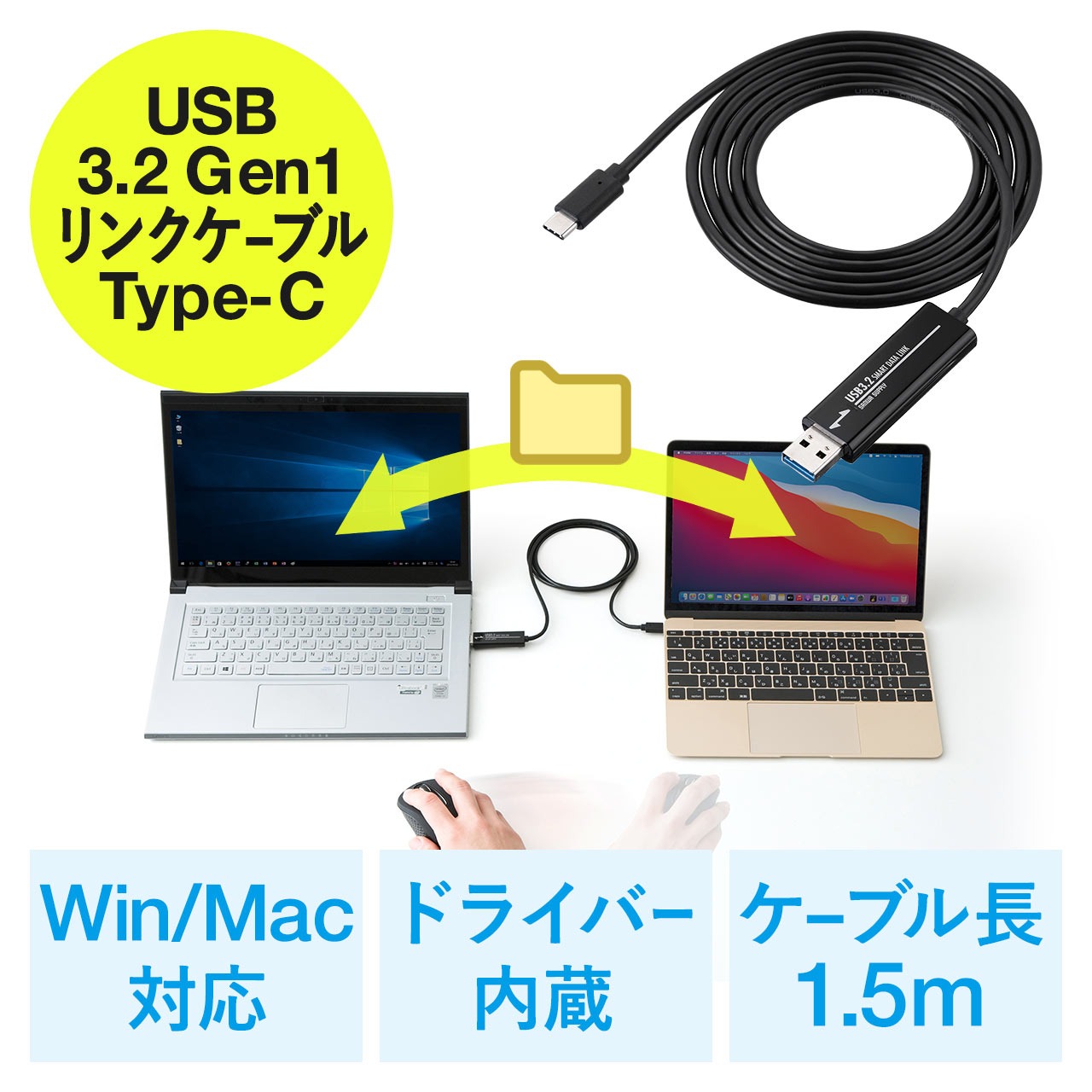
そこで活躍するのが、パソコン引っ越しやデータ移行専用に開発された「USBリンクケーブル」です。外見は一般的なケーブルに似ていますが、ケーブルの中央部やコネクタ内部に専用のブリッジコントローラーICが組み込まれています。
このコントローラーが双方のPCに対して自身を仮想的なデバイスとして認識させ、電源ラインを電気的に遮断しながら、データ通信パケットだけを安全に相互変換してやり取りします。これにより、ハードウェアを壊すことなく安全なデータ転送ルートが確立されます。
さらに、多くの製品はケーブル内部のフラッシュメモリに転送用ドライバーと管理ソフトウェアを格納しています。PCに接続するだけで自動的にプログラムが立ち上がるプラグアンドプレイ設計となっており、初心者でも面倒なネットワーク設定やドライバーの事前ダウンロードなしですぐに作業を開始できます。
【2026年最新】PC同士のデータ移行におすすめのUSBリンクケーブル
現在市販されているリンクケーブルは、転送速度の向上や端子の多様化が進み、用途に合わせて最適なモデルを選べるようになっています。特に信頼性の高い主要メーカーの代表的な製品を見ていきましょう。
まず圧倒的なシェアと実績を誇るのがサンワサプライのリンクケーブルです。USB 3.2 Gen1(5Gbps)以上の高速通信に対応したモデルが充実しており、Type-C変換アダプタが標準付属する製品も多いため、最新の薄型ノートPCと従来のデスクトップPCを繋ぐ際にも変換コネクタを買い足す必要がありません。
一方、ソフトウェアの扱いやすさと初心者向けのガイド機能で定評があるのがエレコムのデータ移行ケーブルです。直感的な引っ越しナビゲーション画面が用意されており、マイドキュメントやピクチャ、デスクトップ上のファイルを丸ごと指定して一括転送できるため、パソコンの買い替え時に絶大な支持を集めています。
さらに近年では、USB Type-C同士の接続で最大10Gbps前後の実効速度を叩き出す超高速モデルも登場しており、数百ギガバイトに及ぶ大容量の動画ファイルや写真ライブラリもわずか数分で移動できる環境が整っています。
マウス・キーボード共有も可能!リンクケーブルの劇的な活用メリット
USBリンクケーブルの真価は、単なる一時的なデータ引っ越し作業にとどまりません。近年の高機能モデルには、1組のマウスとキーボードで2台のPCをシームレスに操作できる機能が標準搭載されています。
メインPCのマウスカーソルを画面の端へスライドさせると、そのまま隣に置いたサブPCの画面内へとカーソルが滑らかに移動します。もちろん、キーボード入力もカーソルが存在する側のPCへと自動で切り替わります。
さらに、クリップボードの共有機能によって、一方のPCでコピーしたテキストや画像をもう一方のPCへ「Ctrl+V(貼り付け)」できるほか、ファイルをマウスで掴んで隣の画面へドラッグ&ドロップするだけで即座にコピーが完了します。KVM切り替え機のような物理ボタン操作も不要で、2台のPCをまるでデュアルディスプレイのように連携させることが可能です。
OS別の接続手順と注意点|Windows 11同士・MacとWindowsのデータ移行
実際の接続手順はシンプルですが、使用するOSの組み合わせによって押さえておくべきポイントが存在します。
Windows 11のPC同士を接続する場合は、双方のUSBポートにケーブルを差し込むだけで自動的に常駐ソフトが起動します。画面上に表示されるファイルエクスプローラー風の2画面インターフェースから、移行したいフォルダを選択して転送を実行するだけです。
一方、MacとWindows間でのデータ移行を行う際は、macOS側のセキュリティ設定に留意する必要があります。初めて接続した際にmacOSの「システム設定」からアクセシビリティや画面収録の権限許可を求められる場合があるため、画面の指示に従って許可を与えてください。この初期設定さえ完了すれば、ファイルフォーマット(NTFSやAPFS)の違いを意識することなく、相互にスムーズなファイル受け渡しが可能になります。
どれが最善?LANクロスケーブル・クラウド・外付けSSDとの徹底比較
2026年における最新のPCデータ移行方法としては、USBリンクケーブル以外にも複数の選択肢が存在します。それぞれの特徴を比較してみましょう。
かつて定番だったLANクロスケーブルによるデータ移行は、ケーブル自体の価格は安価なものの、双方のPCでIPアドレスを手動設定したりネットワーク共有フォルダのアクセス権限を細かく調整したりする必要があり、専門知識がないユーザーにはハードルが高めです。
クラウドストレージ(OneDriveやGoogle Driveなど)を利用する方法は手軽ですが、インターネット回線の上り・下り速度に完全に依存します。テラバイト級の大容量データを移行する場合、数時間から半日以上の時間を要するうえ、月額容量プランの契約が必要になるケースもあります。
外付けSSDを用いたデータ移行は安定しているものの、「旧PCからSSDへコピー」した後に「SSDから新PCへコピー」という2段階の手間が発生します。その点、USBリンクケーブルは1対1のダイレクト通信かつオフライン環境で完結するため、速度・手軽さ・セキュリティのすべての面で極めてバランスの取れた選択肢といえます。
【PC同士のUSB接続】に関するよくある質問(FAQ)
Q1:両端がUSB Type-Cの市販ケーブルなら、リンク機能なしでも通信できますか?
A1:通常のType-Cケーブルを直結しても、一般的なファイル転送は行えません。USB規格上の保護回路により破損するリスクは低減されていますが、OSが相手をストレージとして認識しないためです。安全かつ確実に転送するには、必ずブリッジ回路を内蔵した専用リンクケーブルを使用してください。
Q2:リンクケーブルを使えばインストール済みのアプリやソフトもそのまま移行できますか?
A2:WordやExcelの文書ファイル、写真、動画、デスクトップ上のデータなどはそのまま移行できますが、インストール形式のアプリケーションやゲームソフト本体は移行できません。レジストリやシステム構成が異なるため、新しいPC側でインストーラーから再インストールする必要があります。
Q3:Windows 10の古いパソコンから最新のWindows 11へも問題なく移行できますか?
A3:問題なく移行可能です。主要メーカーのリンクケーブルは下位互換性を確保しており、Windows 10からWindows 11への引っ越しにも完全対応しています。古いPC側のUSBポートがUSB 2.0であっても、下位互換モードで安全に動作します。
Q4:会社の機密データを移行する際、セキュリティ上の懸念はありませんか?
A4:USBリンクケーブルはインターネットを経由せず、2台のPC間のみで閉じたローカル通信を行うため、クラウド経由と比べて情報漏洩のリスクが極めて低いのが特徴です。社内ネットワークに接続できないオフライン環境のPC同士でも安全にデータ移行が実施できます。
まとめ:正しいツール選びで安全・快適なパソコン引っ越しを
パソコン同士を直接つなぐデータ移行は、やり方を誤ると大切な機材を一瞬で故障させてしまう危険を孕んでいます。手元にある普通のUSBケーブルで安易に直結することは絶対に避け、安全設計が施された専用のUSBリンクケーブルを選択することが何よりの防衛策です。
一度導入すれば、買い替え時のデータ引っ越し作業を劇的に時短できるだけでなく、日々の2台併用作業におけるマウス共有やファイル受け渡しの効率も飛躍的に向上します。ご自身のPCに搭載されている端子形状(USB-AまたはType-C)や転送速度の規格をしっかり確認したうえで、最適な1本を選び抜いてください。 (出典: pc 同士 usb 接続(Yahoo!ニュース))


テクノロジーやライフスタイル領域を中心に執筆活動を行っています。趣味は写真撮影と旅行です。
