IPhone計測アプリの便利な使い方|家具サイズや身長を一瞬で測る裏技
家具の購入時や引っ越しの下見の際、「今すぐ部屋の寸法を測りたいのにメジャーがない」と頭を抱えた経験はないでしょうか。実は手元のiPhoneさえあれば、わざわざ金属製メジャーを取り出す必要はありません。iOSに標準搭載されている「計測」アプリを使えば、カメラをかざすだけで対象物の長さや空間の広さを素早く割り出せます。
日常のちょっとした採寸から、大型家具の配置シミュレーション、さらには人物の身長測定まで、画面をタップするだけの直感的な操作で完結します。この記事では、基本操作からProモデルに備わるLiDARスキャナを活かした高度な裏技、現場で役立つ実践テクニックまでを詳しく解説します。
📌 【この記事の重要ポイントまとめ】
- 要点1:標準の「計測」アプリを使えば、メジャーなしで家具の寸法・面積・人の身長まで瞬時に測定可能。
- 要点2:Proモデル搭載のLiDARスキャナを活用すると格段に精度が向上し、ガイド線や自動スナップ機能でより手軽に測れる。
- 要点3:暗い場所や反射素材では誤差が出やすいため、適切な照明の確保と初期スキャンが正確な測定のカギとなる。
【基本操作】iPhone計測アプリはどこ?起動からメジャー代わりの基本測定まで
iPhoneの計測機能を使おうとして、「アプリがどこにあるか分からない」と迷うケースは少なくありません。計測アプリは標準でインストールされており、通常はホーム画面の「便利ツール」フォルダやアプリライブラリの中に配置されています。見当たらない場合は、ホーム画面を下にスワイプしてSpotlight検索に「計測」と入力すれば一瞬で起動できます。もし過去に誤って削除してしまっていた場合でも、App StoreからiOS計測アプリの再インストールが無料で行えるため心配無用です。
ネット上の口コミでも「買い物先で家具のサイズを確認するのに手放せない」「定規を持ち歩く手間がなくなった」と、iPhoneがメジャー代わりになる便利さは高く評価されています。基本的な測定手順は以下の3ステップです。
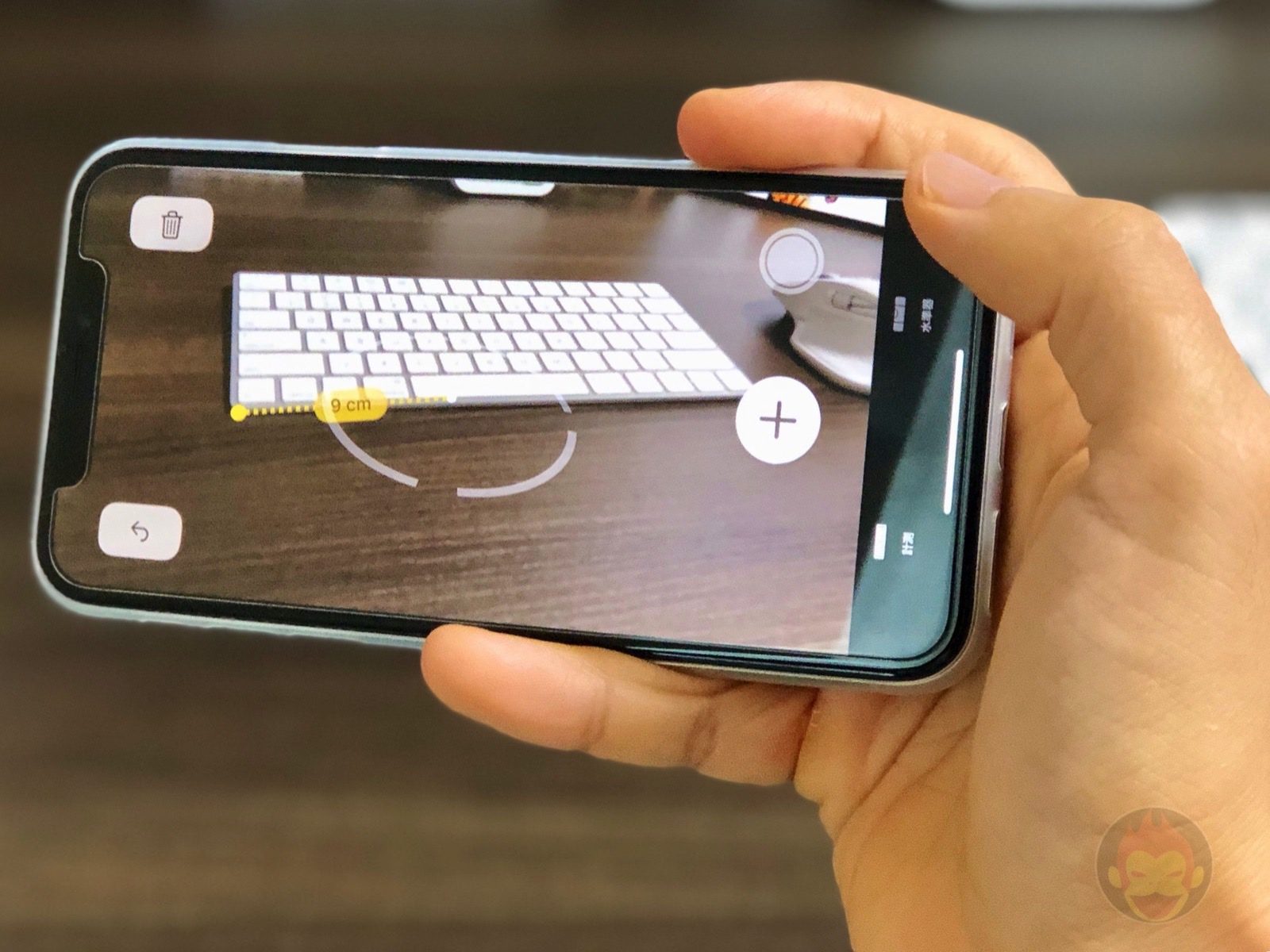
まずアプリを開き、画面の指示に従ってiPhoneをゆっくり動かして周囲の空間を認識させます。次に、画面中央に表示される円形のポインター(白い点)を測定の始点に合わせ、「+」ボタンをタップします。そのまま終点まで端末を移動させ、もう一度「+」ボタンをタップするだけで、画面上に測定結果の数値がリアルタイムで表示されます。
【実践テクニック】家具サイズから面積の自動計算まで!引っ越し・模様替えの活用法
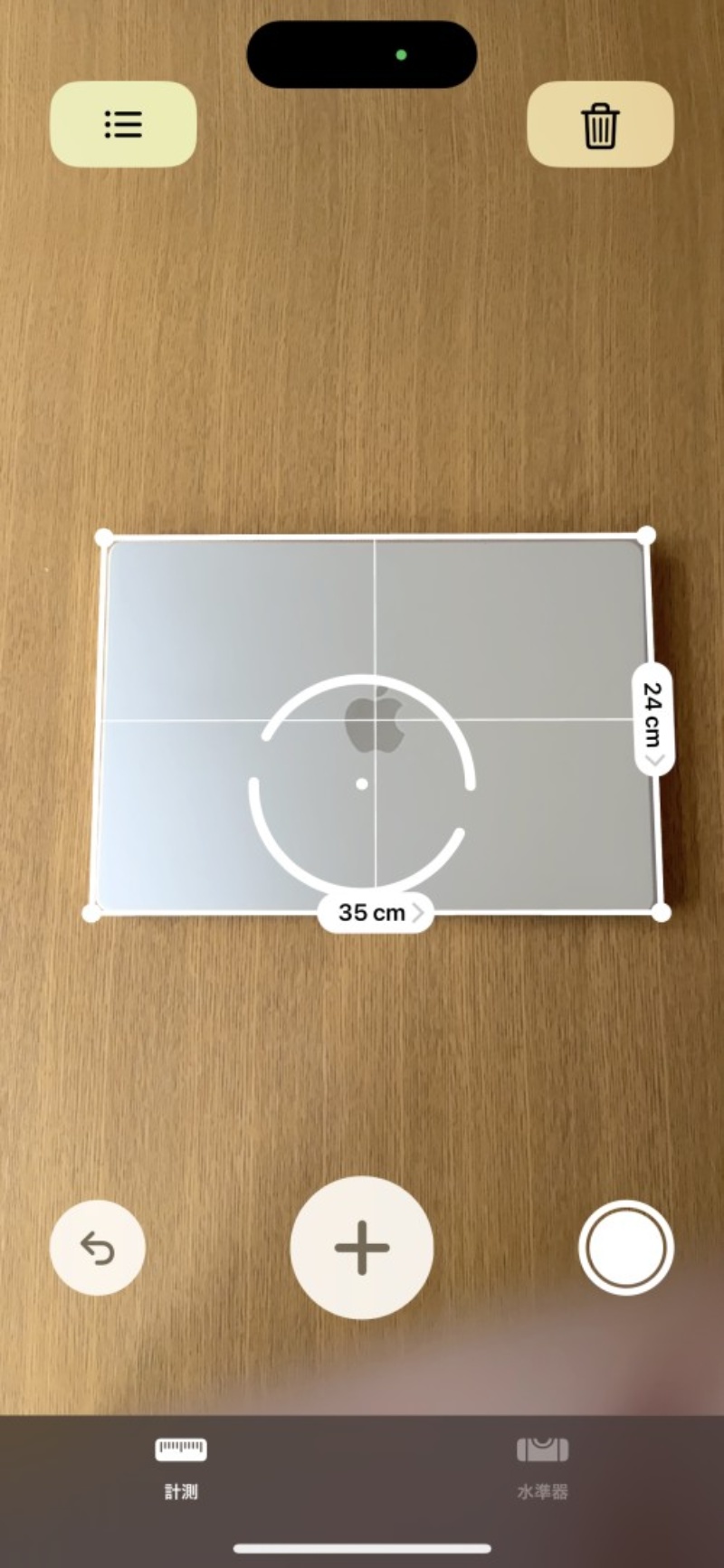
計測アプリの実力は、直線を測るだけに留まりません。引っ越しや模様替えでベッドやテーブルなどの家具のサイズを測る際、長方形の物体であればアプリが自動的に輪郭を検出し、黄色い枠線で囲んでくれます。
枠線が表示された状態で「+」ボタンを1回タップするだけで、縦と横の長さが一括で算出されるため、辺ごとに何度も測り直す手間がかかりません。さらに、そのまま画面をタップすれば面積の自動計算まで瞬時に行われ、平米数や平方センチメートルが即座に確認できます。ラグマットのサイズ選びやカーテンの寸法確認、フローリングのスペース計算などにも重宝します。
また、画面下部のタブを切り替えることで呼び出せる水準器の使い方も覚えておきたい機能です。iPhone本体の側面や背面を壁や家具に当てるだけで、傾きが角度(°)で表示されます。水平になると画面が緑色に変化するため、絵画やポスターの額縁を掛ける際や、組み立て家具の水平出しも道具なしで手早く仕上げられます。
【裏ワザ】人物の身長測定も一瞬!LiDARスキャナがもたらす驚きの機能
対応するiPhoneをお持ちなら、ぜひ試してほしいのが「人物の身長測定」です。iPhoneでの身長測定のやり方は極めてシンプルで、計測アプリを起動した状態で測定したい人物の全身(頭頂部から足先まで)がカメラのファインダーに収まるように構えるだけです。
被写体を認識すると、自動的に頭頂部へ白いガイドラインが出現し、わずか数秒で足元からの身長が表示されます。帽子をかぶっている場合やボリュームのある髪型でも頭頂部の位置を自動で捉え、画面右下のシャッターボタンを押せば測定値が入った記念写真をそのまま保存できます。子どもの日々の成長記録を手軽に残すツールとしても非常に人気です。
この瞬時の自動測定を支えているのが、LiDARスキャナと呼ばれる先進センサーです。iPhone 12 Pro以降のProシリーズやiPhone 15 Pro、最新のProモデルに搭載されており、不可視光のレーザーを照射して物体との距離をナノ秒単位で計算します。従来のカメラ画像解析のみに頼る方式と比べ、空間把握のスピードと安定性が圧倒的に向上しています。
【徹底検証】iPhone計測アプリの精度は本物か?誤差が生じる理由とプロの評価
手軽に使える反面、気になるのが「どれくらい信用できるのか」という測定精度の問題です。実際の検証データや現場の評判を見ると、LiDARスキャナ搭載端末であれば誤差は数ミリから1センチ程度に収まるケースが多く、日常的な家具選びやスペースの確認用としては十分な実用性を誇ります。
ただし、ミリ単位の精度が求められるDIYの木材加工や建築の施工確認などでは、物理メジャーの完全な代替にはなりません。測定に誤差が生じる主な原因には、以下のような環境要因が挙げられます。
もっとも影響しやすいのが「光量不足」と「対象物の素材」です。暗い室内ではAR(拡張現実)センサーが床や壁のエッジを正確に識別できず、数値がブレやすくなります。また、ガラス板や鏡といった光を反射・透過する素材、凹凸のない真っ白な壁などは特徴点を捉えにくく、正しい距離を算出できません。できるだけ明るい照明下で、輪郭がはっきりした対象物を測ることが精度を高める鉄則です。
【トラブル解決】「計測できない」「案内が出ない」時の原因と対処法
画面に「iPhoneを動かしてください」という案内が出たまま測定が始まらない、あるいはポインターがずれて正しく測れないといったトラブルに直面した場合は、以下の手順で対処しましょう。
まずは端末を目の前の空間に向けて、ゆっくりと左右上下に振ってみてください。アプリは空間の奥行きや平らな面(床やテーブル)を検知することで測定の基準を作ります。素早く動かしすぎると認識が追いつかないため、落ち着いた動作を意識することがポイントです。
それでも改善しない場合は、対象物との距離を見直します。近すぎたり遠すぎたりするとセンサーが機能しにくいため、およそ50センチから2メートル程度の適切な距離を保つのがベストです。さらに、カメラレンズの皮脂汚れをクロスで拭き取る、部屋の照明を一段階明るくする、一度アプリをタスクキルして再起動するといった基本メンテナンスを行うことで、大半の不具合は解消されます。
【iPhone計測アプリの使い方】に関するよくある質問(FAQ)
Q1:標準の計測アプリが見当たらない場合、どこから探せばいいですか?
A1:ホーム画面を下にスワイプして「Spotlight検索」を開き、「計測」と入力して検索してください。それでも見つからない場合はアンインストールされている可能性があるため、App Storeで「計測」と検索し、Apple公式のアプリを再インストールしてください。
Q2:LiDARスキャナが搭載されていない無印モデルのiPhoneでも使えますか?
A2:利用可能です。標準のiPhone(Pro以外のモデル)でもカメラとAR機能を使って長さを測ることができます。ただし、人物の自動身長測定や細いガイド線のスナップ機能など一部の高度な機能はLiDAR搭載モデル限定となります。
Q3:引っ越し時のカーテン採寸やDIYにメジャー代わりとして使っても大丈夫ですか?
A3:大まかなサイズ感や家具が入るかどうかの目安確認には十分活用できます。ただし、カーテンのオーダー注文や精密なDIYなど、1ミリのズレが問題になる場面では金属製のコンベックス(巻き尺)を併用することをおすすめします。
まとめ:日常のちょっとした採寸から模様替えまでiPhoneを活用しよう
iPhoneの計測アプリは、手元に定規や巻き尺がないときの緊急用としてはもちろん、引っ越しや模様替えのシミュレーションツールとしても抜群の実用性を備えています。長方形の自動検出による面積計算や水準器機能、Proモデルならではの身長測定など、知っておくだけで役立つ場面は数多く存在します。
周囲の明るさを確保し、適切な距離からゆっくりカメラを向けるという基本さえ押さえれば、誰でも高精度な採寸が可能です。次の買い物や部屋のレイアウト変更の際には、ぜひ手元のiPhoneを活用して、スマートな測定体験を試してみてください。 (出典: iphone 計測 使い方(Yahoo!ニュース))

テクノロジーやライフスタイル領域を中心に執筆活動を行っています。趣味は写真撮影と旅行です。
