エクセルにフォントを追加する最新手順と反映されない原因の真相
ビジネスの現場において、エクセルで作成した資料の視認性やデザイン性を高めるために、標準フォント以外の新しい書体を導入するケースが増えています。見やすいユニバーサルデザイン(UD)フォントや、企業のコーポレートアイデンティティに合わせたフォントを指定することで、数値データの可読性やプレゼンテーションシートの完成度は劇的に向上します。
しかし、「フォントをダウンロードしたはずなのにエクセルのフォント一覧に表示されない」「別のパソコンにファイルを送ったら文字化けしてレイアウトが崩れてしまった」といったトラブルに頭を抱えるユーザーは少なくありません。2026年現在のOffice環境において、WindowsやMacで新しい書体を正しく認識させ、相手の環境でも美しい表示を保つための実務的なアプローチを徹底的に解き明かします。
📌 【この記事の重要ポイントまとめ】
- 要点1:エクセル自体にフォントを追加する機能はなく、OSのフォント管理システムに導入することでOffice全体で利用可能になる。
- 要点2:フォントが一覧に反映されない主な原因は、アプリの未再起動や「すべてのユーザー向けインストール」の未実行、フォント形式の非互換にある。
- 要点3:エクセルはファイル内へのフォント埋め込み保存に対応していないため、相手PCでの崩れを防ぐにはPDF出力やMicrosoft 365のクラウドフォント活用が不可欠である。
【2026年最新】エクセルに新しいフォントを追加する基本手順と仕組み
まず理解しておくべき根本的な仕組みは、エクセル単体の中にフォントを直接インストールする機能は存在しないという点です。エクセルやWord、PowerPointといったOffice製品は、パソコンのオペレーティングシステム(WindowsやmacOS)に組み込まれているフォントデータを読み込んで表示しています。つまり、OS側に新しいフォントを追加登録することによって、エクセルのフォント選択メニューにも自動的に反映される設計になっています。
フォントファイルを入手する際は、その拡張子にも注目してください。現在流通しているデジタルフォントの主流は、主にTrueTypeフォント(.ttf)とOpenTypeフォント(.otf)の2種類です。一般的なオフィスワークやエクセルの帳票作成においては、どちらの形式でも基本的には問題なく動作しますが、古いシステムとの互換性を最優先にする場合はTrueTypeフォント、高度な文字詰めや異体字を美しく扱いたい場合はOpenTypeフォントが好まれる傾向にあります。
信頼できる配布元からフォントファイルをダウンロードしたら、Zip形式などの圧縮ファイルを必ず解凍(展開)した上で、各OSの作法に沿ってインストール作業を進める必要があります。
【OS別ガイド】Windows 11・Macでフリーフォントを安全に導入する方法
ここでは、代表的な作業環境であるWindows 11とMacにおける、フォントのインストール手順をステップ形式で整理します。
■ Windows 11でフォントを追加する手順
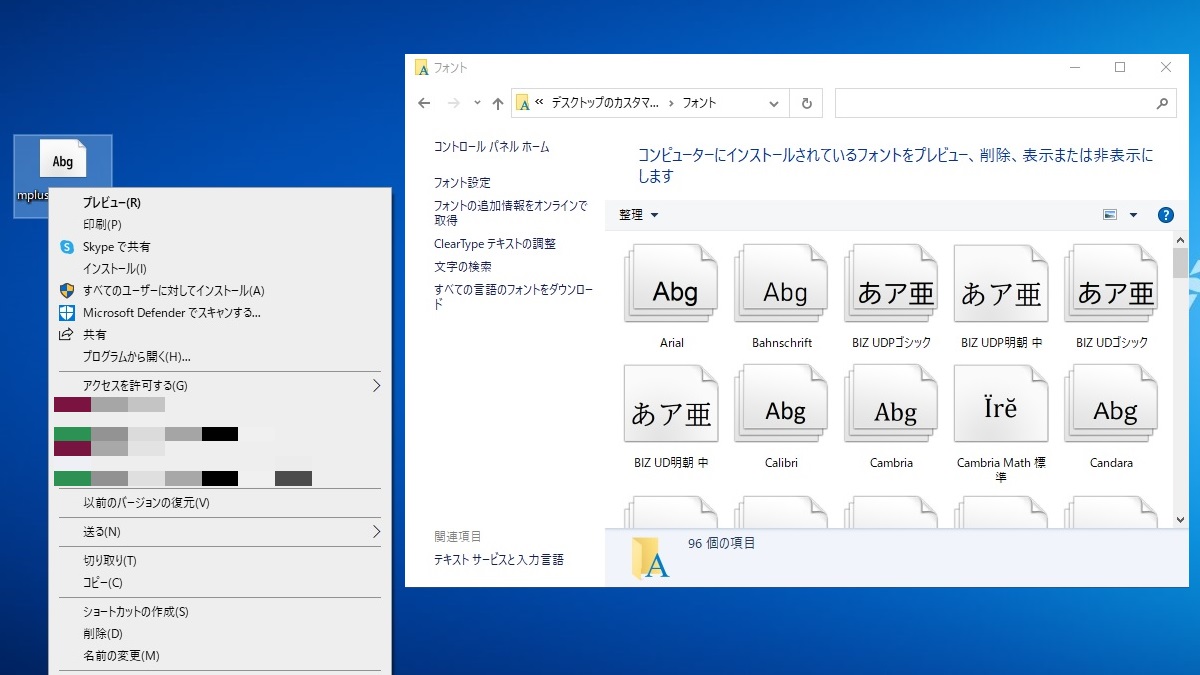
Windows環境において最も確実かつトラブルが少ない方法は、管理者権限を適用してシステム全体にフォントを認識させる手順です。
1. ダウンロードしたフォントのZipファイルを右クリックし、「すべて展開」を選択します。
2. 展開されたフォルダ内にあるフォントファイル(.ttf または .otf)を右クリックします。
3. メニューから「その他のオプションを表示」>「すべてのユーザーに対してインストール」をクリックします。
4. ユーザーアカウント制御の確認画面が出たら「はい」を許可します。
通常のダブルクリックによるインストールでは「カレントユーザー(ログイン中の個別アカウント)」のみに適用され、Officeアプリ側で正しくロードされない事例が報告されています。そのため、共有PCや業務端末では「すべてのユーザーに対してインストール」を選ぶのが鉄則です。
■ Mac環境でフォントを追加する手順
macOSでは、標準搭載されているフォント管理ツール「Font Book」を経由して追加を行います。
1. ダウンロードしたフォントファイルを解凍します。
2. フォントファイルをダブルクリックするとプレビュー画面が開きます。
3. 画面右下に表示される「フォントをインストール」ボタンをクリックします。
4. Font Bookアプリに登録され、「使用可能」な状態になっていることを確認します。
エクセルで追加したフォントが反映されない・一覧に表示されない決定的な理由
手順通りにインストールを完了させたにもかかわらず、エクセルのフォント一覧に書体名が出てこない現象には、いくつかの明確な技術的背景が存在します。
最も多い盲点は、フォント追加時にエクセルが起動したままになっていたケースです。Officeアプリケーションは起動時にシステムフォントのインデックスを読み込む仕様になっているため、起動中に追加したフォントは一覧に即時反映されません。バックグラウンドで動いているプロセスも含めてエクセルを一度完全に終了させ、再起動をかけることで解決するケースが大半を占めます。
次に疑うべきは、フォントファミリーのグループ化と英語表記の問題です。一部のフリーフォントや海外製フォントは、フォント選択メニュー内に日本語名ではなく「英語の正式名称(PostScript名)」でリストアップされていることがあります。また、太字(Bold)や斜体(Italic)といったウェイトが独立した別名ではなく、ベースとなる書体のサブメニュー内に格納されていて見落とすパターンもあります。
さらに、Windowsのセキュリティ設定やアクセス権限の不足により、C:\Windows\Fonts フォルダへの書き込みが制限されている場合や、ダウンロードしたファイルにセキュリティブロックがかかっている場合も一覧に読み込まれません。ZIP解凍前にファイルのプロパティを開き、「許可する」のチェックを入れてブロックを解除する作業が必要になることもあります。
「他のパソコンで文字化け・フォントが変わる」悲劇を防ぐ実践的対策
苦労して美しいフォントで表をレイアウトしても、そのブックファイルを社外の取引先や同僚にメール送信した際、「フォントが勝手に游ゴシックやMS Pゴシックに変わってしまい、列幅から文字があふれてセルが『###』と表示された」という経験を持つ方は多いはずです。
これは、受信側のパソコンに送信元と同じフォントファイルがインストールされていないことが原因です。エクセルは指定されたフォントが存在しない場合、OS側が自動的に標準の代替フォントへ置き換えて描画する仕組みになっています。文字幅や行間が異なるフォントへ強制変換されるため、結果としてレイアウト崩れや文字化けに似た表示異常が発生します。
ここで重要な技術的ファクトとして知っておくべきなのは、エクセルには「ファイル内へのフォント埋め込み保存機能」が備わっていないという点です。WordやPowerPointには「ファイルにフォントを埋め込む」オプションが用意されていますが、データ処理の軽快性とファイルサイズ肥大化防止を重視するエクセルでは、長年にわたりこの機能が実装されていません。
相手の環境で1ミリのズレもなく同じ見た目を再現したい場合、実務上の解決策は以下の通りです。
・PDF形式でエクスポートして共有する:数値を閲覧・印刷してもらうだけであれば、PDF保存時にフォント情報がカプセル化されるため、環境依存の崩れを完全に防ぐことができます。
・組織共通の標準フォントを使用する:全社導入されているBIZ UDPゴシックやメイリオなど、Windows/Macの双方が初期状態で持っている書体をベースにテンプレートを作成します。
・フォントファイルを相手側にも導入してもらう:共同編集が必須なプロジェクトでは、利用規約に反しない範囲で同一のフリーフォントやライセンスフォントを受信側のPCにもあらかじめインストールしてもらいます。
Microsoft 365の「クラウドフォント」を活用してトラブルをゼロにする
ローカルへの手動インストール作業や共有時のレイアウト崩れを根本から回避する現代的な選択肢として、Microsoft 365のクラウドフォント機能が挙げられます。
クラウドフォントとは、マイクロソフトがクラウドサーバー上で公式に配信している高品質なフォント群です。フォント一覧の中で雲のアイコン(☁)が付いている書体を選択すると、必要なフォントデータがバックグラウンドで自動的にダウンロードされ、即座に利用可能になります。
この仕組みの画期的な点は、作成者がクラウドフォントを使って保存したエクセルファイルを別のMicrosoft 365ユーザーが開いた際、受信側のPC上にもクラウドから自動的に同一フォントがダウンロードされて表示されることです。個別インストールの手間をかけず、OSの違いを超えて全員が同じタイポグラフィを共有できるため、近年のビジネスシーンでは最も推奨される運用方法となっています。2024年以降Officeのデフォルト書体として定着した「Aptos」をはじめ、可読性に優れた書体が豊富に揃っています。
【エクセル フォント 追加】に関するよくある質問(FAQ)
Q1:エクセルのブック内にフォントを直接埋め込んで保存することは本当にできませんか?
A1:はい、現行のすべてのエクセル(Windows版・Mac版・Web版)において、ブックファイル(.xlsx)単体へのフォント埋め込み機能は公式に提供されていません。レイアウトを固定して配布したい場合は「PDF形式での書き出し」を行うか、相手のPCにも同じフォントが用意されている環境を整える必要があります。
Q2:フォントをインストールしたのに、Wordでは使えるのにエクセルの一覧にだけ現れません。なぜですか?
A2:フォントファイルが「PostScript Type 1」などの極めて古い規格であるか、エクセルがサポートしていない特殊なバリアブルフォントである可能性があります。また、プリンタードライバーの設定と連動して利用可能フォントが制限されているケースもあるため、通常使うプリンターを「Microsoft Print to PDF」などに一時的に切り替えて確認してみてください。
Q3:社用PCのため管理者権限がなく「すべてのユーザーに対してインストール」が選べません。どうすればいいですか?
A3:管理者権限がない場合、通常ダブルクリックで実行する「個人用(カレントユーザー)インストール」でも、近年のWindows 11環境であれば動作するケースがあります。それでもエクセルに反映されない場合は、組織のIT管理部門に依頼してシステム権限でインストールしてもらうか、権限不要で使えるMicrosoft 365の「クラウドフォント」を利用してください。
Q4:Web版のエクセル(Excel for the Web)でも追加したフォントは使えますか?
A4:Webブラウザ上で動作するExcel for the Webでは、ローカルPCに独自インストールしたフォントを直接利用することはできません。ブラウザ版でフォントの統一性を保つには、サーバー側で同期される「クラウドフォント」またはMicrosoft標準搭載のフォントを使用してください。
まとめ:フォントの正しい管理と共有で業務効率とデザイン性を両立
エクセルにおけるフォント追加は、単なるデザインのカスタマイズにとどまらず、データの視認性向上や誤読防止につながる重要なスキルです。フォントはアプリ内部ではなくOSのシステムフォルダで一元管理されているという原則を把握していれば、一覧に表示されないといった初期トラブルのほとんどは自力で迅速に解決できます。
一方で、エクセル固有の「埋め込み非対応」という制約を理解していないと、資料配布時に重大なレイアウト崩壊を招くリスクも潜んでいます。手元の環境で独自フォントを導入して作業効率を高める場面と、相手に渡すためにクラウドフォントやPDF出力を使い分ける場面を見極め、スマートで美しいスプレッドシート運用を確立してください。 (出典: エクセル フォント 追加(Yahoo!ニュース))

最新のトレンドや話題のニュースをわかりやすく解説するWebライターです。読者の皆様に役立つ情報を日々お届けしています。
