LINEのパスコードロックとは?覗き見防止の設定法と忘れた時の救済策
家族や友人にスマホを少し手渡した瞬間や、オフィスのデスクに端末を置いたまま席を外したとき、ふとした拍子に画面上のトーク一覧や新着通知が見えてしまいそうになり、冷や汗をかいた経験はないでしょうか。プライベートな雑談から仕事上の機密連絡、決済情報までが集約されるLINEだからこそ、第三者による画面の覗き見や不正操作のリスクは最小限に抑えておきたいところです。
そうしたプライバシーリスクから日常のやり取りを物理的に守る最強の防壁が、LINEのパスコードロックです。端末そのもののロックとは別にLINEアプリ単体に鍵をかける仕組みや、生体認証を組み合わせたスマートな運用法、そして万が一暗証番号を忘れてしまった場合の復旧手順まで、知っておくべき必須知識を網羅して解説します。
📌 【この記事の重要ポイントまとめ】
- 要点1:LINEのパスコードロックとは、アプリ起動時に独自の「4桁の暗証番号」やFace ID・Touch IDを要求する強力な覗き見防止機能。
- 要点2:機種変更などに使う「アカウントパスワード」とは完全に別物であり、手元の端末内でのプライバシー保護に特化している。
- 要点3:設定したパスコードを忘れた場合は「アプリの再インストール」による初期化が必須となるため、事前のトーク履歴バックアップが生命線になる。
【基礎知識】LINEのパスコードロックとは?アカウントパスワードとの違い
LINEのパスコードロックとは、スマートフォンの画面が開いている状態であっても、LINEアプリ起動時ロックを強制的にかけるプライバシー保護機能です。設定を有効にすると、LINEのアイコンをタップするたびに専用の入力画面が表示され、あらかじめ決めた4桁の暗証番号を入力しない限りトーク画面や友だちリストを閲覧できなくなります。
ここで多くのユーザーが混同しやすいのが、「アカウントパスワード」との役割の違いです。両者は保護する領域と目的が明確に分かれています。
・LINEのパスコード(4桁):手元の端末内でLINEを開く際にかける「画面ロック」。端末を誰かに貸した際や、机の上に置いた際のスマホ覗き見防止対策として機能します。
・アカウントパスワード(英数記号の組み合わせ):機種変更時のデータ引き継ぎやPC版LINEへのログインなど、アカウント自体の所有権を証明・認証するために使用します。
つまり、パスコードロックは「今手元にあるスマホの中身を他人の目から守るためのローカルセキュリティ」といえます。
【設定手順】LINEパスコード設定方法と解除手順を分かりやすく解説
LINEアプリ内で完結するLINEパスコード設定方法は非常にシンプルで、1分もかからずに完了します。日頃の安心を手に入れるためにも、以下のステップで設定を確認してみましょう。
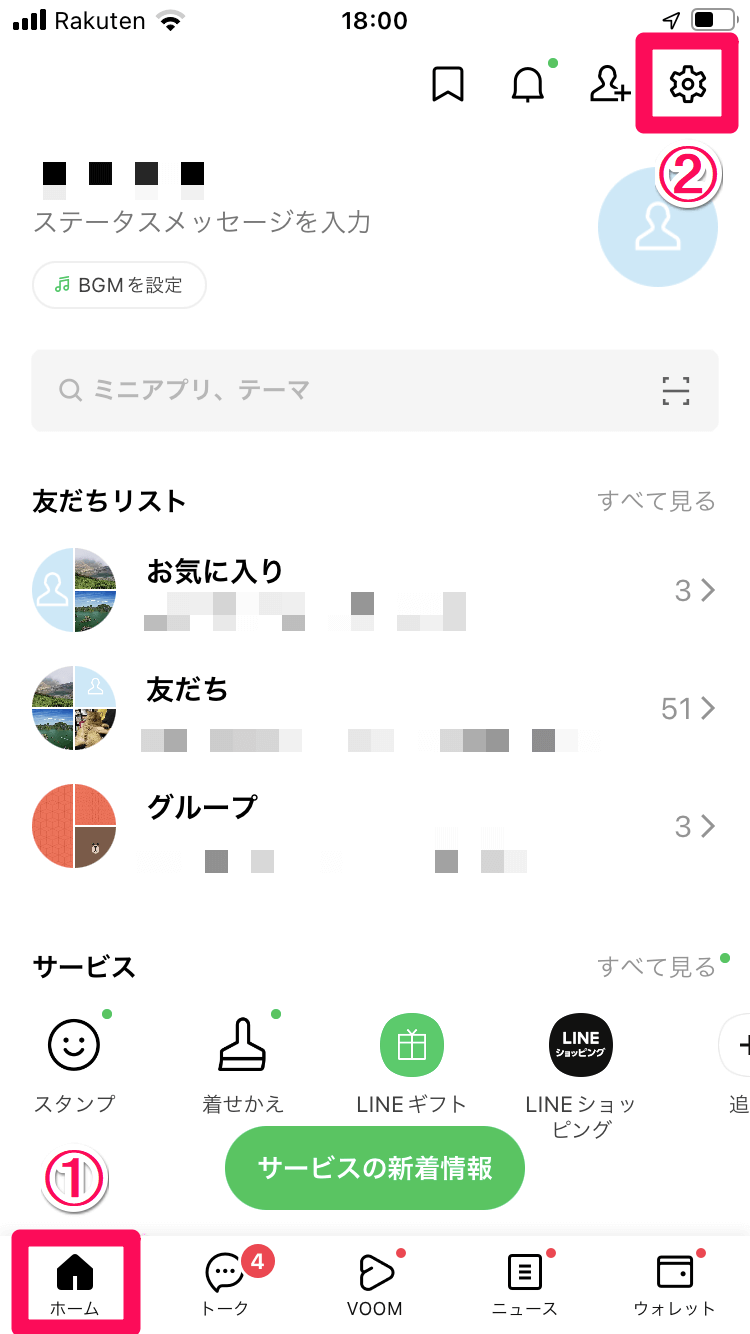
1. LINEの「ホーム」タブ右上にある歯車アイコン(設定)をタップする
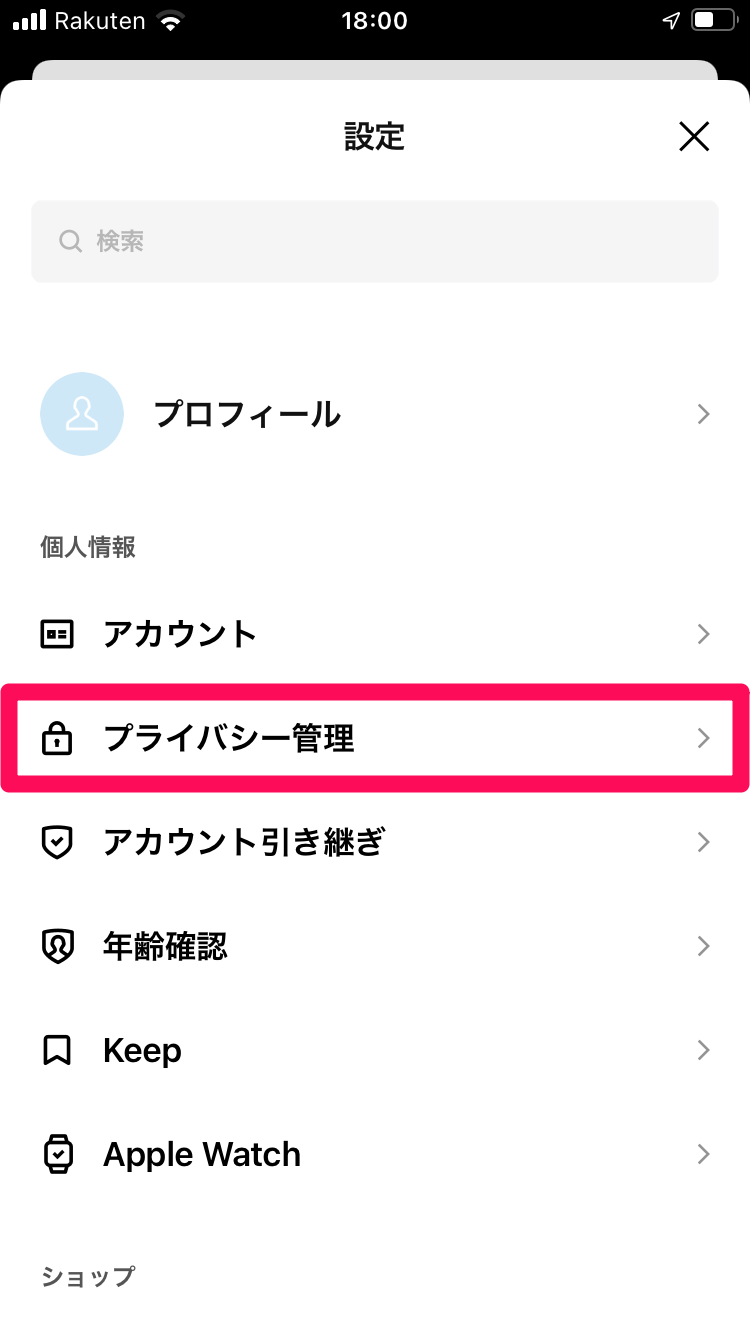
2. 設定メニュー内の「プライバシー管理」を選択する
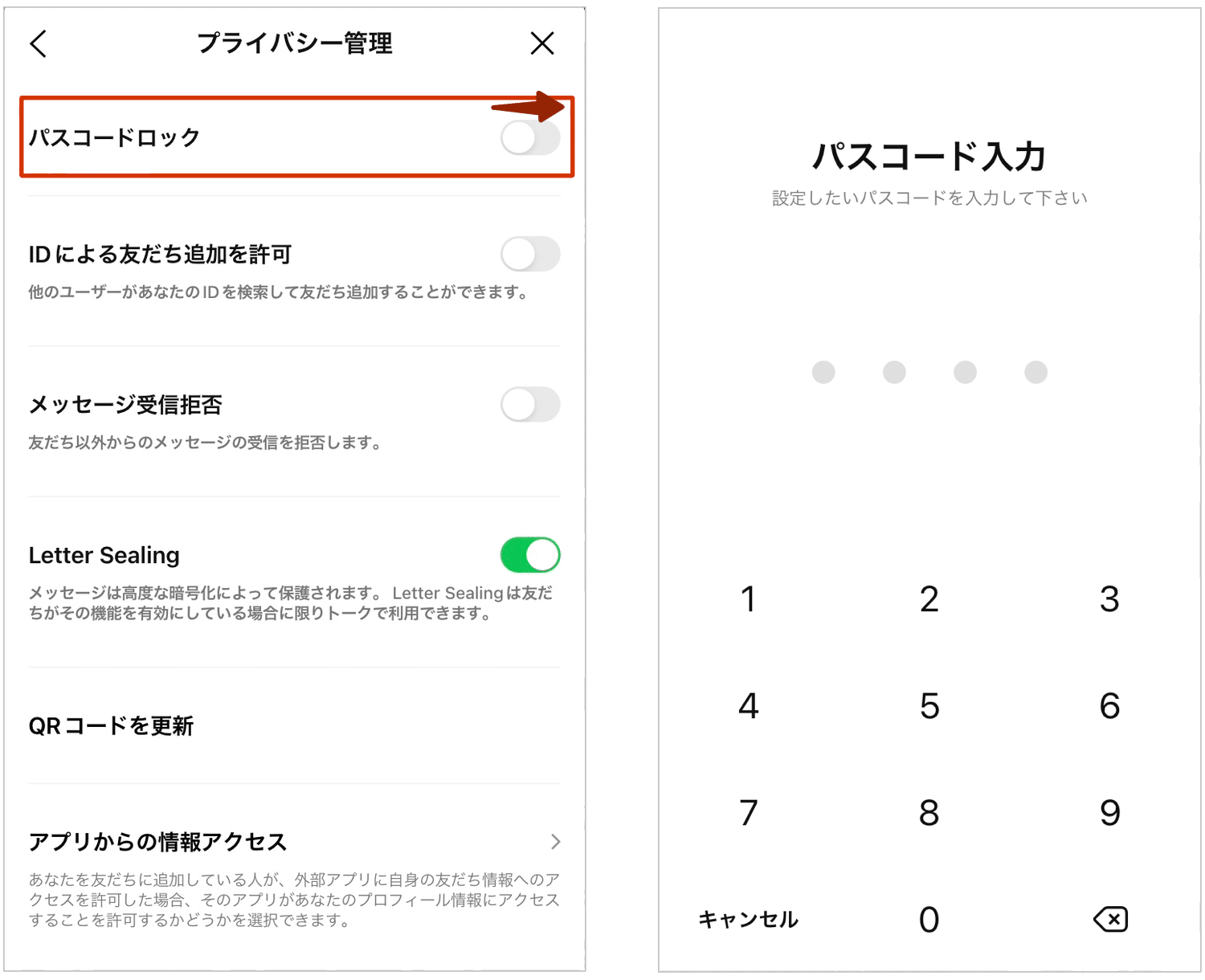
3. 「パスコードロック」の項目をオン(緑色)に切り替える
4. 設定したい「4桁の暗証番号」を画面の指示に従って2回入力する
これだけで、次回以降LINEを開く際に暗証番号の入力が求められるようになります。誕生日や「1234」「0000」といった推測されやすい番号は避け、自分だけが把握できる数字を設定するのが鉄則です。
なお、一時的にロックを外したい場合のLINEパスコード解除手順も同様です。「設定」>「プライバシー管理」と進み、「パスコードロック」のスイッチをオフに切り替えるだけで即座にロックを解除できます。
【利便性向上】Face IDやTouch IDとの生体認証連携でストレスゼロへ
「毎回アプリを開くたびに4桁の数字を打ち込むのは面倒」と感じる方も多いはずです。その煩わしさを解消するのが、スマートフォンの指紋認証や顔認証を活用した生体認証連携です。
iPhoneであればFace ID Touch ID設定、Android端末であれば各種生体認証機能をLINEと連動させることができます。パスコードロックをオンにした状態で、直下に表示される「Face ID(または生体認証)を使用」をオンにするだけで設定は完了します。
生体認証を連携させておけば、LINEのアプリアイコンをタップした瞬間にカメラやセンサーが作動し、0.1秒単位で瞬時に認証が完了します。強固なセキュリティを保ちながら、ロックをかけていない状態とほぼ変わらない快適な操作性を両立できる点が大きなメリットです。
【トラブル対応】LINEパスコード忘れた場合の救済策と初期化リスク
LINEのパスコードロックを運用するうえで、最も注意しなければならないのが「設定した4桁の番号を完全に忘れてしまった場合」の挙動です。
一般的なWebサービスであれば「パスワードをお忘れですか?」というリンクからメール等で再設定が可能です。しかし、LINEのパスコードロックにはパスコードを忘れたユーザー向けの確認・再設定手段が存在しません。端末内の安全性を極限まで高める設計になっているため、運営側であってもロックを遠隔解除することは不可能です。
パスコードを連続して間違えると誤入力回数制限によって一時的に入力が制限され、万策尽きた場合の唯一の解決策はLINE再インストール初期化のみとなります。
アプリを一度アンインストールし、再度インストールしてアカウントを引き継ぎ直すことでパスコードロックはリセットされます。ただし、事前にクラウド上へのトーク履歴バックアップ復元の設定を行っていなかった場合、過去のすべてのトーク履歴や受信した写真・動画が消滅してしまう致命的なリスクを伴います。パスコードを設定する際は、日頃から自動バックアップ設定を有効にしておくことが絶対条件です。
【2026年最新セキュリティ設定】覗き見を完全遮断するプライバシー防衛術
スマートフォンの大画面化や高精細化が進む中、画面ロックをかけるだけでは不意のプライバシー流出を完全に防ぐことはできません。パスコードロックと併せて見直したいのが、総合的なLINEプライバシー管理です。
代表的な対策が「通知プレビューの非表示」です。スマホのロック画面に届く通知にメッセージの本文や送信者名が表示されていると、パスコードロックをかけていても内容が周囲に丸見えになってしまいます。
LINEの「設定」>「通知」から「メッセージ内容を表示」をオフに設定しておけば、通知画面には「新着メッセージがあります」とだけ表示されるようになります。さらに、画面の視野角を狭める物理的な覗き見防止フィルムの装着や、端末自体の自動画面ロック時間を「30秒」などの最短に設定する組み合わせこそが、隙のない2026年最新セキュリティ設定といえます。
【LINEのパスコードロック】に関するよくある質問(FAQ)
Q1:パスコードを何度も間違えて入力した場合、LINEのアカウント自体が消去・停止されますか?
A1:誤入力によってアカウントそのものが削除されたり、利用停止処分を受けたりすることはありません。ただし、連続して間違えると一定時間の入力制限ペナルティが発生します。どうしても思い出せない場合は、アプリの再インストールによる初期化と引き継ぎが必要になります。
Q2:パスコードロックを有効にしている最中にLINE通話がかかってきた場合、通話に応答できますか?
A2:はい、問題なく応答可能です。着信時はパスコードを入力することなく通常の通話画面が立ち上がり、そのまま受話操作が行えます。ただし、通話を終了してトーク画面やホーム画面へ移動しようとした段階で、改めてパスコード認証が求められます。
Q3:パスコードを忘れてLINEを再インストールした場合、友だちリストや購入したスタンプは消えてしまいますか?
A3:電話番号やメールアドレス、Apple ID・Googleアカウント等で正しくアカウントの引き継ぎを行えば、友だちリスト、グループ、購入済みのスタンプや着せかえ、LINE Pay残高などはそのまま引き継がれます。消去される恐れがあるのは「バックアップを取っていなかった期間のトーク履歴」のみです。
まとめ:LINEパスコードロックを活用してプライバシーを万全にガードしよう
連絡手段として生活に深く浸透しているLINEには、他人に知られたくないプライベートな情報が数多く詰まっています。万が一のスマートフォンの紛失や置き忘れ、意図しない覗き見によるトラブルを未然に防ぐためにも、4桁の暗証番号と生体認証を組み合わせたパスコードロックは非常に有効な防壁です。
万が一の紛失・忘れに備えてトーク履歴の定期的な自動バックアップを徹底しつつ、通知設定の見直しと合わせてセキュリティを万全に整えておきましょう。 (出典: line パス コード ロック と は(Yahoo!ニュース))
毎日更新されるトレンド情報を分析・発信中。役立つ裏技やおすすめ情報を分かりやすく紹介します。
