ファミマのマルチコピー機完全攻略!アプリなし印刷や料金・裏ワザ解説
外出先での急な書類印刷や公的証明書の取得、スマートフォンの写真プリントまで、身近な生活インフラとして欠かせないファミリーマートのマルチコピー機。直感的なタッチパネル操作に加え、クラウド連携や行政サービスの拡充により、その利便性は日々進化を遂げています。
一方で、「専用アプリを入れないと印刷できないのか」「スマホのPDFを今すぐ出力したい」「料金体系や支払い方法がよくわからない」といった疑問や戸惑いの声も少なくありません。本稿では、アプリ不要で即座に印刷する裏ワザから最新の料金体系、エラー発生時のトラブルシューティングまで、現場で役立つ実践ノウハウを徹底解説します。
📌 【この記事の重要ポイントまとめ】
- 要点1:専用アプリをインストールしなくても、LINE連携やWEBブラウザからPDF・写真の即時印刷が可能。
- 要点2:白黒1枚10円からのリーズナブルな価格設定で、電子マネーやファミペイなど多彩なキャッシュレス決済に対応。
- 要点3:マイナンバーカードを用いた住民票取得から領収書発行、エラー時の即時復旧手順まで網羅。
【2026年最新】ファミマのマルチコピー機は何ができる?基本機能と進化ポイント
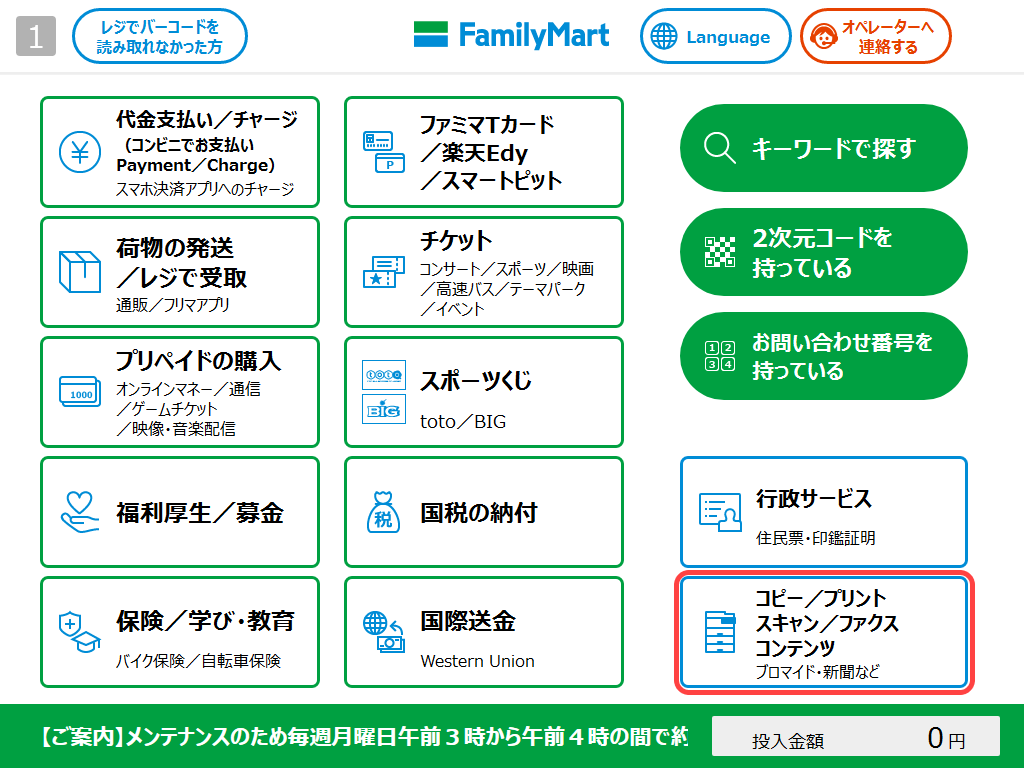
ファミリーマート各店舗に導入されているマルチコピー機(シャープ製高機能複合機)は、単なる紙の複写にとどまらない多機能を備えています。高精細なフルカラー印刷はもちろん、スキャンデータのスマートフォン・USB保存、全国の自治体と連携した各種証明書の発行、さらには人気アニメやアーティストのブロマイド・新聞プリントまで、多彩なサービスを1台で完結できます。
ファミマのマルチコピー機の最新機能における最大の強みは、大画面タッチパネルによるレスポンスの速さと、モバイル端末とのシームレスな通信連携です。煩雑な会員登録を経ることなく、思い立ったその場で手元のスマートフォンからデータを取り込める仕組みが確立されており、急ぎのビジネスシーンや日常生活のあらゆる印刷ニーズに即応します。
「実はアプリ不要?」スマホからPDF・写真を印刷する最短手順と裏ワザ
「コンビニでスマホの書類を印刷するには、専用アプリを入れなければならない」と思い込んでいる利用者は少なくありません。しかし、ファミマのコピー機でPDF印刷をアプリなしで行う方法は確実に存在します。もっとも手軽なのが、シャープが提供する「ネットワークプリント」のWEBブラウザ版および公式LINEアカウントを活用するルートです。
ブラウザからネットワークプリントの公式サイトにアクセスし、会員登録不要の「今すぐ印刷」から対象のPDFや画像ファイルをアップロードするだけで、画面上にユーザー番号(プリント予約番号)が発行されます。また、LINEの友だち追加機能を利用し、トーク画面に印刷したいデータを送信するだけでも同様に番号が取得可能です。
店舗に到着した後のファミマのスマホ写真印刷のやり方や書類出力の手順は極めてシンプルです。
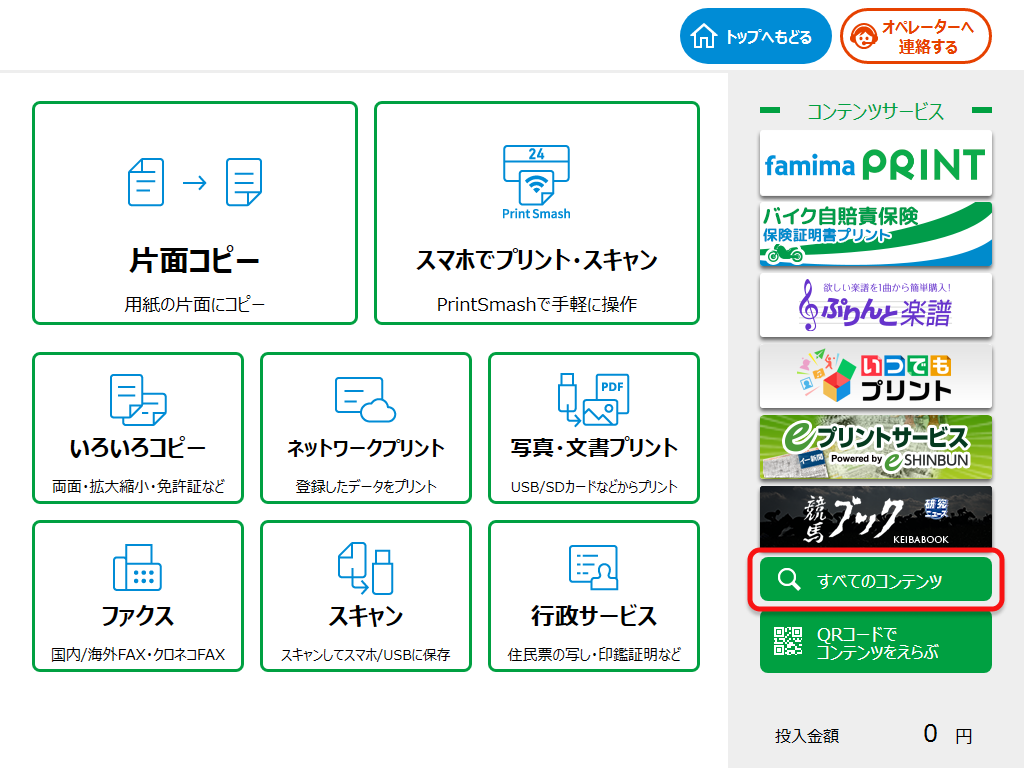
- マルチコピー機のトップ画面から「ネットワークプリント」を選択する。
- 画面のテンキーで発行された「ユーザー番号」を入力する(LINE連携の場合はQRコードかざしにも対応)。
- プレビュー画面で用紙サイズ(A4/B5/L判など)、カラー・白黒、部数を指定する。
- コイン投入口または決済端末で料金を支払い、「スタート」をタッチする。
もちろん、オフライン環境下で大量の写真を送りたい場合は専用アプリ「PrintSmash(プリントスマッシュ)」を用いたWi-Fiダイレクト通信も利用できますが、1〜2枚のPDFや写真を急いで出したい場面では、アプリ不要のブラウザ・LINE経由が圧倒的にスピーディーです。
【料金一覧表】コピー・写真・ネットワークプリント・両面印刷の価格を徹底比較
利用頻度が高い主要メニューの価格設定を把握しておくことで、余計な出費を抑えられます。ファミマのネットワークプリントの料金および通常コピーの価格体系は以下の通りです。
| サービス種別 | 用紙・サイズ | 白黒(税込) | カラー(税込) |
|---|---|---|---|
| 通常コピー / メディア印刷 | B5 / A4 / B4 | 10円 | 50円 |
| 通常コピー / メディア印刷 | A3 | 10円 | 80円 |
| ネットワークプリント(文書PDF) | B5 / A4 / B4 | 20円 | 60円 |
| ネットワークプリント(文書PDF) | A3 | 20円 | 100円 |
| 写真プリント | L判(写真用紙) | - | 30円〜40円 |
| 写真プリント | 2L判(写真用紙) | - | 80円〜100円 |
| シール紙プリント | L判 / 2L判 | - | 200円 / 300円 |
ファミマのコピー機での両面印刷の料金については、1枚の用紙に2面分を印刷するため、白黒であれば2面分で合計20円(10円×2面)となります。両面印刷による割引設定はありませんが、用紙の持ち歩きを減らしたい書類作成には最適です。
決済面では、小銭による現金払いに加えてファミマのマルチコピー機は電子マネーの支払い方法にも柔軟に対応しています。交通系ICカード(Suica、PASMO、ICOCAなど)や楽天Edy、iD、WAONに加え、ファミリーマート独自のコード決済「ファミペイ」も利用可能です。小銭を用意する手間なく、キャッシュレスでスムーズに精算を完了できます。
行政サービスからスキャン・領収書発行まで!知っておくべき実務活用術
マルチコピー機の真価は、印刷以外のビジネス・行政サポート機能にも現れています。特にファミマでの住民票取得は、市区町村の役所窓口が開いていない平日夜間や休日でも手続きができる非常に強力なサービスです。
マイナンバーカード(利用者証明用電子証明書の暗証番号4桁)をセットすれば、住民票の写し、印鑑登録証明書、各種税証明書などを即座に取得できます。利用可能時間は基本的に午前6時30分から午後11時まで(※自治体システム稼働時間に準ずる)となっており、自治体によっては窓口交付よりも手数料が50円〜100円程度安く設定されているケースが一般的です。
また、紙書類のデジタル化を行いたい場合はファミリーマートのマルチコピー機によるスキャン機能が役立ちます。読み取ったPDFやJPEGデータはUSBメモリへ保存できるほか、Wi-Fi経由でスマートフォンに直接転送することも可能です。
経費精算などでファミマのコピー機で領収書の発行方法を探している場合は、印刷完了直後にタッチパネル右下に表示される「領収書を発行する」ボタンを忘れずに押してください。コピー機の仕様上、一度トップ画面に戻ってしまうと後から領収書を再発行することはできないため、印刷終了画面から目を離さないことが鉄則です。
「印刷できない」「番号エラー」のトラブル即解決マニュアル
急いでいる時に限って「データが読み込めない」「番号が無効と出る」といったトラブルに直面することがあります。ファミマのマルチコピー機で印刷ができない時の対処法を原因別に整理しました。
代表的なエラー原因と解決策は以下の3点です。
- 予約番号の有効期限切れ:ネットワークプリントで発行された番号には保存期限があります。ファミマのネットプリントの予約番号の有効期限は、会員登録なしのゲスト利用やLINE経由の場合「登録日の翌日23:59まで」または「約8日間」に設定されていることが多く、期限を過ぎた番号は無効化されます。エラーが出た場合は、その場でブラウザからファイルを再アップロードしてください。
- PDFのセキュリティ・暗号化ロック:パスワード保護されたPDFや特殊なフォントが埋め込まれていないファイルは、コピー機側でエラーとなり印刷できません。事前にスマートフォンのプレビューアプリ等でパスワードを解除するか、画像データ(JPEG/PNG)に変換してアップロードし直す必要があります。
- Wi-Fi接続が途中で切断される:アプリ(PrintSmash)経由の送信時に失敗する場合、スマートフォンの「モバイルデータ通信への自動切り替え」が干渉しているケースが大半です。一時的にスマホの機内モードをONにしてからWi-Fiのみをコピー機に接続すると安定します。
【マルチ コピー 機 ファミマ】に関するよくある質問(FAQ)
Q1:アプリを一切インストールせずにスマホ内のPDFを印刷する最速の方法は?
A1:WEBブラウザで「ネットワークプリント」の公式ページを開き、「会員登録なしで利用する」からPDFをアップロードしてください。即時発行されるユーザー番号をファミマのコピー機に入力するだけで、数分で印刷が完了します。
Q2:マルチコピー機でクレジットカードやQRコード決済は直接使えますか?
A2:マルチコピー機付属の決済端末では、Suicaなどの交通系ICカード、楽天Edy、iD、WAON、およびファミペイが利用可能です。一般的なクレジットカードの差し込みやPayPay等のコード決済には非対応の機種が多いため、電子マネーまたは現金(硬貨・千円札)を用意するのが確実です。
Q3:マルチコピー機で発行した領収書を失くした場合、店員さんに頼めば再発行できますか?
A3:マルチコピー機の領収書は印刷終了時のタッチパネル操作で一度しか発行できないシステム仕様となっています。レジや店員側の端末からコピー機の領収書を再発行することは原則としてできないため、出力時のボタン押し忘れには十分注意してください。
Q4:白黒印刷とカラー印刷を同じファイル内で混在して印刷できますか?
A4:複数ページのPDFを印刷する際、画面上で「カラー自動判別」を選択するか、ページごとに白黒・カラーを個別指定して印刷することが可能です。無駄なカラー印刷料金の発生を防ぐことができます。
まとめ:スマートに使いこなして日常とビジネスをより快適に
ファミリーマートのマルチコピー機は、専用アプリをわざわざ導入しなくても、WEBブラウザやLINE連携を駆使することで極めてスムーズに活用できます。白黒10円という手頃な基本料金をベースに、高品位な写真プリントや住民票取得までこなすマルチな機能性は、まさに街の頼れるミニオフィスと言えます。
番号の有効期限ルールや領収書の発行手順といったポイントを押さえておけば、突発的なトラブルにも慌てることはありません。日常のペーパーレス化が進む今だからこそ、必要な時にだけスマートにコンビニ印刷を使いこなす知識をぜひ役立ててください。 (出典: マルチ コピー 機 ファミマ(Yahoo!ニュース))

テクノロジーやライフスタイル領域を中心に執筆活動を行っています。趣味は写真撮影と旅行です。
