PCにPS4コントローラーを接続!有線・無線設定と認識しない時の解決策
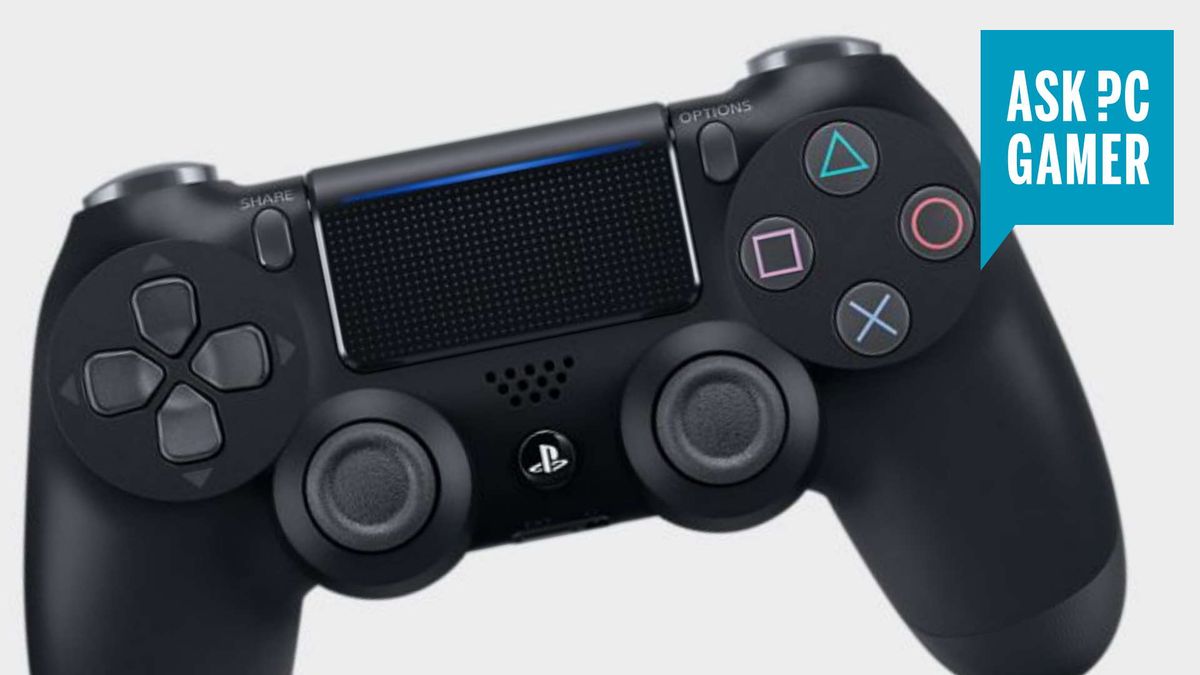
PCでSteamやPCゲームを遊ぶ際、「使い慣れたPS4のコントローラー(DUALSHOCK 4)をそのまま使いたい」と考えるプレイヤーは少なくありません。DUALSHOCK 4は握り心地やボタン配置の完成度が高く、アクションゲームからFPSまで幅広いジャンルで今なお根強い支持を集めています。
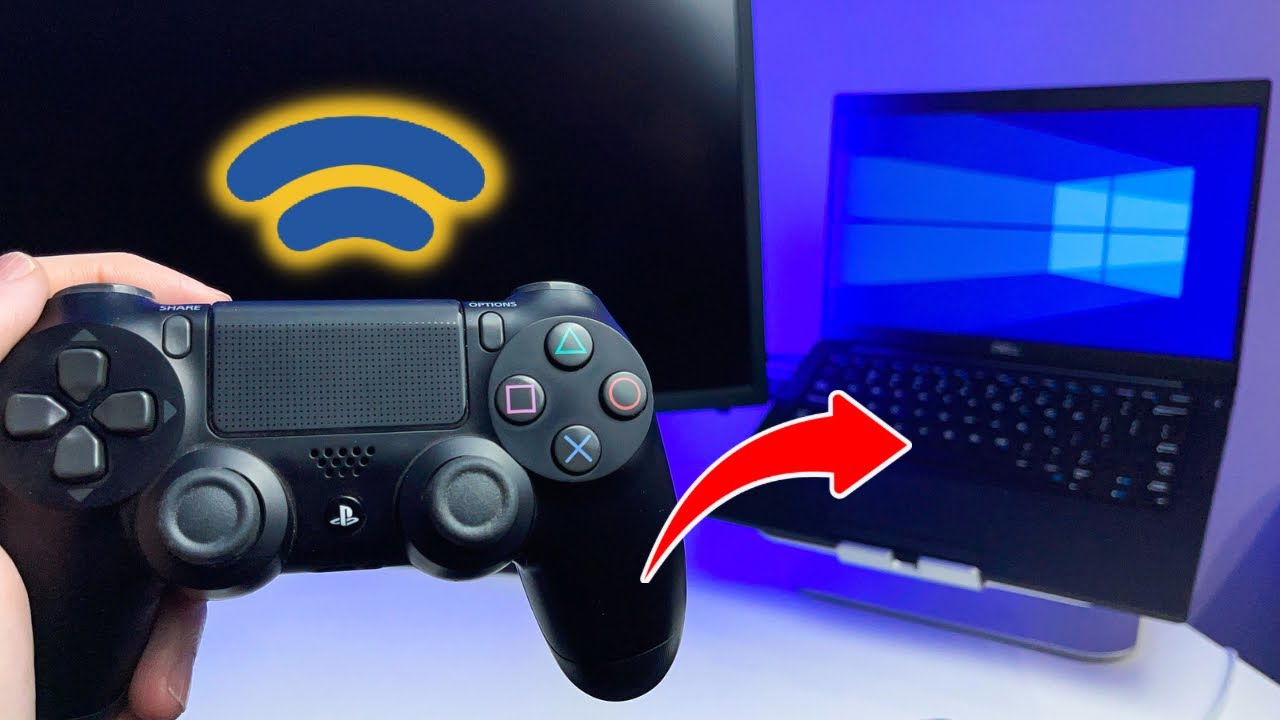
Windows 11を搭載したPC環境でも、PS4コントローラーは簡単な設定で接続可能です。ただし、接続方法(有線・Bluetooth無線)やゲーム側の仕様、Windows側のオーディオ設定によって「認識しない」「ゲーム内で反応しない」「PCから音が出なくなった」といったトラブルが起きるケースもあります。本稿では、PCにPS4コントローラーを接続する具体的な手順と、つまずきやすい不具合の解決策を網羅して解説します。
📌 【この記事の重要ポイントまとめ】
- 要点1:有線は「データ通信対応microUSB」、無線は「SHARE+PSボタン長押し」のペアリングで接続完了。
- 要点2:認識しない・動かない時は「Steam入力の有効化」や「DS4Windows」によるXInput変換が有効。
- 要点3:接続後に音が出ないトラブルは、Windowsのオーディオ出力先がコントローラーへ誤変更されたことが原因。
【基本手順】PCとPS4コントローラーの有線接続|USBケーブル1本で即プレイ
最も手軽で入力遅延が少ないのが、microUSBケーブルを用いた有線接続です。PC本体のUSBポートとPS4コントローラーを接続するだけで、Windows側が標準ドライバーを自動認識し、数秒でセットアップが完了します。
有線接続を行う際の手順は以下の通りです。
1. PCのUSBポートにmicroUSBケーブルを接続する。
2. ケーブルのもう一方をDUALSHOCK 4の上部端子に差し込む。
3. コントローラーのライトバーが一瞬オレンジ色に点灯後、Windows側で「Wireless Controller」としてデバイスが認識される。
ここで最も多い落とし穴が、「100円ショップなどで購入した充電専用ケーブル」を使ってしまうケースです。充電専用ケーブルではデータ通信が行われないため、ライトバーが光ってもPC側には一切認識されません。必ず「データ転送対応」のmicroUSBケーブルを用意してください。
【無線接続】Windows 11とBluetoothペアリング|アダプター選びのコツ
ケーブルの煩わしさを無くして快適にプレイしたい場合は、Bluetoothによる無線接続が最適です。ノートPCやBluetooth内蔵マザーボードを搭載したデスクトップPCであれば、追加機器なしで接続できます。Bluetooth非搭載のデスクトップPCの場合は、市販のBluetooth USBアダプター(Bluetooth 5.0以上推奨)を1つ装着するだけで無線化が可能です。
Windows 11におけるBluetoothペアリング手順は次の流れで行います。
1. PS4コントローラーの電源が切れている状態にする。
2. 「SHAREボタン」と「PSボタン」を同時に長押しする。
3. ライトバーが白く2回ずつ素早く点滅(ペアリングモード)したら指を離す。
4. PCの「設定」>「Bluetoothとデバイス」を開き、「デバイスの追加」をクリック。
5. リストに表示される「Wireless Controller」を選択して接続を完了させる。
一度ペアリングを完了させれば、次回以降はPSボタンを押すだけで自動的にPCへ再接続されます。
【繋がらない・認識しない】PCゲームで反応しない時の原因と決定的な対処法
「PCのBluetooth一覧には接続済みと出ているのに、ゲームを起動するとコントローラーが一切反応しない」という現象は、PCゲームプレイヤーが最も直面しやすいトラブルです。
この問題の根本的な原因は、Windowsのコントローラー規格(XInput)とPS4コントローラーの規格(DirectInput)の不一致にあります。PCゲームの多くはXboxコントローラー基準(XInput)で作られているため、PS4コントローラーをそのまま接続してもゲーム側が信号を読み取れない仕様になっているのです。
ゲーム内で反応しない時は、以下の3つのチェックポイントを順に確認してください。
・他の周辺機器との競合を解除する:フライトスティックやキーボード変換器、仮想ゲームパッドソフトウェアが干渉している場合があるため、不要なUSBデバイスを外す。
・デバイスマネージャーで無効化されていないか確認:スタートボタンを右クリックして「デバイスマネージャー」を開き、「ヒューマン インターフェイス デバイス」配下に「Wireless Controller」や警告マーク(!)が出ていないか確認する。
・プラットフォーム側のコントローラー設定を利用する:Steamなどのゲームランチャー側で入力信号を変換する。
【Steam&人気ゲーム設定】フォートナイトやSteamで正しく認識させる方法
現在配信されているPCゲームの多くは、Steamの入力エミュレーション機能を通すことで、PS4コントローラーをそのまま動作させることができます。
Steamでの設定手順は非常にシンプルです。
1. Steamクライアントを起動し、左上の「Steam」>「設定」を開く。
2. 左メニューの「コントローラ」を選択する。
3. 「PlayStationコントローラのSteam入力を有効にする」のトグルをオンにする。
この設定をオンにするだけで、本来PS4コントローラー非対応のSteamゲームでも、自動的にXbox配列の信号へ変換されて問題なくプレイできるようになります。
また、フォートナイト(Epic Games版)などをプレイする場合、フォートナイト自体はDUALSHOCK 4のネイティブ入力に対応しています。しかし、接続が不安定な場合は「Epic Games LauncherをSteamの非Steamゲームとして登録して起動する」か、次に解説する専用ツールを使用することで確実に動作します。
【非対応ゲームも動く】DS4Windowsの使い方と導入手順
Steam以外のプラットフォーム(Xbox Game Pass for PC、EA app、Ubisoft Connectなど)でPS4コントローラーが動かない場合に必須となるのが、定番フリーソフト「DS4Windows」です。
DS4Windowsは、PCに接続されたPS4コントローラーの信号をリアルタイムで「Xbox 360コントローラー」として仮想化するツールです。これにより、DirectInput非対応のあらゆる最新PCゲームでDUALSHOCK 4が利用可能になります。
導入と基本設定の流れは以下の通りです。
1. GitHubの公式リポジトリ等からDS4Windowsの最新ZIPファイルをダウンロードし、展開する。
2. 「DS4Windows.exe」を起動し、初回セットアップウィザードで「ViGEmBusドライバー」をインストールする(画面の指示に従いクリック)。
3. コントローラーを有線またはBluetoothで接続すると、「Controllers」タブにデバイス名とバッテリー残量が表示される。
4. 「Default」プロファイルが適用され、ゲーム側からは自動的にXboxコントローラーとして認識される。
タッチパッドをPCのマウスカーソルとして動かしたり、ライトバーの発光色をカスタマイズしたりすることも可能です。
【トラブル対策】PC接続時に「音が出ない」原因とイヤホンジャック音声設定
「PS4コントローラーをPCに接続した途端、スピーカーやいつものヘッドセットから音が出なくなった」という相談が後を絶ちません。故障を疑う前に、Windowsのサウンド出力設定を確認してください。
有線接続時、WindowsはDUALSHOCK 4を「外付けUSBサウンドカード(オーディオ再生デバイス)」として誤認識し、既定の再生デバイスをコントローラーへ自動で切り替えてしまう仕様があります。
この問題は、以下の手順で簡単に元の状態へ戻せます。
1. タスクバー右下の「スピーカーアイコン」をクリックする。
2. 音量スライダーの右側にある「出力デバイスの選択(スピーカー切り替えアイコン)」をクリック。
3. 「Wireless Controller」から、普段使用している「PCのスピーカー」や「ゲーミングヘッドセット」を選択し直す。
なお、「コントローラーのイヤホンジャックにイヤホンを挿してプレイしたい」という場合は、出力先をあえて「Wireless Controller」に指定してください。ただし、イヤホンジャックからの音声出力は有線接続時のみ有効であり、一般的なBluetooth接続ではオーディオ機能は使えない点に注意が必要です。
【pc に ps4 コントローラー】に関するよくある質問(FAQ)
Q1:PS4コントローラーの充電残量はPC上で確認できますか?
A1:Windows 11の「設定」>「Bluetoothとデバイス」の一覧画面で、大まかなパーセンテージを確認できます。より正確な残量を確認したい場合は、Steamのコントローラ画面やDS4Windowsのステータス画面を利用するのが確実です。
Q2:PCで使うとボタン表記が「○×△□」ではなく「ABXY」になるのはなぜですか?
A2:多くのPCゲームがXboxコントローラーのボタン表示(ABXY)を標準としているためです。ゲーム内設定に「PlayStationボタン表示」の切り替えオプションがないタイトルでは、画面表示はABXYになりますが、ボタンの対応位置(下=A/×、右=B/○など)はそのまま正しく動作します。
Q3:PS4本体の電源が勝手に入ってしまうのを防ぐにはどうすればいいですか?
A3:近くにPS4本体がある状態でPSボタンを押すと、PS4が起動してしまいます。ペアリング作業を行う前にPS4本体の電源コードを抜いておくか、PCとのペアリング完了後に一度コントローラー裏面の「リセットボタン(小さな穴)」を爪楊枝などで長押しして本体との登録を解除してください。
まとめ:使い慣れたDUALSHOCK 4でPCゲームを遊び尽くそう
PS4コントローラー(DUALSHOCK 4)は、適切な手順さえ把握していれば、Windows 11環境でも有線・無線を問わず非常に快適なゲームパッドとして活躍します。
接続トラブルの多くは「充電専用ケーブルの使用」「オーディオ出力の自動切り替え」「XInput規格への非対応」という3点に集約されます。本稿で紹介したSteamの入力サポートやDS4Windowsを活用し、使い慣れたコントローラーでPCゲーム環境をストレスフリーに整えてみてください。 (出典: pc に ps4 コントローラー(Yahoo!ニュース))
最新のトレンドや話題のニュースをわかりやすく解説するWebライターです。読者の皆様に役立つ情報を日々お届けしています。
