エクセルウィンドウ枠固定ができない?グレーアウト原因と設定術を解説
大量のデータを分析・管理する実務現場において、スクロールしても見出し項目を画面上に残し続ける「ウィンドウ枠の固定」は、業務効率を左右する必須の操作です。しかし日常業務の中では、「なぜかボタンがグレーアウトしてクリックできない」「意図しないセルで行列が分断されてしまった」といったトラブルで作業の手を止められるケースが頻発しています。
単純な機能に見えながら、Excelの表示モードや編集状態によって挙動が変わるため、仕組みの理解が欠かせません。本稿では、基本となる先頭行・複数列の固定方法から、ボタンが押せなくなる根本原因、Mac版やGoogleスプレッドシートにおける挙動、さらには印刷時の落とし穴まで、現場で役立つ実践テクニックを詳しく解き明かします。
📌 【この記事の重要ポイントまとめ】
- 要点1:ウィンドウ枠固定がグレーアウトする主因は「セル編集中の確定漏れ」「ページレイアウト表示」「シート保護」の3点にある。
- 要点2:複数行・複数列を同時に固定する鉄則は「固定したい範囲の右下隣にあるセル」を正しく選択してから実行すること。
- 要点3:画面上の枠固定は印刷結果に反映されないため、全ページに見出しを印刷するには「ページ設定のタイトル行」を別途指定する必要がある。
【基本手順】先頭行・先頭列から複数行・複数列まで思い通りに固定する方法
Excelで大量のレコードをスクロールする際、見出しが見えなくなると誤入力や確認ミスの直接的な引き金になります。まずは基本となるExcel表示タブ操作から、確実に見出しを固定する手順を整理します。
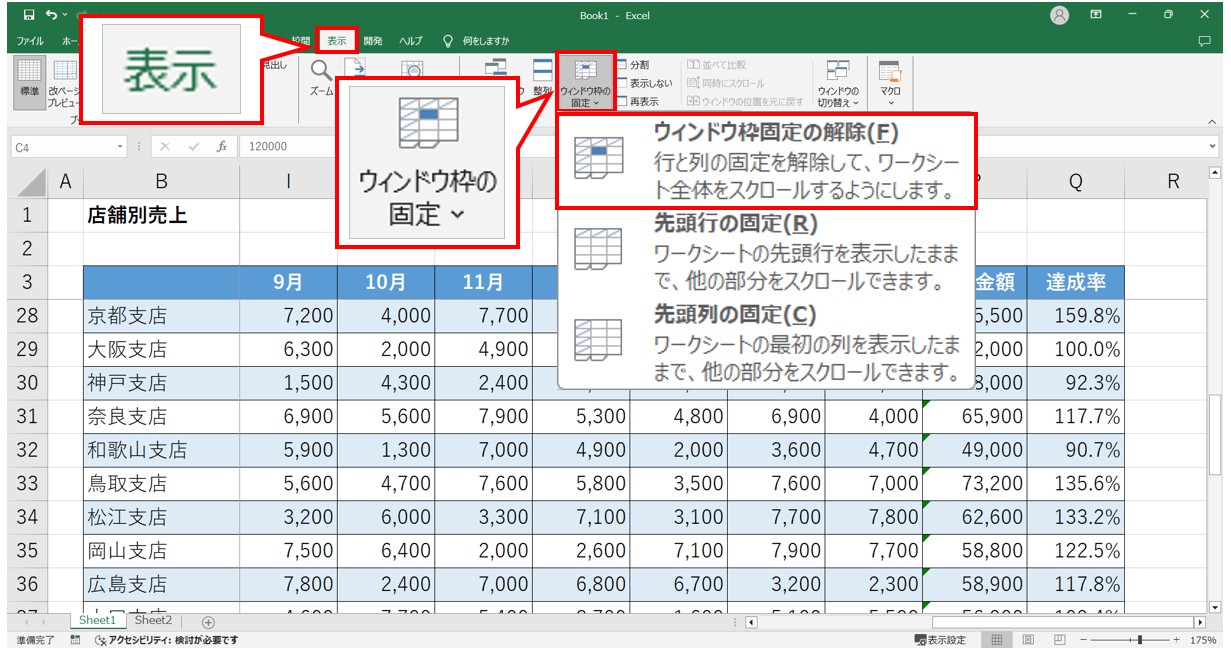
最も手軽なのは「1行目だけ」あるいは「A列だけ」を固定するパターンです。リボンメニューの「表示」タブを開き、「ウィンドウ枠の固定」をクリックすると、ドロップダウンメニューに以下の選択肢が表示されます。
- 先頭行の固定:画面最上部に表示されている行(通常は1行目)を固定
- 先頭列の固定:画面最左端に表示されている列(通常はA列)を固定
- ウィンドウ枠の固定:アクティブセルを基準に、その上側と左側を同時に固定
実務で最も多用される複数列固定やり方および複数行の同時固定には、明確なルールが存在します。それは「固定したいエリアの右下隣のセルを選択してからコマンドを実行する」という原則です。
たとえば、1〜3行目を見出しとして残し、さらにA〜B列の顧客ID・氏名もスクロールさせずに残したい場合、基準として選択すべきセルは「C4」です。C4セルを選択した状態で「表示」タブの「ウィンドウ枠の固定」を実行すれば、3行目とB列の境界に固定線が引かれ、上下左右どちらにスクロールしても必要な見出しが常に視野に収まります。
「なぜグレーアウトする?」ウィンドウ枠固定ができない5大原因と即効リセット術
「ボタンが灰色に薄くなっていて押せない」「意図した場所で線が引かれない」といった事態に直面したとき、焦って再起動を試みる必要はありません。ウィンドウ枠固定グレーアウト原因の9割以上は、特定のワークシート状態に起因しています。現場で頻出するウィンドウ枠固定できない理由と、その解除手順を確認しましょう。
① セルが編集状態(入力中)になっている
セル内でカーソルが点滅している、または数式バーに入力中の状態では、リボンの大半のコマンドが無効化されます。キーボードの「Enter」キーまたは「Esc」キーを押して編集を確定・キャンセルすることで、即座にボタンが有効化されます。
② 表示モードが「ページレイアウト」になっている
最も見落とされやすい盲点がこれです。印刷イメージを確認する「ページレイアウト表示」になっている間は、ウィンドウ枠の固定機能そのものが使用できません。ステータスバー右下のアイコンか、「表示」タブから「標準」表示へ切り替えるだけで解決します。
③ ワークシートが保護されている
共有ファイルなどでシート保護がかかっている場合、表示設定の変更がロックされているケースがあります。「校閲」タブから「シート保護の解除」を行ってください(パスワードが設定されている場合は管理者に確認が必要です)。
④ 複数シートがグループ化されている
「Ctrl」キーを押しながら複数のシート見出しを選択した状態(グループ化状態)では、枠の固定コマンドが利用できません。単一のシートタブをクリックしてグループ化を解除してください。
⑤ すでに「ウィンドウの分割」が有効になっている
画面がすでに4分割などに区切られている場合、ウィンドウ枠固定が正しく動作しないことがあります。後述する「分割」を解除してから再度固定を実行します。
作業効率が激変!知っておくべきショートカットキーと一瞬でできる枠固定解除法
頻繁にデータ照合や集計を行う上級者にとって、マウスで毎回リボンメニューを往復する動作は大きなタイムロスになります。Windows環境におけるウィンドウ枠固定ショートカットを指先に馴染ませておくと、作業テンポが劇的に向上します。
Windows版Excelのアクセスキーを活用した最短コマンドは以下の通りです。
【枠固定の実行 / 解除】:Alt → W → F → F
(キーボードの「Alt」を押した後、順番に「W」「F」「F」と打鍵)
このコマンドの優れた点は、固定されていない状態では「アクティブセル基準での固定」が実行され、すでに固定されている状態ではウィンドウ枠固定解除のトグル動作として機能する点です。固定位置をずらしたい場合も、「Alt → W → F → F」で一度解除し、新しいセルに移動して再度「Alt → W → F → F」と入力するだけで、1秒足らずで再設定が完了します。
なお、先頭行のみを固定したい場合は「Alt → W → F → R」、先頭列のみの場合は「Alt → W → F → C」というキーバインドが割り当てられています。
似ているようで全く違う?「ウィンドウの分割」と「固定」の決定的な使い分け
Excelの「表示」タブには、「ウィンドウ枠の固定」のすぐ隣に「分割」という似通った機能が配置されています。両者の性質を取り違えていると、思わぬ操作トラブルを招く原因になります。ウィンドウの分割と固定には、明確な用途の違いがあります。
「ウィンドウ枠の固定」は、見出しなどを特定の位置に「留めておく(ロックする)」ための機能です。固定された領域はスクロールしても動かず、残りのデータ領域だけが移動します。
対する「ウィンドウの分割」は、1つのシートを2つまたは4つの独立した「窓」に切り分ける機能です。それぞれの分割ペインごとに自由にスクロールできるため、たとえば「1行目付近の予算データ」と「500行目付近の実績データ」を並べて比較したいといった場面で真価を発揮します。
単に見出しを常時見せたいだけであれば「固定」、離れたセル同士を同時に見比べながら編集したいのであれば「分割」を選択するのがプロの実務セオリーです。
Mac版Excel&Googleスプレッドシートでの枠固定テクニックと印刷時の注意点
ビジネス環境の多様化に伴い、Mac端末での作業やクラウドツールとの併用も一般化しました。プラットフォームごとの差異を把握しておくことで、環境が変わっても迷わず操作できます。
ウィンドウ枠固定Mac版では、Windowsとリボンの外観が一部異なるものの、「表示」タブ内に同様のメニューが用意されています。また、画面最上部のシステムメニューバーから「ウィンドウ」>「ウィンドウ枠の固定」を選択することでも実行可能です。Mac環境ではAltキーを使ったアクセスキーが利用できないため、クイックアクセスツールバーによく使うコマンドを配置しておくカスタマイズが推奨されます。
一方、スプレッドシート枠固定はExcelよりも直感的なインターフェースが採用されています。「表示」メニュー>「固定」から行数・列数を指定できるほか、シート左上(行番号と列番号が交差する灰色の角)にある太いグレーのバーをマウスでドラッグし、固定したい境界線まで引き下ろすだけで即座に行列を固定できます。
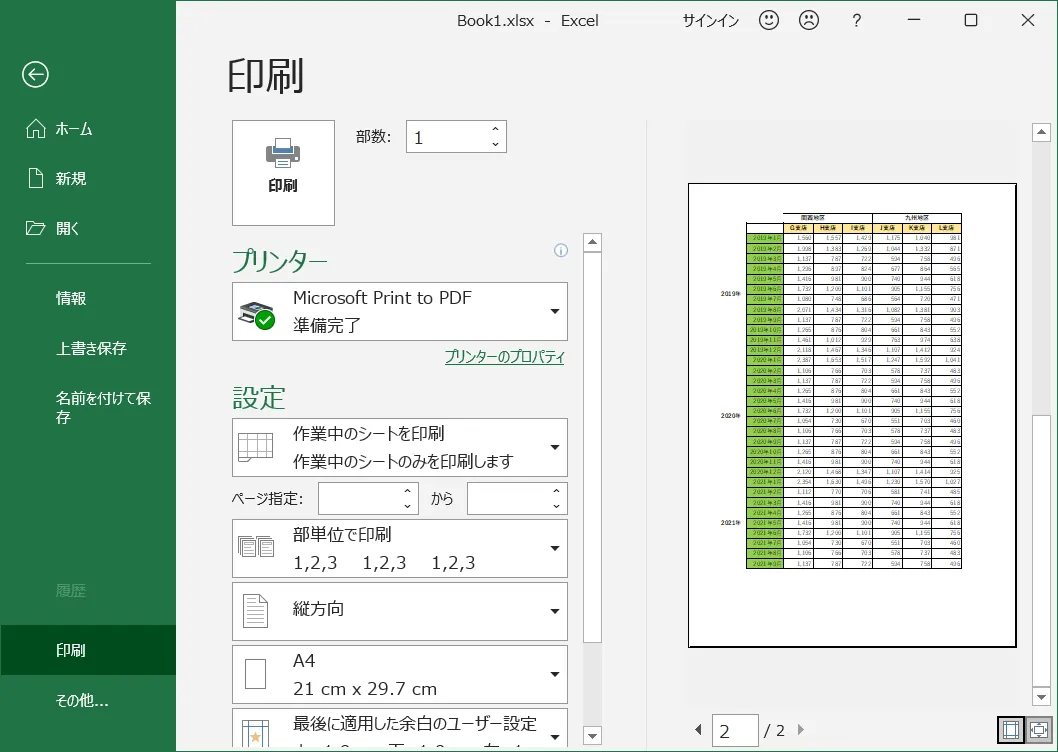
最後に、多くの実務担当者が一度は直面する「印刷時の注意点」について触れておきます。画面上でどれだけ綺麗にウィンドウ枠を固定していても、そのまま印刷すると2ページ目以降は見出しが消えてしまいます。画面表示の固定とウィンドウ枠固定印刷設定は完全に独立した別機能だからです。
全ページの最上部に見出しを印刷したい場合は、「ページレイアウト」タブ>「印刷タイトル」を開き、「タイトル行」の欄に対象の行(例:$1:$1)を指定してください。この2つの設定を区別して管理することが、完璧な資料作成への近道となります。
【ウィンドウ枠固定】に関するよくある質問(FAQ)
Q1:固定した境界線の線(グレーの細線)を太くしたり色を変えたりすることはできますか?
A1:Excelの基本仕様として、ウィンドウ枠固定によって表示される境界線のスタイル(太さ・色)を個別にカスタマイズすることはできません。境界を視覚的に目立たせたい場合は、見出し行の下側のセル罫線を太線に設定するか、見出し行に背景色を適用してコントラストをつける工夫が有効です。
Q2:スクロールした途中でウィンドウ枠固定を押すと、見えていない上の行が消えてしまいました。元に戻せますか?
A2:画面を中途半端にスクロールした状態で「先頭行の固定」などを実行すると、その瞬間に画面最上部にあった行が固定対象となり、それより上にあった行が見えなくなる(隠れてしまう)現象が起こります。慌てずに一度「ウィンドウ枠固定の解除」を行い、シートの最上部(A1セルが見える位置)までスクロールを戻してから再設定を行ってください。
Q3:特定の複数行を「間引いて」固定することは可能ですか?(例:1行目と10行目だけを固定)
A3:ウィンドウ枠固定は、指定したセルの上側または左側を「連続した矩形エリア」として固定する仕組みのため、飛び飛びの行や列だけを選択して固定することはできません。不要な行を非表示(グループ化または非表示設定)にして見出しと必要なデータを詰めた上で、枠固定を設定してください。
まとめ:正しい固定ルールをマスターしてデータ作業の生産性を最大化しよう
ウィンドウ枠の固定は、大規模な表計算シートを扱う上での視認性と入力精度を担保する基盤スキルです。思い通りに設定できないトラブルに遭遇した際は、まず「編集モードの解除」と「標準表示への復帰」を確認することが解決への第一歩となります。
「固定したい領域の右下を選択する」というシンプルな原則と、ショートカットキー「Alt → W → F → F」の操作を体得すれば、日々のスプレッドシートワークは格段にストレスフリーなものへと変わります。ツールの仕組みを正しく味方につけ、日々の業務効率を一層高めていきましょう。 (出典: ウィンドウ 枠 固定(Yahoo!ニュース))

情報を整理して届けることが得意なWebディレクター。ユーザー視点に立った記事作成を目指しています。
