GalaxyからiPhone乗り換えで後悔?移行の罠と違いを徹底解説
Androidの最高峰として君臨するGalaxyから、圧倒的なブランド力と完成度を誇るiPhoneへの乗り換え。デザインの刷新やAppleのエコシステムに惹かれて機種変更を検討する人が多い一方で、実際に移行したユーザーの間では「こんなはずではなかった」「操作が不便でストレスが溜まる」といった後悔の声が少なからず上がっています。
スマートフォンの2大巨頭である両機種ですが、OSの根本的な思想や機能設計には明確な違いが存在します。事前準備を怠ると、長年蓄積した大切なデータの一部を失うリスクや、使い勝手のギャップに悩まされることになりかねません。乗り換え後に後悔しないために知っておくべき決定的な違いと、失敗しないデータ移行の全貌を詳しく解説します。
📌 【この記事の重要ポイントまとめ】
- 要点1:LINEの15日以上前のトーク履歴や一部電子マネー残高など、OS間をまたいで引き継げないデータの存在が後悔の主な原因です。
- 要点2:公式移行ツール「Move to iOS」は通信環境や設定次第でエラーが頻発するため、事前のネットワーク設定や有線接続の活用が成功の鍵を握ります。
- 要点3:画面の戻る操作や指紋認証の有無、カメラの絵作りなど、日常の操作感の違いを把握した上で乗り換えることが重要です。
【なぜ後悔?】GalaxyからiPhone乗り換えで不満が噴出する5つの理由
GalaxyからiPhoneへ乗り換えた直後、多くのユーザーが直面するのが「操作体系とUIの根本的なギャップ」です。Androidならではの自由度の高いカスタマイズ性に慣れ親しんでいるほど、iOSの制約に窮屈さを感じるケースが目立ちます。
代表的な不満点として挙げられるのが、画面の「戻る」操作の統一性の無さです。Galaxyでは画面左右端からのスワイプやナビゲーションバーで確実に1つ前の画面へ戻れましたが、iPhoneはアプリごとに戻るスワイプの判定位置やボタン配置が異なります。左上に戻るボタンが配置されているアプリも多く、大画面モデルでは片手操作が困難になる場面が散見されます。
生体認証の仕様変更も大きな要因です。超音波指紋認証で画面に触れるだけで即座にロック解除できていたGalaxyに対し、現行iPhoneはFace ID(顔認証)が主流となっています。マスク着用時でも認識精度は向上したものの、机に置いたままの操作や寝起きの暗がりなど、指紋認証に軍配が上がる日常シーンで不便さを感じるユーザーは少なくありません。
さらに、ホーム画面のアイコン配置の制約、ファイル管理システムの制限、通話録音機能の取り扱いの違いなど、これまで「当たり前にできていたこと」が制限される点も、乗り換えを後悔する理由として頻繁に挙げられます。
【LINE・写真・連絡先】データ移行で起きる代表的な落とし穴と失敗例
OSをまたぐデータ移行において、最もトラブルが多発するのがコミュニケーションアプリ「LINE」の引き継ぎです。Galaxy(Android)からiPhone(iOS)への移行時、公式の「かんたん引き継ぎQRコード」を利用しても、直接引き継げるトーク履歴は直近14日間分のみに制限されます。15日以上前の大切なメッセージや写真履歴を保持したい場合は、事前に重要なテキストをメモやPDFとして保存するか、サードパーティ製ツールの活用を検討しなければなりません。
写真や動画データの移行でも予期せぬトラブルが起こりがちです。Galaxy独自の「モーションフォト」はiPhoneへ移すと静止画に変換されたり、Exif(撮影日時・位置情報)が書き換わってアルバムの時系列がバラバラになったりする事態が発生します。大容量の高画質動画をクラウド経由で移す際に圧縮されて画質が低下するケースもあるため、移行方法の選定には細心の注意を払う必要があります。
連絡先データに関しては、Googleアカウントと同期していればiPhone側の「設定」>「連絡先」>「アカウント」からGoogleアカウントを登録するだけでスムーズに同期可能です。しかし、SIMカード内や端末本体にのみ保存されていた連絡先が同期対象から漏れ、乗り換え後に電話帳が抜け落ちてしまう失敗例も散見されます。
【おサイフケータイの罠】SuicaやiDは引き継げる?電子マネーの注意点
Galaxyで日常的におサイフケータイを利用していたユーザーにとって、電子マネーの移行手続きは最大の難所の一つです。AndroidとiPhoneではFeliCaチップを制御するシステム基盤が異なるため、単に新端末へログインするだけでは残高が移行しません。
「モバイルSuica」や「モバイルPASMO」などの交通系ICは、Galaxy側で会員メニューから「カードの預け入れ(サーバ退避)」手続きを完了させた後、iPhoneの「Apple Wallet」アプリから同一の会員情報で再設定することで残高を引き継げます。この手順を飛ばして旧端末を初期化してしまうと、再発行に数日を要するトラブルに発展します。
注意すべきは、電子マネーの種類によって移行可否が分かれる点です。
「楽天Edy」や「nanaco」「WAON」などの電子マネーは、AndroidからiOSへの残高移行に対応していない、あるいは移行手順が極めて複雑な場合があります。残高を残したまま乗り換えると資金がロックされる恐れがあるため、機種変更を行う前に旧端末で残高を0円まで使い切るのが鉄則です。iDやQUICPayに関しては、登録しているクレジットカードをApple Payに再登録するだけで即日利用を再開できます。
【失敗知らず】「Move to iOS」の使い方と移行できない原因への対処法
Appleが提供する公式アプリ「Move to iOS(iOSに移行)」は、連絡先、メッセージ履歴、カメラロールの写真、Webのブックマークなどを一括転送できる標準ツールです。しかし、転送中に「接続が切断されました」「移行を準備中から進まない」といったエラーで頓挫するケースが後を絶ちません。
データ移行が失敗する主な原因と対策は以下の通りです。
1. Wi-Fi通信の不安定さとモバイルデータ通信の干渉
移行時は両端末がアドホック(1対1)の専用Wi-Fiで接続されます。Galaxy側の設定で「モバイルデータ通信」をオフにし、「スマートネットワーク切り替え(接続が不安定な時に自動でモバイル回線へ切り替える機能)」を無効化しておくことが必須条件です。
2. 端末の省電力機能やスリープによる中断
転送中に画面が消灯したり省電力モードが起動したりすると、通信が強制遮断されます。両端末ともに常時充電ケーブルに接続し、画面の自動ロック時間を最長に設定した状態で作業を進めてください。
3. ストレージ容量の不足
Galaxy側から転送しようとしているデータ総量が、新しいiPhoneの空き容量を超えているとエラーになります。特に動画データが多い場合は、不要なファイルを削除してから移行を開始する必要があります。
最新のiOSおよびAndroid環境では、両端末をUSB-C to USB-Cケーブルで直接有線接続してデータを転送する手法もサポートされており、無線転送に比べて通信が極めて安定し、所要時間も大幅に短縮されます。
【2026年最新比較】GalaxyとiPhoneのカメラ性能・操作感を徹底検証
ハイエンド端末の購入において最も比較されるカメラ性能ですが、GalaxyとiPhoneでは目指す写真・映像表現の哲学が異なります。
Galaxyのカメラは、鮮やかな発色と圧倒的な望遠性能に強みがあります。被写体の輪郭をくっきりと立たせ、夜景でもノイズを極限まで抑えたドラマチックな写真を簡単に撮影できます。100倍ズームをはじめとする超高倍率撮影や、被写体反射をワンタップで消去するAI編集機能の柔軟性はGalaxyならではの魅力です。
対するiPhoneは、肉眼で見た光景に忠実なトーンと動画性能の圧倒的なクオリティが際立ちます。シャッターボタンを押した瞬間のタイムラグが極めて少なく、子どもの急な動きやペットの撮影でも手ブレ・被写体ブレを起こしにくい設計です。Log撮影やシネマティックモードなど、映画のような階調表現を持つ動画を手軽に記録できる点はクリエイター層から絶大な支持を集めています。
日々のレスポンス面では、両機種ともに最高峰のプロセッサを搭載しており極めて高速ですが、アプリの起動アニメーションや画面スクロールの滑らかさ、オーディオ機器との連携レスポンスはiOSの完成度が光ります。一方で、画面分割による2画面同時操作やマルチウィンドウ機能はGalaxyが圧倒的に優れており、作業効率を重視するユーザーにはGalaxyの機能性が恋しくなる場面もあるでしょう。
【失敗しない完全ガイド】GalaxyからiPhoneへの機種変更手順まとめ
トラブルをゼロにし、スムーズに環境を移行するための確実な機種変更ステップをまとめました。
ステップ1:アカウント情報の棚卸しとバックアップ
Googleアカウント、Apple ID、各SNSや金融系アプリのログインID・パスワードを一覧化しておきます。二段階認証アプリ(Google Authenticator等)を利用している場合は、認証データの移行準備を必ず事前に行ってください。
ステップ2:電子マネー・おサイフケータイの預け入れ
SuicaやPASMOのサーバー退避手続きを実施し、移行不可の電子マネー残高を使い切ります。
ステップ3:初期設定とデータ転送
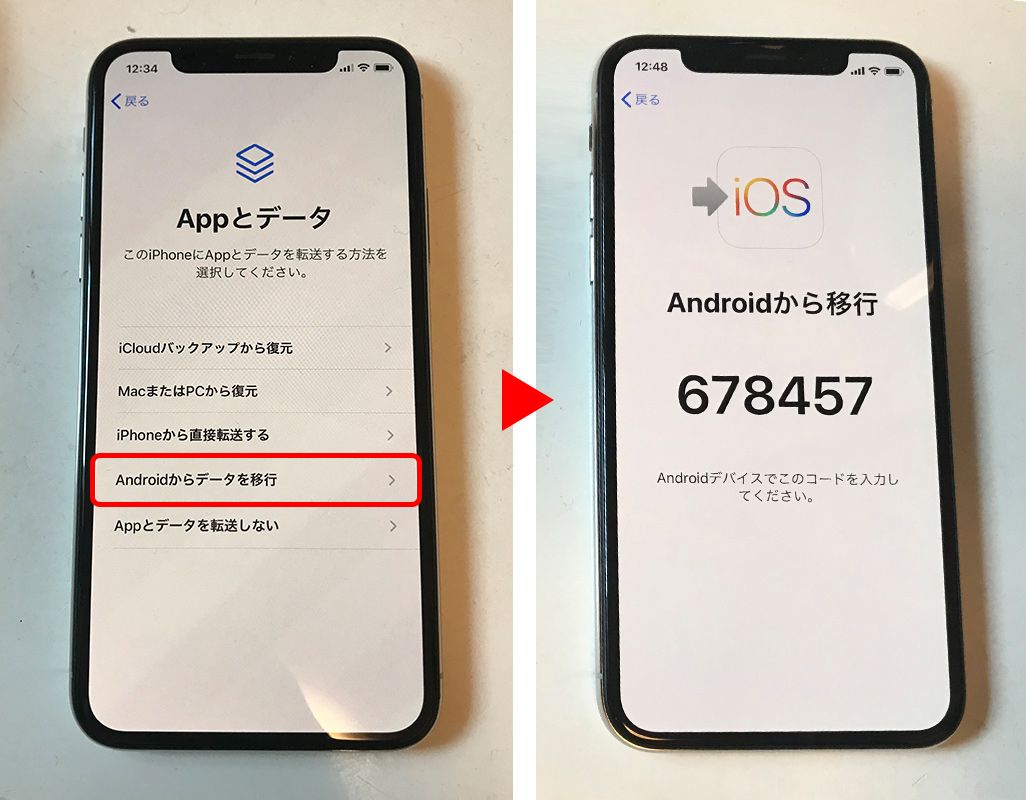
iPhoneの電源を入れ、「Appとデータを転送」画面で「Androidからデータを移行」を選択。Galaxy側で「Move to iOS」を起動し、画面の指示に従ってコードを入力します。可能であれば有線接続での転送を推奨します。
ステップ4:アプリの個別再ログインとLINE引き継ぎ
iPhone側で初期設定が完了したら、LINEアプリを起動し「かんたん引き継ぎQRコード」を読み取ってアカウントを認証。その後、金融系アプリや各種サービスへログインし、通知設定や生体認証の再登録を行います。
【GalaxyからiPhone】に関するよくある質問(FAQ)
Q1:Galaxyで購入した有料アプリやゲーム内通貨はiPhoneに引き継げますか?
A1:Google Playストアで購入した買い切り型アプリはApp Storeへ引き継げないため、iPhone側で再購入が必要です。また、一部のソーシャルゲームにおける有償ジェムやコインなどのゲーム内通貨は、異なるOS間での移行時に消滅する仕様が多いため、事前に旧端末内で使い切るか各タイトルの公式規約を確認してください。
Q2:Move to iOSでデータ移行が途中で止まって進まないときの対処法は?
A2:一度両端末を再起動し、Galaxy側の「機内モード」をオンにした上でWi-Fiのみを手動でオンにしてください。また、データ選択画面で「写真・ビデオ」のチェックを外し、連絡先やメッセージなど軽量なデータだけを先に移行させ、大容量写真は後からGoogleフォトアプリ等で同期すると成功率が大幅に向上します。
Q3:GalaxyからiPhoneに変えて最も満足度が高いポイントは何ですか?
A3:iPadやMac、Apple Watch、AirPodsなどApple製品同士のシームレスな連携(AirDropでの高速ファイル共有やコピペの共有など)や、アクセサリー・スマホケースの選択肢の豊富さ、リセールバリュー(数年後に売却する際の下取り価格)の高さが多くのユーザーから高く評価されています。
まとめ:GalaxyからiPhoneへの乗り換えで失敗しないために
GalaxyとiPhoneはどちらも現代のスマートフォン市場を牽引する傑作デバイスですが、その思想の違いを理解せずに乗り換えると予期せぬ不便さに直面します。トーク履歴や電子マネーの引き継ぎ制限といった「構造的な違い」を事前に把握し、正しい手順を踏んで移行作業を行えば、乗り換えに伴うリスクは最小限に抑えられます。
ご自身の利用スタイルにおいて、Galaxyの自由なカスタマイズ性や望遠撮影が不可欠なのか、それともiPhoneの洗練されたエコシステムやリセールバリューが魅力的なのかを天秤にかけ、納得のいく選択を行ってください。 (出典: galaxy から iphone(Yahoo!ニュース))


テクノロジーやライフスタイル領域を中心に執筆活動を行っています。趣味は写真撮影と旅行です。
