【2026年最新】iPadのType-C全機種対応表と選び方徹底解説!
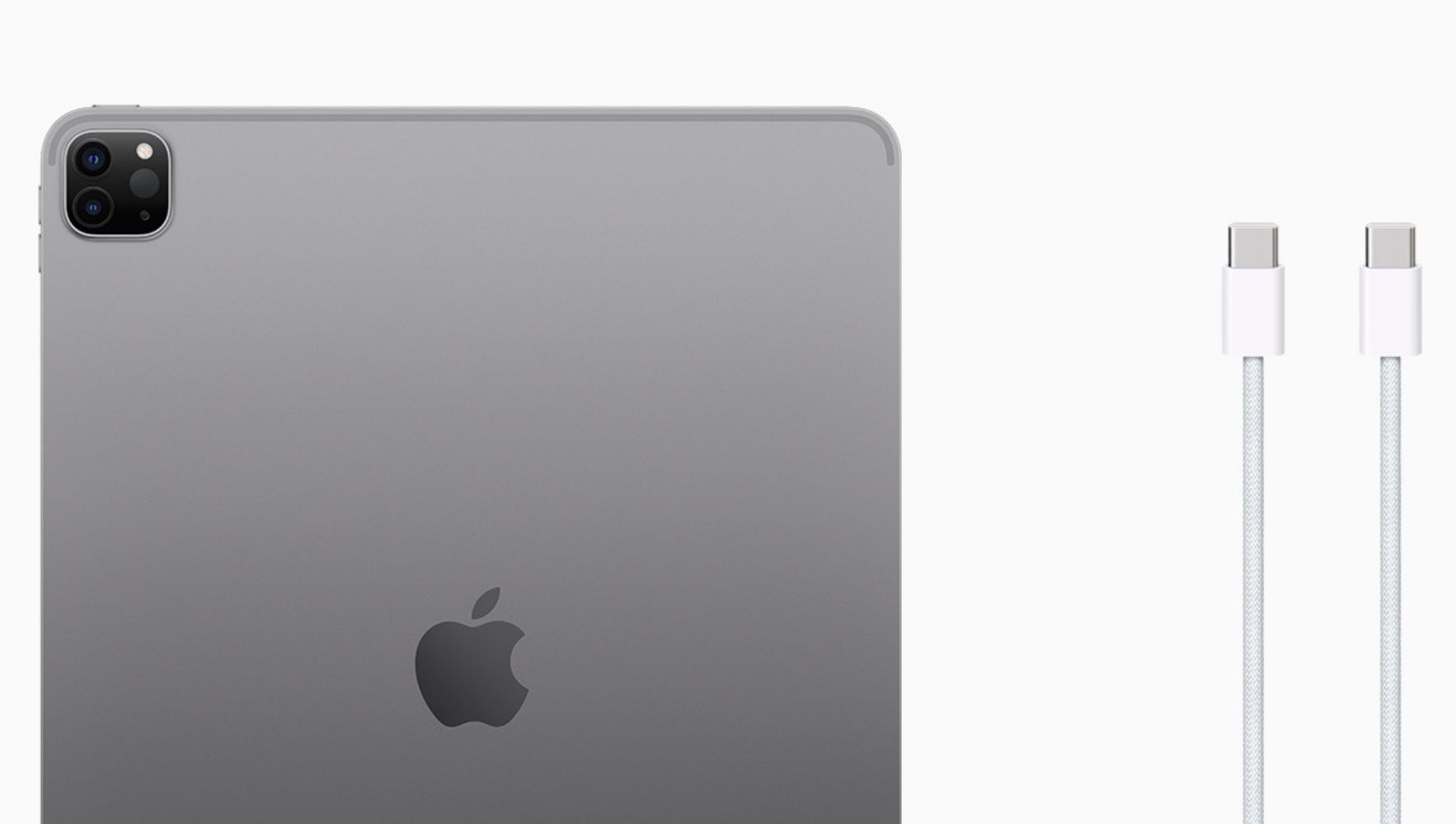
現在販売されているiPadシリーズは、無印のエントリーモデルからハイエンドのProまで、すべての現行ラインナップでUSB Type-C端子が標準採用されています。長年親しまれたLightning端子からの完全移行により、充電速度の向上や外部アクセサリとの接続性は劇的に拡張されました。
一方で、「自分が持っている旧型iPadはType-Cなのか」「同じType-C端子でもモデルによって性能が違うのか」といった疑問や、アクセサリ選びの戸惑いを抱えるユーザーも少なくありません。本稿では、全世代のiPadにおける対応状況の整理から、急速充電器・USBハブの選び方、Apple Pencil接続の落とし穴まで、現場視点で余すところなく解説します。
📌 【この記事の重要ポイントまとめ】
- 要点1:現行のiPadシリーズは全モデルがUSB Type-Cを採用しているが、端子の転送速度(USB 2.0/USB 3.1/Thunderbolt)はモデルごとに大きく異なる。
- 要点2:急速充電には最低でも20W〜30W以上のUSB PD対応充電器が必須であり、ProやAirのポテンシャルを引き出すには適切なハブやケーブルの規格選定が不可欠。
- 要点3:外付けSSDへのデータ移行や外部モニターへの映像出力、Apple Pencilの充電方式など、Type-C化に伴う仕様変更を把握することで作業効率が大幅に向上する。
【全モデル網羅】iPad Type-C対応機種一覧と見分け方
手元のiPadがType-Cに対応しているかどうかは、本体底面の端子形状だけでなく、発売世代によって明確に分かれます。以下の対応一覧表で、所有モデルおよび購入検討中のモデルの仕様を確認してください。
| シリーズ名 | Type-C対応モデル(世代) | 端子の通信規格 | Lightning搭載の旧世代 |
|---|---|---|---|
| iPad Pro 12.9インチ / 13インチ | 第3世代(2018年)以降すべて ※M4搭載モデル含む | Thunderbolt 3 / USB4(最大40Gbps) | 第1世代〜第2世代 |
| iPad Pro 11インチ | 第1世代(2018年)以降すべて ※M4搭載モデル含む | Thunderbolt 3 / USB4(最大40Gbps) | なし(10.5インチ以前) |
| iPad Air | 第4世代(2020年)以降すべて ※11インチ/13インチ含む | USB 3.1 Gen 2 / USB 3.2(最大10Gbps) | 第1世代〜第3世代 |
| iPad mini | 第6世代(2021年)以降すべて ※A17 Pro搭載モデル含む | USB 3.1 Gen 1/Gen 2(最大5〜10Gbps) | 第1世代〜第5世代 |
| iPad(無印エントリー) | 第10世代(2022年)以降すべて | USB 2.0(最大480Mbps) | 第1世代〜第9世代 |
外見上の見分け方として、上下左右対称の楕円形の穴が開いていればUSB Type-Cです。中央に薄い板状の端子が見える構造になっています。一方、平らで中央に板がなく、端子ピンが剥き出しのケーブルを差し込む構造であればLightning端子です。
iPadのLightningとType-Cの決定的な違い|転送速度と利便性の進化
LightningからUSB Type-Cへの移行によってもたらされた恩恵は、単なる「差し込み口の形状変更」にとどまりません。ユーザー体験を根底から変えたのはデータ転送速度の圧倒的な高速化と周辺機器の汎用性です。
従来のLightning端子は、内部設計の制約から基本的にUSB 2.0規格(最大480Mbps)の速度にとどまっていました。そのため、4K動画や大量の高解像度写真を取り込む際には膨大な待ち時間が発生していました。これに対し、USB Type-C(USB 3.1 Gen 2以上)を搭載したiPad AirやiPad miniでは最大10Gbps、iPad Proに至っては最大40Gbpsという、従来の数十倍に達する超高速データ転送が可能です。
さらに、大容量の外付けSSDやSDカードリーダーを直挿しするだけで、iPad標準の「ファイル」アプリから直接RAW現像や動画編集を行う環境が整いました。PCを介さずに大容量データを現場でやり取りできる機動力は、クリエイターのみならず一般的なビジネスシーンでも大きなアドバンテージとなっています。
【Pro・Air・無印・mini】端子スペックの差を比較|Thunderboltと外部モニター出力
「同じType-C端子なら性能も同じ」と考えるのは禁物です。Appleはラインナップの差別化を端子の内部インターフェースで明確に行っています。
最大の違いはiPad Proにのみ搭載されているThunderbolt / USB4です。40Gbpsの広大な帯域を持つため、Apple Pro Display XDRなどのハイエンド6Kモニターへフル解像度で映像出力しながら、同時にデイジーチェーン接続で超高速ストレージを読み書きできます。ステージマネージャ機能を利用した本格的なマルチディスプレイ環境を構築したい場合、Proシリーズの安定性は群を抜いています。
一方、iPad AirやiPad miniもDisplayPort over USB-Cによる4K/6Kの外部モニター出力に対応していますが、転送速度は最大10Gbpsとなります。一般的なプレゼンテーションやデュアルスクリーン用途には十分すぎるスペックです。
注意が必要なのは無印iPad(第10世代以降)です。端子形状こそType-Cであるものの、内部コントローラーはUSB 2.0(最大480Mbps)仕様に据え置かれています。外部モニターへのミラーリング出力は可能ですが、大容量SSDを接続しても転送速度は頭打ちになる点に留意してください。
また、iPad miniやAir、Proには3.5mmイヤホンジャックがありません。有線イヤホンを使用したい場合は、DAC内蔵型のType-C to 3.5mm変換アダプタを用意する必要があります。
充電トラブルを防ぐ!iPad Type-C急速充電器とケーブルの選び方
iPadのバッテリー容量はスマートフォンに比べて非常に大きく、付属の充電器や低出力なアダプタでは充電完了までに何時間もかかってしまいます。快適な運用にはUSB PD(Power Delivery)対応の急速充電器の導入が必須です。
各モデルに最適な充電器の出力(ワット数)の目安は以下の通りです。
- 無印iPad(第10世代〜) / iPad mini:実効値で約20Wの受電能力があるため、30W出力クラスのGaN(窒化ガリウム)充電器がベストバランス。
- iPad Air / iPad Pro(11インチ・13インチ):本体側が最大30W〜40W前後の高速充電に対応しているため、作業しながらでも素早くチャージできる45W〜67W出力クラスの充電器を推奨。
充電ケーブルを選ぶ際は、必ず「USB PD対応」かつ「100W(または60W)対応」と明記された製品を選んでください。安価な100円ショップの充電専用ケーブルの中には、急速充電プロトコルに対応していないものや、発熱リスクのある粗悪品も混在しています。長期間安全に使用するためには、AnkerやCIO、Belkinなどの信頼性の高いブランドの高耐久ナイロン編みケーブルを選ぶのが賢明です。
作業効率が激変する!iPad Type-Cハブと周辺機器の活用術
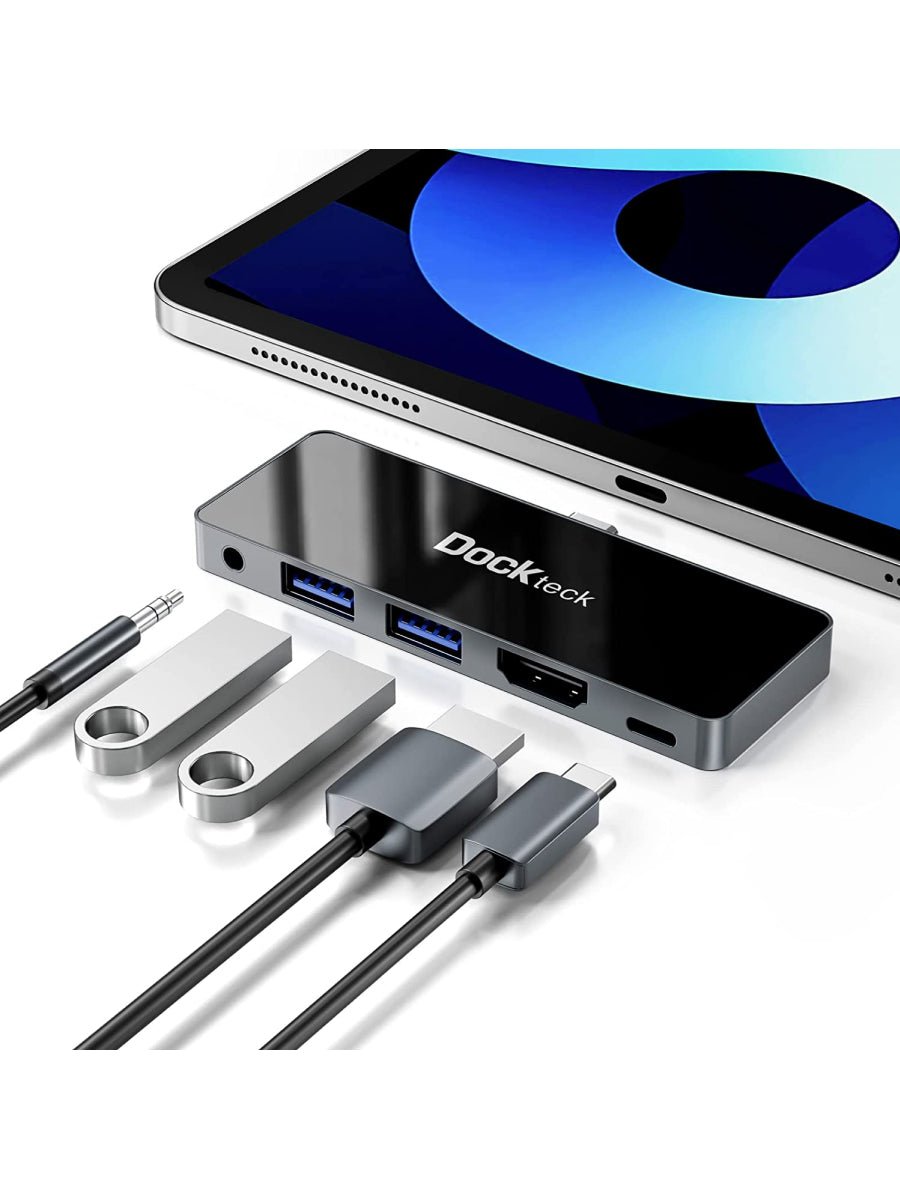
Type-Cポートを1つしか持たないiPadのポテンシャルを最大限に引き出すアイテムが「マルチポートUSB Type-Cハブ」です。ハブを選ぶ際は、以下のスペックが揃っているかを必ず確認してください。
- USB PDパススルー充電ポート(100W入力対応):ハブを経由してiPad本体を充電し続けるために必須。
- HDMIポート(4K/60Hz対応):画面出力時のカクつきを防ぎ、滑らかな映像を投影するために「4K/30Hz」ではなく「4K/60Hz」対応モデルを選ぶ。
- USB-Aポート(USB 3.0以上):手持ちのUSBメモリや有線マウス、キーボードを接続可能。
- SD / microSDカードスロット:カメラで撮影した写真や動画を即座に取り込むクリエイティブ用途に重宝。
また、Type-C化に伴い注意したいのがApple Pencilの充電方法です。iPad第10世代で第1世代Apple Pencilを使用する場合、ペン先のLightning端子とiPadのType-Cポートを接続するための「USB-C - Apple Pencilアダプタ」が必要になり、直挿し充電ができません。現在では側面にマグネット吸着させてワイヤレス充電できる「Apple Pencil Pro」や「Apple Pencil(第2世代)」、またはケーブル接続で充電する安価な「Apple Pencil(USB-C)」など、端末ごとに対応モデルが分かれているため、購入前の適合確認が欠かせません。
【iPadのUSB Type-C活用】に関するよくある質問(FAQ)
Q1:MacBookやWindows PCのType-C充電器を使ってiPadを充電しても故障しませんか?
A1:問題ありません。USB PD規格に準拠した充電器であれば、iPad側と通信を行って最適な電圧・電流(例:9V/3Aや15V/2Aなど)を自動制御して受電するため、高出力な65Wや100Wの充電器を接続しても過充電で壊れる心配はありません。
Q2:iPad 第10世代で外付けSSDを使っても速度が遅いのはなぜですか?
A2:iPad 第10世代のType-Cポートは内部規格がUSB 2.0(最大480Mbps=理論値60MB/s)に制限されているためです。超高速なNVMe SSDを接続してもポート側がボトルネックとなります。高速データ転送を重視する場合は、USB 3.1以上に対応したiPad AirやiPad Proの利用をおすすめします。
Q3:Nintendo Switchの充電器をiPadの充電に流用できますか?
A3:充電自体は可能ですが推奨はされません。Switch純正のACアダプタは一般的なUSB PD規格の出力ステップと一部異なる独自仕様を持っており、iPad側が安全マージンを取って低速充電(5V動作)に制限されるケースがあります。市販の汎用USB PD充電器を使うのが確実です。
Q4:Type-Cの有線イヤホンを挿しても音が出ない場合の対処法は?
A4:接続している変換アダプタまたはイヤホンが「アナログ接続(DAC非搭載)」タイプである可能性があります。iPadのType-Cポートから音声を出力するには、デジタル信号をアナログに変換する「DAC(デジタル・アナログ・コンバーター)内蔵」の製品を選ぶ必要があります。
まとめ:Type-C化で劇的に進化したiPadを使いこなすために
iPadのUSB Type-C化は、単なるコネクタの規格統一にとどまらず、タブレットを「コンテンツを消費する端末」から「本格的なワークステーション」へと引き上げる決定的な進化となりました。
自身のiPadが持つポートの転送速度やディスプレイ出力性能を正確に把握し、目的に見合ったUSB PD充電器や多機能ハブを組み合わせることで、日々の作業効率やクリエイティブワークの快適さは何倍にも跳ね上がります。手元のデバイスの仕様を今一度確認し、最適なType-Cアクセサリ環境を整えてみてください。 (出典: ipad type c(Yahoo!ニュース))

最新のトレンドや話題のニュースをわかりやすく解説するWebライターです。読者の皆様に役立つ情報を日々お届けしています。
