ピクシブライブの配信手順と見方!アーカイブの真相や評判を徹底検証
イラスト制作の作業風景を手軽にリアルタイム配信できる場として、多くの絵師やファンから根強い支持を集めているのが「pixiv Sketch LIVE(ピクシブ スケッチ ライブ)」です。専用の複雑な配信ソフトを使わずとも、ブラウザやスマートフォン1台で直感的に配信・視聴ができる手軽さから、日々の創作活動のモチベーション維持やファンとの交流プラットフォームとして定着しています。
一方で、配信をこれから始めたいクリエイターや視聴を楽しみたいユーザーの間では、「配信や視聴にお金はかかるのか」「過去の配信を録画・アーカイブで残せるのか」「ログインなしでも見られるのか」といった疑問や設定の戸惑いも少なくありません。本記事では、pixiv Sketch LIVEの基本的な見方や配信手順、音声・画面共有の設定から収益化の仕組み、気になる評判まで、知っておくべきポイントを余すところなく整理してお届けします。
📌 【この記事の重要ポイントまとめ】
- 要点1:pixiv Sketch LIVEは完全無料でブラウザやスマホアプリから即座に配信・視聴が可能なイラスト特化型プラットフォーム。
- 要点2:ログインなしでの視聴も可能だが、コメント投稿やギフティング(エール)による収益化支援にはpixivアカウントが必須。
- 要点3:公式の録画・アーカイブ機能は提供されていないため、リアルタイムの作業共有や外部ソフトを活用した記録が鍵となる。
【基礎知識】pixiv Sketch LIVEとは?無料で使える機能と料金システム
「pixiv Sketch LIVE」は、イラスト投稿・交流サイト最大手のpixivが展開するお絵描きコミュニケーションアプリ「pixiv Sketch」に統合されたライブ配信機能です。最大の特徴は、OBSなどの専門的な外部配信ツールを導入しなくても、Webブラウザや公式アプリからワンクリック感覚でお絵描き配信をスタートできる点にあります。
気になる利用料金ですが、pixiv Sketch LIVEは基本的にすべての機能を無料で利用できます。配信の開始、リスナーとしての視聴、テキストコメントでの交流など、日常的な利用において追加費用を請求されることはありません。pixivプレミアム会員限定の優遇機能(高画質配信枠や一部特典など)は存在するものの、一般ユーザーであっても時間制限や配信枠の制約を気にすることなく、気軽に作業配信を楽しむことが可能です。
お絵描きに特化しているため、イラスト制作ソフト(CLIP STUDIO PAINTやSAI、Photoshopなど)の画面を綺麗に映し出す最適化が施されており、作業の手元を見せ合いたいクリエイター同士の「オンラインもくもく会」としても広く活用されています。
【視聴ガイド】ピクシブライブの見方と手順|ログインなしでも見られる?
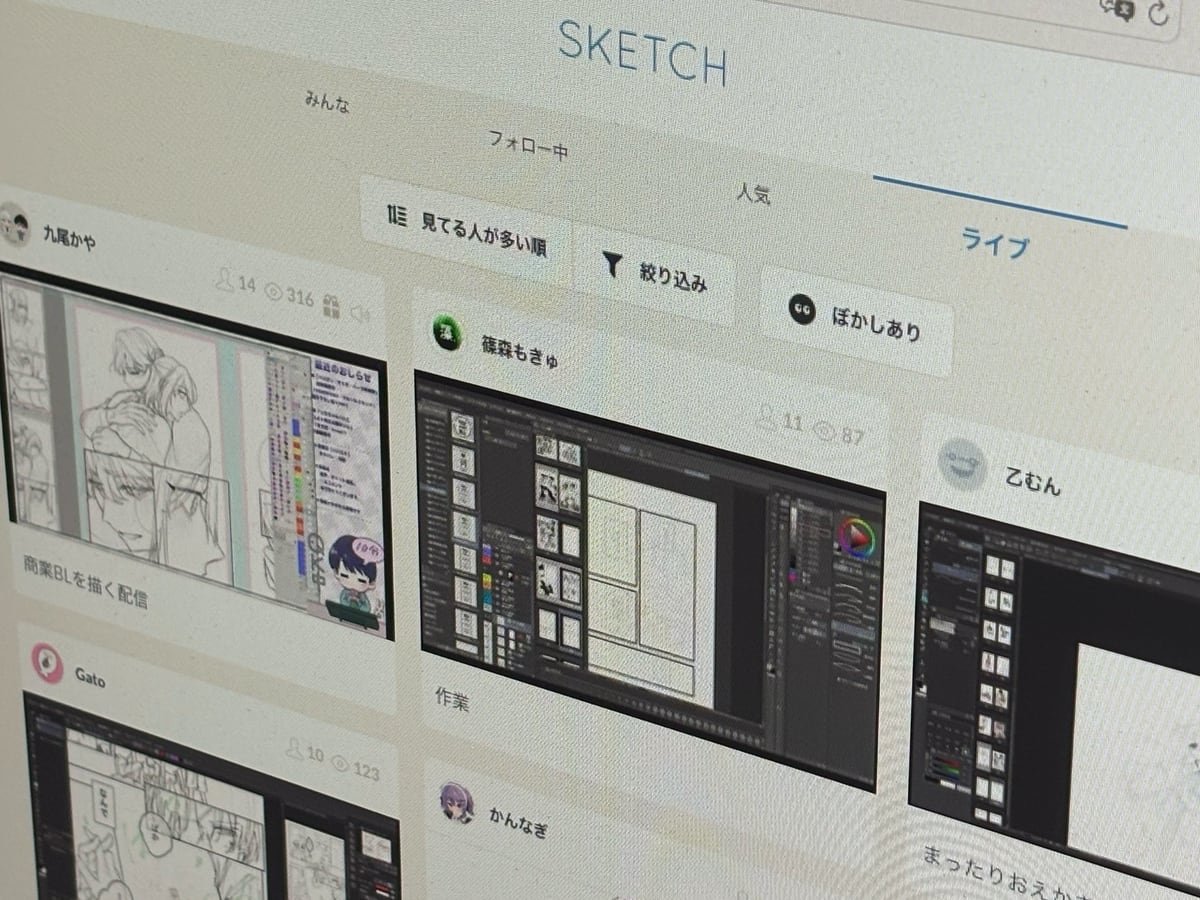
pixiv Sketch LIVEで配信を視聴する手順は非常にシンプルです。PCのブラウザから公式サイトにアクセスするか、スマートフォンの「pixiv Sketch」アプリを起動し、トップページの「LIVE」タブを開くだけで、現在配信中のルームが一覧表示されます。サムネイルや配信タイトル、使用ツールなどを確認しながら、気になる配信をクリックすればすぐに視聴画面へと移動します。
多くの新規リスナーが気にするのが「pixivアカウントを持っていない状態(ログインなし)でも視聴できるのか」という点です。結論から言うと、ログインなしの状態でも公開配信であれば映像と音声をそのまま視聴可能です。Twitter(現X)などのSNSでシェアされた配信URLをクリックすれば、アカウント登録の手間をかけることなく即座に制作風景を覗き見ることができます。
ただし、ログインしていない状態では以下の機能に制限がかかります。
・チャット欄へのコメント投稿
・配信者へのハート送信やスタンプリアクション
・クリエイターを金銭的に応援する「エール」の送信
・配信者のフォローおよび配信開始通知の受け取り
・「合言葉」が設定された限定配信への参加
配信者とリアルタイムにコミュニケーションを取りたい場合や、お気に入りの絵師を応援したい場合は、無料のpixivアカウントを作成してログインした状態で視聴することをおすすめします。
【配信手順】PC・スマホからの配信方法と画面共有・マイク音声設定
pixiv Sketch LIVEで自ら配信者としてデビューする手順は、デバイスごとに最適化されています。PCとスマートフォンのそれぞれにおける具体的な配信手順と、失敗しやすい設定ポイントをまとめました。
【PCからの配信手順】
1. ブラウザ(Google Chrome推奨)でpixiv Sketchにログインする。
2. 画面上部にある「LIVE配信」ボタンをクリックする。
3. 配信タイトル、年齢制限(全年齢 / R-18)、合言葉(非公開配信にする場合)を設定する。
4. 「画面共有」の選択ウィンドウが表示されたら、お絵描きソフトのウィンドウ(または画面全体)を指定する。
5. マイクのオン/オフを設定し、「配信を開始する」を選択する。
PC配信で最も重要なのが「画面共有」と「音声・マイク設定」です。デュアルディスプレイ環境などで画面全体を共有すると、SNSの通知や個人情報が映り込んでしまうリスクがあります。イラスト制作ソフトの単一ウィンドウのみを指定して共有するのが安全な配信運用の鉄則です。また、マイクの音声入力デバイスが正しく選択されているか、BGMの音量が声やペンのストローク音をかき消していないかを事前にテスト配信などで確認しておくと安心です。
【スマートフォンからの配信手順】
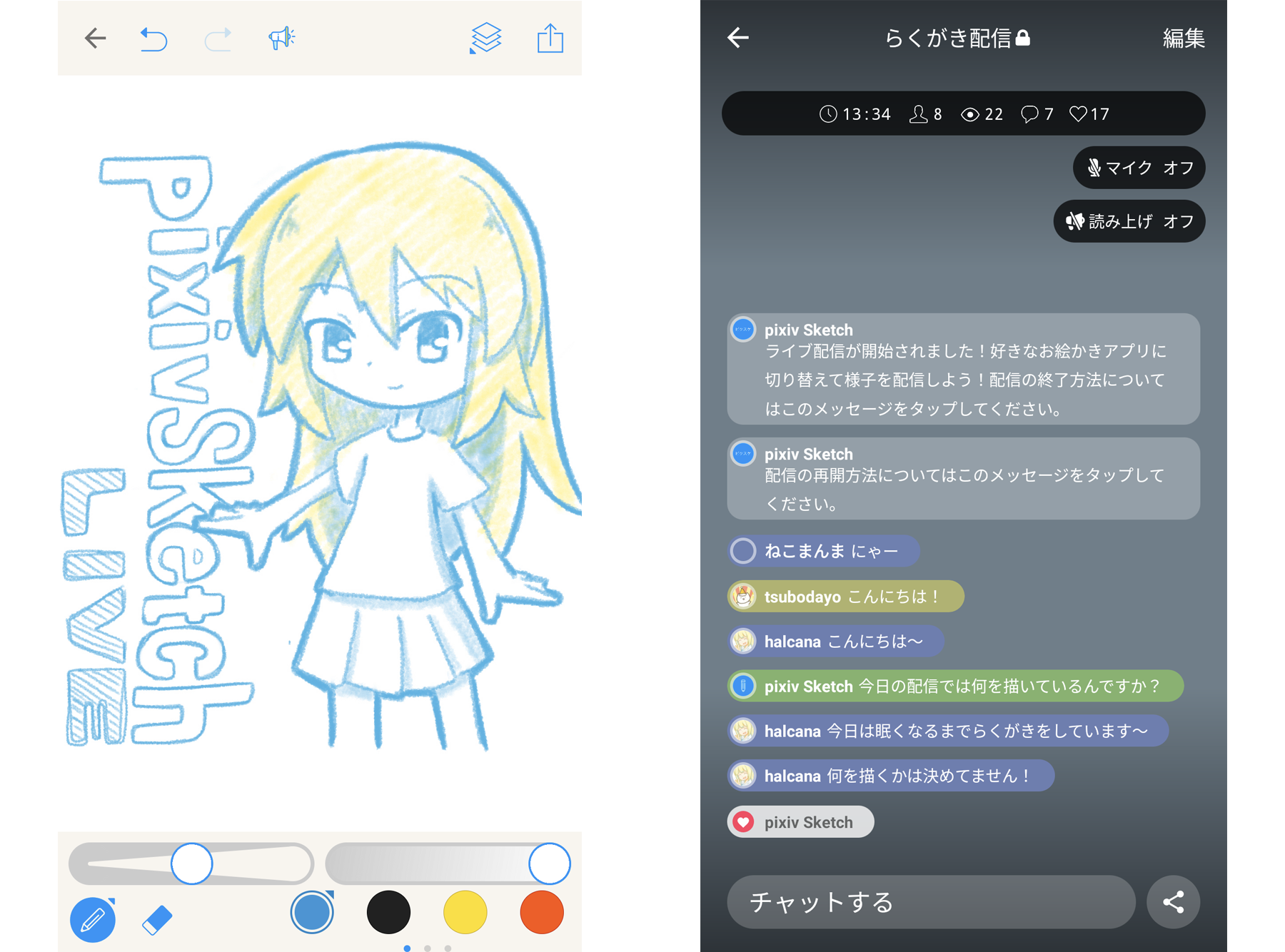
スマートフォンやiPadなどのタブレットから配信する場合は、「pixiv Sketch」アプリを使用します。アプリ内のライブ配信アイコンをタップし、端末の「画面収録(画面ブロードキャスト)」機能を連携させることで、アイビスペイントやプロクリエイトなどのアプリで描いている手元画面をそのままリアルタイム配信できます。マイクオーディオを「オン」に切り替えれば、作業雑談配信も手軽に実現します。
【真相解明】ピクシブライブに録画・アーカイブ機能はあるのか?
配信を見逃したリスナーや、過去の制作ログを振り返りたい配信者から最も多く寄せられる疑問が「ピクシブライブに録画やアーカイブは残るのか」という点です。
結論をお伝えすると、pixiv Sketch LIVEにはサーバー側に配信を自動保存・公開する「公式アーカイブ機能」は実装されていません。配信が終了した瞬間にそのルームは閉じられ、過去のライブ映像を後からサイト上で見返すことはできない仕様となっています。
この「アーカイブが残らない仕様」には、メリットとデメリットの双方が存在します。
■ アーカイブ非対応のメリット
・配信者にとって「過去ログが残らない気楽さ」があり、練習やラフ制作を肩肘張らずに見せられる。
・リアルタイムに集まったファンとの「その場限りの濃密な時間」を共有できる。
■ アーカイブ非対応のデメリット
・時差のある海外ファンや忙しいリスナーが見逃してしまう。
・配信者が後から自分のメイキング動画として再利用できない。
自身の配信をメイキング動画や記録として残したい場合は、配信中にPC側でOBSなどのキャプチャソフトを同時起動してローカル録画するか、iPadの画面録画機能を併用して手元のストレージに直接保存しておく必要があります。配信事故や意図しない映り込みの防止にも配慮しつつ、必要に応じて自前での録画環境を整えましょう。
【収益化】応援機能「エール」の仕組みとクリエイター支援のリアル
pixiv Sketch LIVEでは、クリエイターの創作活動を直接金銭的に支援できるギフティング機能「エール」が導入されています。配信を盛り上げたいリスナーと、活動資金を得たいイラストレーターの双方を繋ぐ仕組みとして機能しています。
リスナーはpixivポイントなどを通じてエールアイテムを購入し、配信画面上に華やかなエフェクトとともに支援を届けることができます。送られたエールは、所定の手数料を差し引いた上で配信者に「pixivリワード」として還元され、一定額以上貯まることで現金やギフト券などに交換が可能です。
大手動画配信プラットフォームのような過度な商業感や競争要素は控えめで、「作業のお供にコーヒーを一杯差し入れする」ような温かい応援文化が根付いているのが特徴です。普段からpixivやFANBOXで活動しているクリエイターにとっては、ファンとの交流を深めながら活動の糧を得られる実用的な収益化の窓口となっています。
【評判と口コミ】pixiv Sketch LIVEのリアルな評価と2026年最新動向
実際にpixiv Sketch LIVEを利用しているクリエイターやリスナーからは、どのような声が上がっているのでしょうか。SNSやコミュニティで見られるリアルな評判をまとめました。
【ポジティブな評判・口コミ】
・「設定がとにかく楽。ブラウザを開いて3秒で配信を始められるのが最高」
・「お絵描きクラスタが集まっているので、作業のモチベーションが劇的に上がる」
・「アーカイブが残らないからこそ、恥ずかしい練習絵や雑談もリラックスして配信できる」
・「もくもく作業通話感覚で他の絵師さんのブラシ使いやレイヤー構成を学べる」
【改善を望む声・注意点】
・「回線環境によっては画質が低下し、細かい筆のタッチが見えにくくなることがある」
・「公式アーカイブがないため、後から見返したい神回が消えてしまうのが惜しい」
【2026年の最新動向】
配信プラットフォーム全体の高画質化・低遅延化が進む中、pixiv Sketch LIVEにおいても画面共有時のフレームレート向上やペンの追従性の改善が継続的に行われています。また、他のお絵描き配信者と一緒に画面を並べて作業できる「マルチ配信機能」の安定性強化や、pixivアカウントに紐づいたポートフォリオへの誘導など、創作活動全体のハブとしての連携が一段と強まっています。
【ピクシブ ライブ】に関するよくある質問(FAQ)
Q1:配信中に自分の顔や部屋が映ってしまう心配はありませんか?
A1:pixiv Sketch LIVEは画面共有を基本としているため、PCのWebカメラが勝手に起動することはありません。共有範囲を「イラストソフトのウィンドウ」のみに限定しておけば、デスクトップの通知やカメラ映像が誤って配信される心配はなく、プライバシーを保護した状態で配信できます。
Q2:R-18(成人向け)のイラスト制作を配信することは可能ですか?
A2:配信開始時の設定で「R-18」を指定することで、年齢制限を設けた配信が可能です。ただし、pixivの利用規約および各地域の法令を遵守する必要があり、過度な実写素材の露出や禁止事項に抵触する内容はペナルティの対象となります。ガイドラインを必ず確認のうえ配信を行ってください。
Q3:スマホ配信で自分の声を入れたくない場合はどうすればいいですか?
A3:配信開始画面でマイク設定を「オフ」にするだけで、無音のお絵描き配信が可能です。チャット欄への文字打ち込みやスタンプだけでコミュニケーションを取れるため、声を出せない深夜や家族がいる環境でも気兼ねなく配信できます。
まとめ:クリエイターとお絵描きを楽しむための活用ポイント
pixiv Sketch LIVEは、面倒な設定や機材の壁を取り払い、「今すぐ描いている画面を誰かに見てもらいたい」「誰かと一緒に作業に集中したい」というクリエイターの純粋な創作欲求を支える優れたツールです。
公式のアーカイブ機能がないという特性は、見方を変えれば「失敗を恐れず気楽に筆を走らせられるライブ空間」という唯一無二の価値を生み出しています。リスナーとしてプロの技法をリアルタイムで覗き見るのもよし、配信者として日々の作業ログをファンと共有しながらモチベーションを高めるのもよし。自分に合ったスタイルで、お絵描き配信の楽しさをぜひ体験してみてください。 (出典: ピクシブ ライブ(Yahoo!ニュース))

最新のトレンドや話題のニュースをわかりやすく解説するWebライターです。読者の皆様に役立つ情報を日々お届けしています。
