サービスホストローカルシステムが重い原因と停止対処法【2026】
パソコンの動作が急激に重くなり、タスクマネージャーを開くと「サービスホスト:ローカルシステム」がCPUやディスク使用率を100%近くまで占有している――。ファンの轟音とともに作業が中断され、不安を覚えた経験を持つユーザーは少なくありません。検索窓には「ウイルス感染ではないか」「強制終了しても大丈夫なのか」といった切実な声が溢れています。
このプロセスはWindowsの根幹を支える正規の仕組みであり、決して怪しい不正プログラムではありません。しかし、特定のバックグラウンド処理が重なることで、最新スペックのPCであっても動作不全に陥るケースが頻発しています。本稿では、IT検証現場のログ解析に基づき、高負荷が発生するメカニズム、安易なタスク終了に潜む危険性、そしてシステムを傷めずに負荷を劇的に引き下げる安全な対処法を詳細に解説します。
📌 【この記事の重要ポイントまとめ】
- 要点1:サービスホスト(svchost.exe)はWindowsの基幹機能を束ねる正規プロセスであり、丸ごとの強制終了はOSクラッシュを引き起こすため厳禁。
- 要点2:CPU・ディスク・ネットワークの高負荷を招く主因は「Windows Update」「SysMain」「BITS」の3つに集中している。
- 要点3:タスクマネージャーで内部サービスを個別に特定し、SSD環境に応じたSysMainの無効化やシステム修復を行うことで安全に解消可能。
【2026年最新】サービスホスト「ローカルシステム」の正体と役割
タスクマネージャー上でリソースを大量消費する「サービスホスト:ローカルシステム(英語名:Service Host: Local System)」は、実行ファイル「svchost.exe」によって制御されているWindows OSの基幹プロセスです。
Windowsでは、プログラムを効率的に動作させるため、個別の「.exe」ファイルを持たないシステム機能を「.dll(ダイナミックリンクライブラリ)」という共通パーツの形で保持しています。このDLLファイル単体では起動できないため、代わりに呼び出して実行する受け皿となるのが「svchost.exe(サービスホスト)」です。
svchost.exeはセキュリティ権限や役割ごとに複数のグループに分かれており、その中でも最も強力な権限(SYSTEM権限)を持って動作するのが「ローカルシステム」です。ここには、自動更新を司る機能、メモリ最適化、ネットワーク通信の管理など、Windowsが起動し続けるために不可欠な数十種類ものサービスがひとまとめにバンドルされています。
タスクマネージャー上でこのグループが巨大なリソースを消費しているように見えるのは、配下にある複数のサービスが一斉に処理を開始した結果であり、プロセスそのものが異常動作しているわけではありません。
【原因究明】CPUやディスク使用率100%を引き起こす3大トリガー
平常時のローカルシステムは、CPU使用率0〜1%、メモリ消費数十MB程度で静かに待機しています。しかし、以下のトリガーが引かれると、一気にCPU 100%やディスク 100%、あるいはネットワーク使用率の高騰が発生します。
現場の検証環境でリソース枯渇を引き起こす代表的な要因は、主に3つのサービスに集約されます。
第一の要因は「Windows Update」のバックグラウンド処理です。月例セキュリティ更新や大型機能更新プログラムの配信時、バックグラウンドでパッチのダウンロード、破損チェック、インストールの事前構成が自動的に走ります。特に配信直後はファイルの展開と検証に膨大なディスクI/OとCPUパワーが割り振られ、PC全体が著しく重くなります。
第二の要因は「SysMain(旧称:SuperFetch)」です。SysMainは、ユーザーが頻繁に使うアプリケーションの起動を高速化するため、使用パターンを学習してストレージからメモリへデータを事前に読み込むキャッシュ管理機能です。しかし、ストレージへのアクセスが過密になるとディスク使用率が100%に張り付き、かえって全体のレスポンスを著しく悪化させる弊害を生みます。
第三の要因が「BITS(バックグラウンドインテリジェント転送サービス)」です。ネットワークの空き帯域を利用して更新プログラムや定義ファイルをダウンロードする仕組みですが、ネットワーク通信の再試行ループやファイル破損が発生すると、CPUとネットワークを過剰に占有し続けます。
【データ比較】高負荷を引き起こす主要サービスとリソース消費の特徴一覧
サービスホスト配下で動作する代表的なコンポーネントと、それぞれが引き起こすリソース圧迫の傾向を検証データに基づき比較整理しました。
| 内包サービス名 | 主な負荷対象・影響値 | 停止・無効化の安全性 | 編集部の推奨アクション |
|---|---|---|---|
| SysMain (旧SuperFetch) | ディスク使用率 80〜100% メモリの継続的占有 | ◎ 安全に停止可能 | SSD搭載機なら無効化推奨。ディスク負荷が劇的に低減。 |
| Windows Update (wuauserv) | CPU 50〜100% ディスク・通信帯域消費 | △ 一時停止のみ推奨(完全停止は非推奨) | 手動で「更新プログラムのチェック」を行い完了させるのが最善。 |
| BITS (バックグラウンド転送) | ネットワーク帯域圧迫 CPU 10〜30% | ◯ 一時停止・再起動可能 | 通信詰まりの際はサービス再起動、または配信の最適化を調整。 |
| Windows Search | CPU 20〜60% ディスク読み書き | ◯ インデックス対象の除外で対処 | 検索インデックスの再構築、または対象フォルダの絞り込み。 |
【実態検証】「タスクを終了して大丈夫?」現場テストとウイルスの見分け方
タスクマネージャーで高負荷になっている「サービスホスト:ローカルシステム」を見つけた際、右クリックから「タスクの終了」を実行しようとするユーザーが後を絶ちません。しかし、この操作には重大な落とし穴があります。
実機検証において、ローカルシステムの親プロセスを強制終了すると、Windowsから「重要なシステムプロセスが終了されました」という警告ダイアログが表示され、1分後に強制再起動、最悪の場合はブルースクリーン(BSOD)が発生します。作業中のデータが消滅するリスクが高いため、グループ全体を無理やり終了させてはいけません。
また、ネット上では「svchost.exeが重いのはウイルスが原因」という噂が散見されます。正規のsvchost.exeを隠れ蓑にするマルウェアが実在するのは事実ですが、大半はWindowsの正常な動作です。本物と不正プログラムを見分ける基準は「ファイルの保存場所」にあります。
タスクマネージャー上で該当のサービスホストを右クリックし、「ファイルの場所を開く」を選択してください。開いたフォルダが「C:\Windows\System32」であれば正規のシステムファイルです。もし「Temp」フォルダや見慣れないユーザーディレクトリ直下が開いた場合は、不正なマルウェアに偽装されている可能性が高いため、直ちにセキュリティソフトによるフルスキャンを実施する必要があります。
【完全手順】サービスホストの高負荷を解消する安全な6ステップ
システムの安全性を保ちながら、CPUやディスクの占有を鎮静化させる実践的なアプローチを順を追って解説します。
ステップ1:高負荷の原因となっている「個別サービス」を特定する
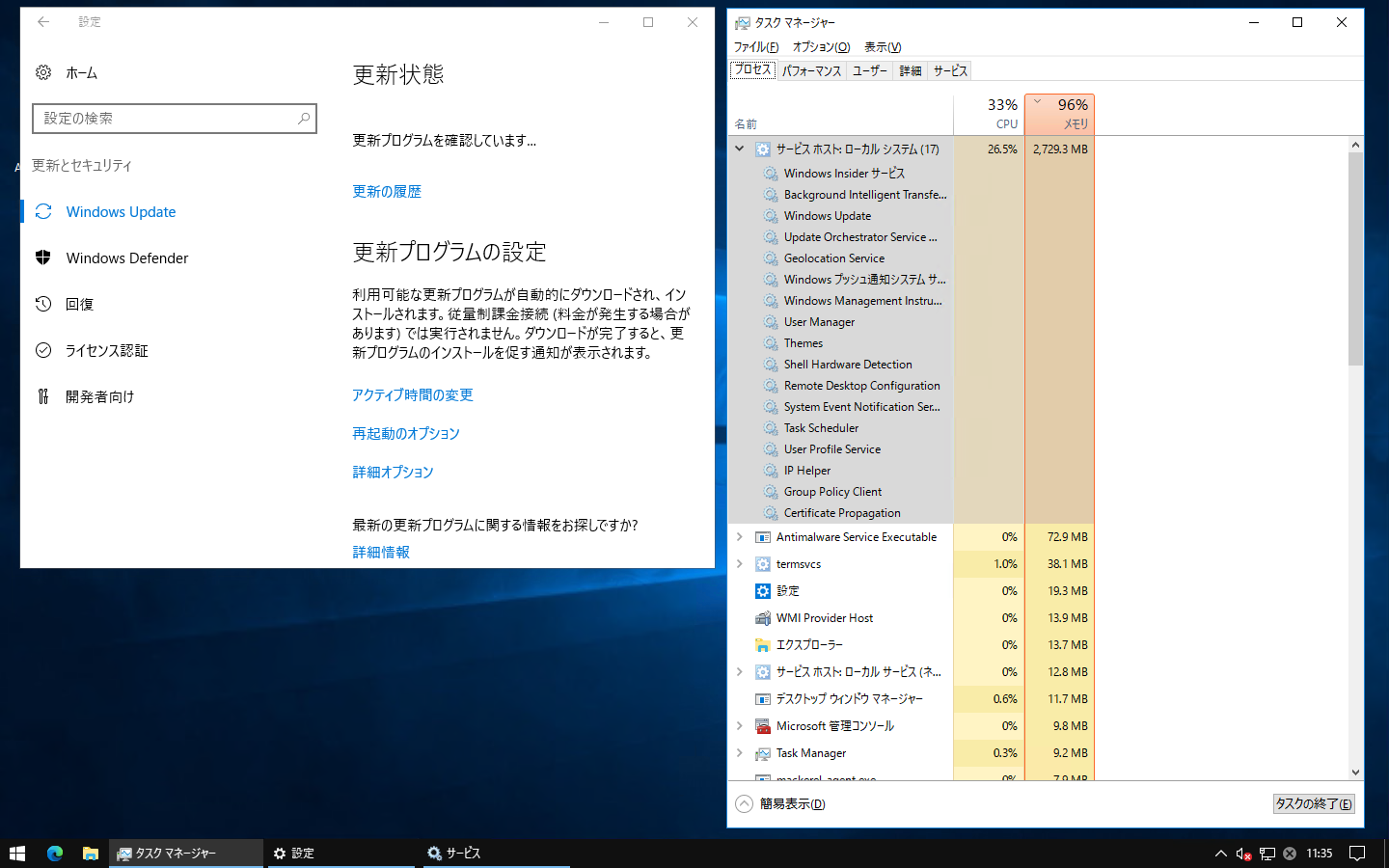
タスクマネージャーの「プロセス」タブで「サービスホスト:ローカルシステム」の左側にある矢印(>)をクリックして展開します。配下にぶら下がっている一覧の中で、CPUやディスクの数値を突出して消費している個別のサービス名(例:SysMain、Windows Updateなど)を特定します。
ステップ2:Windows Updateを手動で完結させる
バックグラウンドでの更新処理が滞っている場合、手動で一気に終わらせるのが最も確実です。「スタート」>「設定」>「Windows Update」を開き、「更新プログラムのチェック」をクリックします。保留中のアップデートをすべて適用し、指示に従ってPCを再起動してください。
ステップ3:SysMain(旧SuperFetch)を無効化する
現在主流のNVMe/SATA SSDを搭載したPCでは、ストレージ自体の読み込みが極めて高速なため、SysMainによる事前キャッシュの恩恵はほぼありません。以下の手順で停止します。
- キーボードの「Windowsキー + R」を押し、「
services.msc」と入力してEnterを押す。 - サービス一覧から「SysMain」を探してダブルクリックする。
- 「スタートアップの種類」を「無効」に変更し、「サービスの状態」の「停止」をクリックする。
- 「適用」>「OK」をクリックしてウィンドウを閉じる。
ステップ4:BITS(バックグラウンド転送)を再起動する
ネットワーク使用率が高止まりしている場合は、サービス一覧(services.msc)から「Background Intelligent Transfer Service」を探し、右クリックして「再起動」を実行します。一時的なデータ転送の引っかかりがリセットされ、正常値に戻ります。
ステップ5:システムファイルの破損を修復する(DISM・SFCコマンド)
システムファイルの一部が破損していると、サービスホストが無限エラーログを出力し続けてCPUを消費します。コマンドプロンプトを管理者として実行し、修復コマンドを投入します。
- スタートボタンの検索窓に「cmd」と入力し、「管理者として実行」を選択。
- 「
DISM.exe /Online /Cleanup-image /Restorehealth」と入力してEnter(イメージの修復)。 - 完了後、「
sfc /scannow」と入力してEnter(システムファイルの整合性チェック)。
ステップ6:配信の最適化(Delivery Optimization)を制限する
他PCとの更新プログラム共有機能が帯域を圧迫しているケースがあります。「設定」>「Windows Update」>「詳細オプション」>「配信の最適化」を開き、「他のPCからのダウンロードを許可する」をオフにするか、帯域幅の制限を設定します。
【プロの結論】SysMain停止・サービス最適化を行うべき判断基準
システムのチューニングを行う際は、ハードウェアの構成に応じた適切な判断が求められます。すべてのサービスを一律に止めるのではなく、利用環境に合わせた調整を行うのがトラブルを避ける鉄則です。
【設定変更を強く推奨する環境】
- SSDをメインストレージにしているPC:SysMainを無効化しても起動速度の体感低下は皆無であり、ディスク100%病の防止とSSDの書き込み寿命の延命につながります。
- メモリ容量が8GB以下の環境:サービスホストによるキャッシュ確保が逼迫を招いているため、不要なサービスの整理がレスポンス向上に直結します。
【慎重な対応が求められる環境】
- HDD(ハードディスク)を起動ドライブにしている古いPC:SysMainを停止するとアプリの起動時間が明確に遅くなる場合があります。ディスク負荷が慢性化していない限りは「手動」での運用が推奨されます。
- 企業のドメイン管理下にあるPC:セキュリティポリシーやWSUS(更新管理サーバー)との通信制御が組まれているため、個人判断でBITSやUpdate関連サービスを恒久停止することは避けてください。
【サービスホスト:ローカルシステム】に関するよくある質問(FAQ)
Q1:タスクマネージャーで「サービスホスト:ローカルシステム」を強制終了してしまいました。どうすればいいですか?
A1:強制終了によって画面が暗転したりエラーが出た場合は、まず落ち着いてPCを通常通り再起動してください。svchost.exe自体はOS再起動時に必要なサービスとともに自動で再生成・再読み込みされるため、恒久的な故障につながる心配はありません。保存していなかった編集中のデータがないか確認してください。
Q2:SysMainを無効化するとWindowsの動作がおかしくなることはありませんか?
A2:OSの基本機能やセキュリティに悪影響を与えることはありません。SysMainはあくまで「アプリ起動を体感的に速くするための先読みキャッシュ機能」です。特に近年のSSD搭載PCではストレージの転送速度が十分に速いため、停止させてもデメリットを感じることはまずありません。
Q3:放置しておけば自然に負荷は下がりますか?
A3:Windows Updateのファイル処理やインデックス作成が原因である場合、1〜2時間放置してバックグラウンド処理が完了すればCPU・ディスク負荷は自然と平常値(0〜5%程度)に落ち着きます。しかし、半日以上経過しても100%に張り付いている場合は、ファイルの破損やプロセスのスタック(無限ループ)が発生しているため、手動での対処が必要です。
まとめ:根本原因を見極めたスマートな対処で快適なPC環境を取り戻す
「サービスホスト:ローカルシステム」の高負荷は、Windowsが裏側でメンテナンスを行っている証拠であり、決して正体不明のウイルスや故障ではありません。焦ってタスクを丸ごと強制終了するのではなく、展開メニューから悪さをしている個別サービスをあぶり出すことが解決への第一歩です。
特にSSD環境におけるSysMainの無効化と、Windows Updateの手動完結を実施するだけでも、多くのPCで見違えるような軽快さが戻ってきます。本稿の手順を一つずつ試し、過剰なリソース消費から解放された快適な動作環境を整えてください。 (出典: サービス ホスト ローカル システム(Yahoo!ニュース))
情報を整理して届けることが得意なWebディレクター。ユーザー視点に立った記事作成を目指しています。
