Apple WatchのGoogleマップナビが出ない?原因と快適設定術
iPhoneをポケットから取り出すことなく、手首を傾けるだけで目的地までのルートを確認できるApple Watch。日々の通勤や旅先での散策において手放せないデバイスですが、いざ使おうとした際に「Googleマップのナビが始まらない」「画面が真っ暗で地図が表示されない」「同期が途切れる」といったトラブルに直面した経験を持つ方は少なくありません。
Googleマップは世界屈指の検索精度と豊富なスポット情報を誇る一方で、watchOS上での挙動には特有の仕様と設定の落とし穴が存在します。手元のデバイスを頼れるナビゲーターへと進化させるための原因究明と、快適に使いこなすための実践的なアプローチを掘り下げます。
📌 【この記事の重要ポイントまとめ】
- 要点1:ナビ非表示や同期エラーの主因は、iPhone側の「位置情報(常に許可)」やバックグラウンド更新の設定ミスにある。
- 要点2:Apple純正マップとGoogleマップは描画仕様が異なるため、ルート検索力とフルマップ表示のどちらを重視するかで使い分けるのがベスト。
- 要点3:振動通知(ハプティクス)の最適化やコンプリケーション登録を行えば、歩行・自転車移動中の安全性が劇的に向上する。
【なぜ?】Apple WatchでGoogleマップのナビや地図が表示されない原因と落とし穴
「手元でGoogleマップを開いたのに、案内が始まらない」「ぐるぐる読み込みマークが出たまま動かない」という現象には、明確な構造的要因があります。最も多い見落としが、iPhone側の位置情報アクセス権限の設定です。
GoogleマップがApple Watchへリアルタイムに経路情報を転送するには、iPhoneの「設定」>「プライバシーとセキュリティ」>「位置情報サービス」>「Google Maps」において、アクセス許可が「常に」または「このAppの使用中」になっており、さらに「正確な位置情報」がオンになっている必要があります。ここが制限されていると、手元のアプリは現在地を見失い、同期がストップしてしまいます。
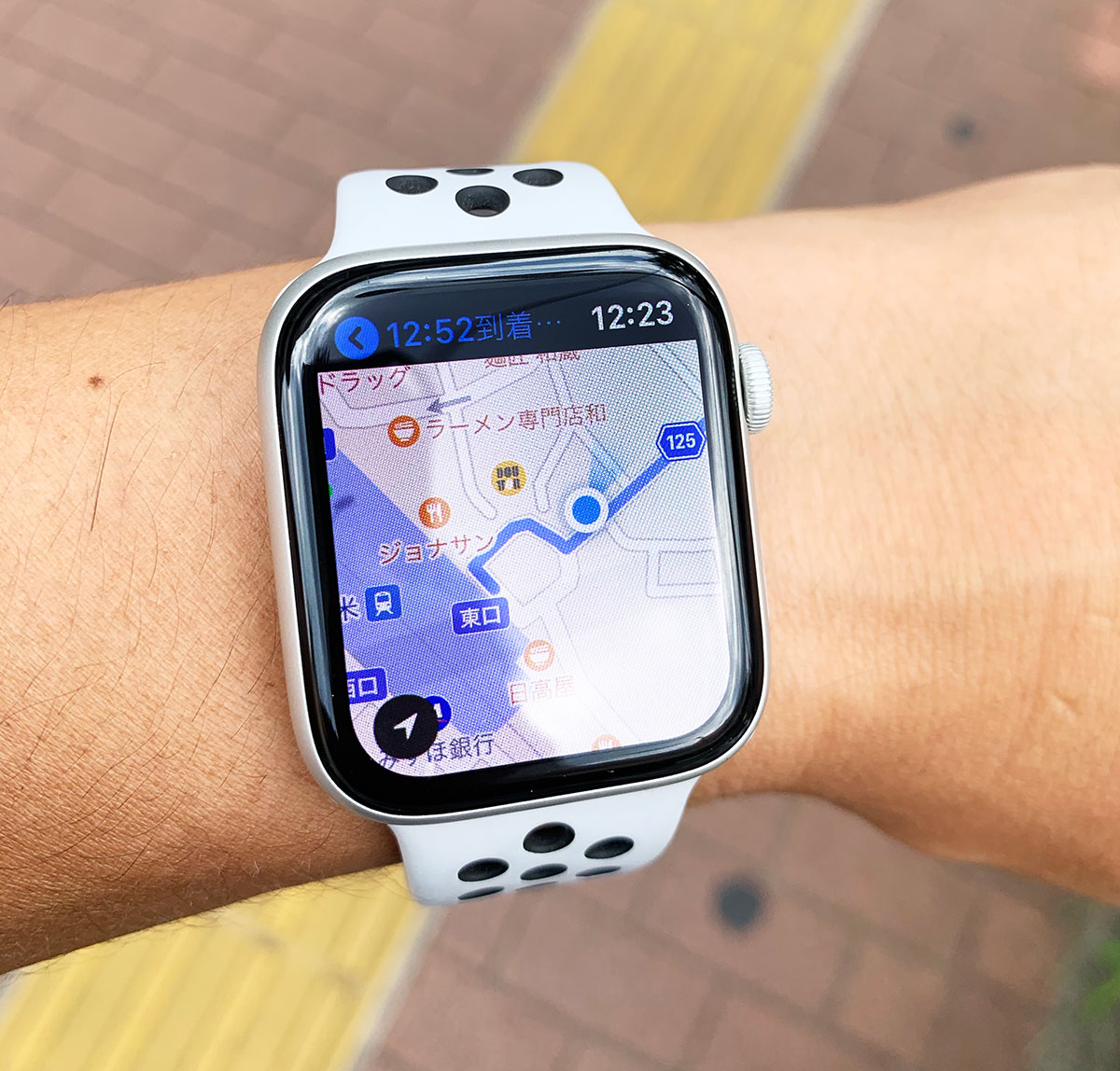
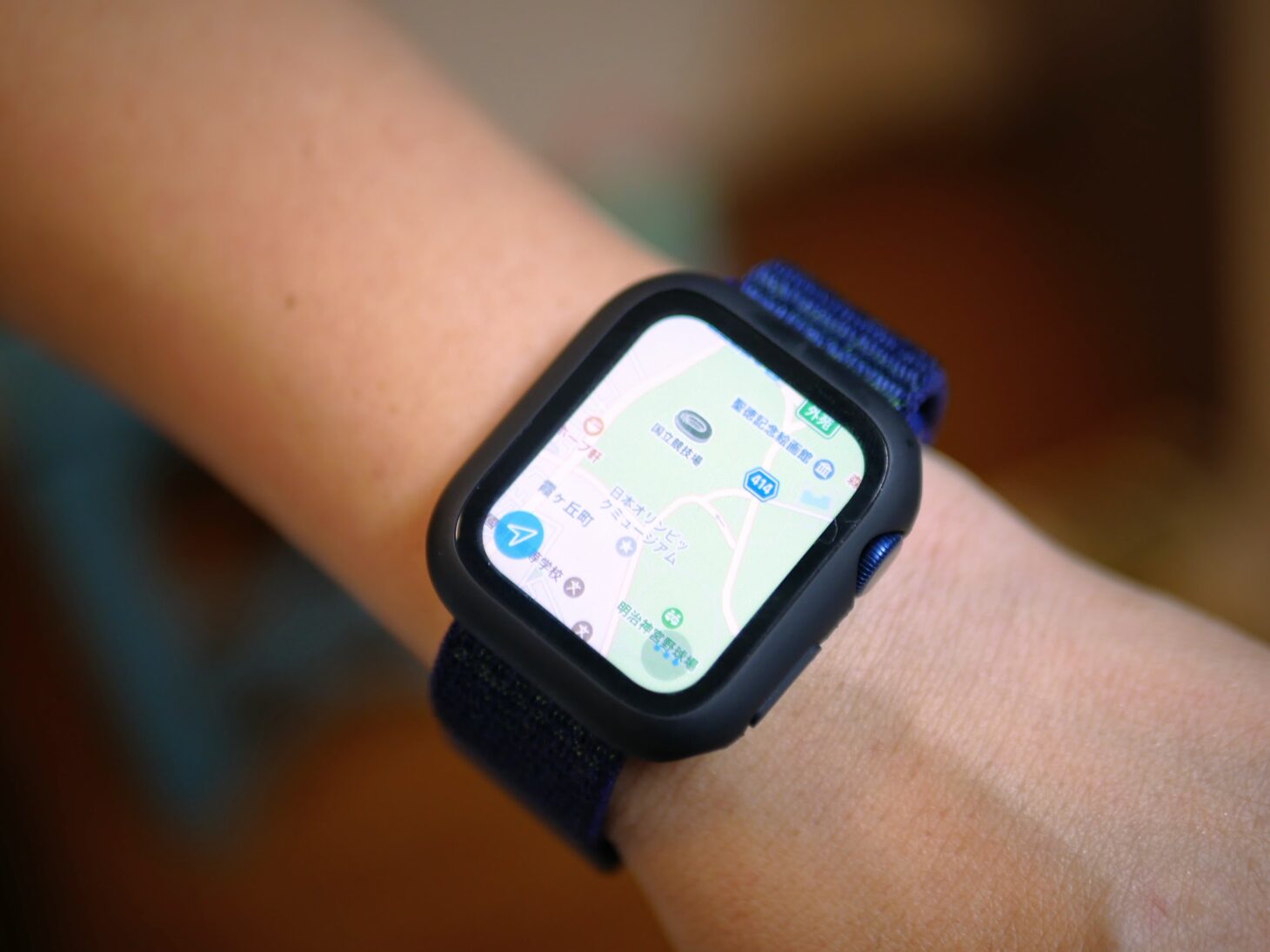
もう一つの落とし穴は、Apple Watch版GoogleマップのUI設計そのものです。Apple純正マップが手元にフルカラーのグラフィック地図をリアルタイム描画するのに対し、Googleマップのウォッチアプリは基本的に「曲がり角や進行方向を示すテキスト・矢印案内(ターンバイターン方式)」を主体としています。地図全体が手元にグラフィカルに映らない仕様を「不具合で表示されない」と誤認してしまうケースも目立ちます。
【2026年最新】Apple WatchとGoogleマップの正しい連携設定手順
移動中にストレスなくナビを機能させるには、iPhoneとApple Watchの連携パイプラインを事前に正しく構築しておく必要があります。初期設定の手順は次の通りです。
まず、iPhoneの「Watch」アプリを開き、インストール済みAppの一覧に「Google Maps」が含まれているか確認します。未インストールの場合は「利用可能なApp」からインストールを実行してください。次に、以下の項目を確実に有効化します。
① iPhoneの「設定」>「一般」>「Appのバックグラウンド更新」でGoogle Mapsをオンにする。
② iPhoneのGoogleマップアプリを開き、あらかじめ自宅や職場、よく行く目的地を「保存済み」に登録しておく。
③ Apple Watchの文字盤にGoogleマップのコンプリケーション(ショートカット)を配置し、ワンタップで起動できる動線を確保する。
出発時にiPhone側で目的地を検索してナビを開始すれば、手元のApple Watchにも瞬時に案内が連動します。近年のアップデートにより、手元のウォッチ単体からも「徒歩」「自転車」「自動車」「公共交通機関」のモード選択と保存済みスポットへのルート呼び出しがスムーズに行えるよう進化しています。
手首の振動(ハプティクス)で曲がり角を察知!快適な経路案内の裏ワザ
Apple Watchでナビゲーションを使う最大の利点は、画面を凝視しなくても目的地へ辿り着ける点にあります。それを可能にするのが、手首に直接合図を送る触覚フィードバック(振動通知)です。
曲がり角の手前に差し掛かると、Apple Watchが独特のリズムで手首をトントンと叩くように振動します。右折と左折で異なる振動パターンが設定されているため、慣れてくればポケットからスマートフォンを取り出す必要はもちろん、ウォッチの画面を見る回数すら最小限に抑えられます。
この機能は、人通りの多い駅前での歩行ナビや、片手を塞ぐことが危険な自転車移動で真価を発揮します。通知が届かない場合は、Apple Watchの「設定」>「サウンドと触覚」から「触覚による通知」がオンになっているか、集中モード(おやすみモード等)で通知が遮断されていないかをチェックしてください。
【徹底比較】アップル純正マップ vs Googleマップ|どっちを使うべき?
Apple Watchユーザーの間で常に議論となるのが、純正「マップ」と「Googleマップ」の使い分けです。両者には明確な得意分野が存在します。
Apple純正マップの強みは、ハードウェアとOSに完全最適化された圧倒的なシームレスさです。常時表示ディスプレイ上で滑らかなフルカラー地図が回転し、デジタルクラウンを回せば手元で自在に縮尺を変更できます。また、バッテリー消費が極めて穏やかな点も大きなアドバンテージです。
対するGoogleマップの強みは、圧倒的な「店舗・スポット情報量」「最新の抜け道データ」「電車・バスのリアルタイム乗換案内」にあります。新しくオープンしたカフェの検索や、複雑な路線バスの乗り継ぎ案内においてはGoogleマップに軍配が上がります。
街歩きで周辺の風景や詳細な地形を手元で見たい場合は純正マップ、目的地の正確な情報検索や高精度な到着予想時刻を頼りに移動したい場合はGoogleマップといった形で、用途に応じた切り替えが賢い選択です。
突然アプリが起動しない・同期が止まったときの即効レスキュー手順
移動の直前にアプリが固まったり、iPhoneのナビと同期しなくなったりした場合は、焦らず以下のレスキュー手順を上から順に試してください。
ステップ1:アプリの強制終了
Apple Watchのサイドボタン(または電源ボタン)を押し、起動中のGoogleマップを左へスワイプして「×」をタップし、完全に終了させてから再起動します。
ステップ2:Bluetoothのオン・オフ切り替え
iPhone側のコントロールセンターからBluetoothを一度オフにし、5秒待ってから再度オンにしてウォッチとの接続をリフレッシュします。
ステップ3:両デバイスの再起動
一時的なキャッシュの不整合は、iPhoneとApple Watchの双方を再起動することで大半が解消されます。
ステップ4:アプリの再インストール
頻繁に同期が途切れる場合は、一度Apple WatchからGoogleマップを削除し、Watchアプリ経由で再インストールを行うと内部データが初期化され、動作が劇的に安定します。
【2026年最新】Apple Watchのマップ体験を最大化する便利機能
最新のwatchOS環境では、ナビゲーションをさらにスマートにする機能が充実しています。例えば、Apple Watch Ultraシリーズなどに搭載されているアクションボタンにマップ機能を割り当てておけば、手袋をしたままでも物理ボタン一発で案内画面を呼び出せます。
また、文字盤を下からスワイプ(またはデジタルクラウンを回転)して表示するスマートスタック機能により、移動中だけ自動的に経路案内ウィジェットが最上部にせり上がってくるなど、必要な瞬間だけ情報を受け取る仕組みが洗練されました。
消費電力が気になる長距離移動時には、不要な画面点灯を抑えつつ振動通知だけで案内を継続する省電力設定を組み合わせることで、バッテリー消費を大幅に抑制しながら快適なナビゲーションを維持できます。
【アップルウォッチのGoogleマップ活用】に関するよくある質問(FAQ)
Q1:Apple Watch単体(セルラーモデル)で、iPhoneを持たずにGoogleマップのナビは使えますか?
A1:限定的な利用となります。Apple Watch単独での通信が可能な環境であれば、保存済みルートや簡易検索によるナビは動作しますが、iPhoneと接続している状態に比べてルートの再検索や詳細情報の取得に制限がかかる場合があります。完全な単体ナビゲーションを求める場合は、オフラインマップをウォッチ内に保持できる純正マップの併用も有効です。
Q2:Apple Watchの画面上で、Googleマップの地図を拡大・縮小して周囲を見ることはできますか?
A2:現在、Apple Watch版Googleマップはテキストと方向指示アイコンによる「ターンバイターン案内」がメインとなっており、純正マップのようにデジタルクラウンで広域地図を自在にスクロール・拡大縮小する操作感には対応していません。周辺の全体図を俯瞰したい場合は、iPhone本体で確認するか純正マップを利用するのがスムーズです。
Q3:Googleマップ使用中にApple Watchのバッテリー消費を抑えるコツは?
A3:手首を下げている間の「画面の常時表示」をオフにするか、移動中は通知の触覚フィードバック(振動)をメインに頼り、画面の点灯頻度を減らす運用が最も効果的です。また、バックグラウンドで不要なアプリを終了させておくことも電池持ちの改善につながります。
まとめ:手元のナビを極めて移動ストレスをゼロにする
Apple WatchとGoogleマップの連携は、初期設定のポイントとアプリの特性さえ把握してしまえば、日々の移動を劇的に効率化してくれる強力なツールです。画面を見つめ続ける歩きスマホから解放され、手首へのわずかな振動を頼りに目的地へスムーズに辿り着く体験は、一度慣れると手放せなくなります。
ナビが表示されない、同期が乱れるといったトラブルに見舞われた際は、本記事で紹介した位置情報権限の再確認やバックグラウンド更新の見直しをぜひ試してみてください。手元の小さな画面が、日々の移動を支える頼もしい相棒へと生まれ変わるはずです。 (出典: アップル ウォッチ グーグル マップ(Yahoo!ニュース))

情報を整理して届けることが得意なWebディレクター。ユーザー視点に立った記事作成を目指しています。
