IPadでマイクロソフトは無料?10.1インチ制限の真相と活用術
タブレット端末の進化に伴い、ビジネスや学業の現場でiPadをメインマシンとして導入するケースが定着しました。しかし、実際に導入したユーザーが直面しやすいのが「WordやExcelといったマイクロソフト製品はiPadで無料で使えるのか」という疑問です。App Storeから手軽にアプリを入手できる反面、いざ文書を作ろうとすると有料プランへの加入を求められ、戸惑う声も少なくありません。
この仕様の根底には、マイクロソフトが定めた明確なハードウェア基準とライセンス体系が存在します。本稿では、無料版と有料版を分ける決定的な境界線をはじめ、初期設定の手順、トラブル解決法、そして2026年における最新の業務効率化ノウハウまで、取材に基づく実用的な情報をわかりやすく解説します。
📌 【この記事の重要ポイントまとめ】
- 要点1:画面サイズ10.1インチを境に「無料での編集」と「有料ライセンス(Microsoft 365)必須」の条件が厳密に分かれる。
- 要点2:現行の無印iPad・Air・Proは有料契約が必要だが、Web版の併用や適切なプラン選定でコストを最小限に抑えられる。
- 要点3:2026年現在はCopilot連携などタブレット向け機能が進化しており、作業目的や運用スタイルに応じたデバイス選択がカギを握る。
【無料の境界線】iPad Officeの「画面サイズ10.1インチ制限」の真相
iPadでマイクロソフトのOfficeアプリを利用する際、最大の判断基準となるのが「画面サイズ10.1インチ」という規定です。マイクロソフトの公式ライセンス条項では、画面サイズが10.1インチ以下のデバイスに限り、非商用目的に限定して無料での基本編集機能が開放されています。
現在販売されている主要なiPadシリーズをこの基準に当てはめると、状況が一目瞭然となります。
・iPad mini(8.3インチ):10.1インチ以下のため、無料のマイクロソフトアカウントでサインインすればアプリ上での新規作成や簡易編集が可能。
・iPad(第10世代以降/10.9インチ):10.1インチを超えるため、無料アカウントでは閲覧(ビューアー)のみ。編集には有料契約が必須。
・iPad Air(11インチ/13インチ)& iPad Pro(11インチ/13インチ):すべて有料ライセンスが必須。
大画面モデルやiPad Proのマイクロソフト有料化の背景には、「10.1インチ超の端末は本格的なPCと同等の生産性デバイスである」というメーカー側の明確な区分けがあります。大半のiPadユーザーが「無料で編集できない」と感じる理由は、この画面サイズ規定に起因しています。
無料版で使える機能と有料版の違い|どこまで作業できるのか
10.1インチを超えるiPadで無料版アプリを利用する場合、機能は原則として「閲覧専用(ビューアー)」に制限されます。ファイルの閲覧、テキストのコピー、プレゼンテーションのスライドショー再生などは行えますが、文字の追記やレイアウト変更、保存などは実行できません。
一方、iPad miniなどの対象端末で利用できる無料版の編集機能と、有料ライセンス(Microsoft 365)適用時の機能差にも注目すべきポイントがあります。無料版では文字入力や簡易的なフォント変更、基本的な計算式の入力といった日常的な編集はカバーされているものの、以下のような高度な機能は制限されます。
・Word:セクション区切りの挿入、変更履歴の高度なトラッキング、複雑なページレイアウト設定
・Excel:ピボットテーブルの新規作成・詳細カスタマイズ、条件付き書式の高度な編集
・PowerPoint:発表者ツールの完全な機能開放、独自デザインの細かなカスタマイズ
閲覧や簡単な修正程度であれば無料版やWeb版でも対応可能ですが、ビジネス文書の体裁を整えたり、複雑なスプレッドシートを運用したりする場合は、有料ライセンスの契約が実質的に不可欠です。
初期設定からトラブル解決|アプリのダウンロードとアカウント作成・ログイン
iPadで環境を構築する手順は非常にシンプルです。まずはApp Storeを開き、個別アプリ(Word、Excel、PowerPoint)または統合型の「Microsoft 365(旧Office)」アプリをダウンロードします。
アプリのダウンロード後、初回起動時にサインインが求められます。アカウントを未所持の場合は、アプリ内または公式サイトから無料のマイクロソフトアカウント作成手続きを行ってください。メールアドレスと基本情報を登録するだけで数分で完了します。
ただし、現場で頻発しているのが「iPadでマイクロソフトにログインできない」というトラブルです。主な原因と対処法は以下の通りです。
・個人用と組織用(会社・学校)のアカウント混同:勤務先や大学から付与されたアカウントでログインする際、認証先サーバーの違いによってエラーが発生するケース。サインイン画面で「職場または学校アカウント」を正しく選択する必要があります。
・キャッシュの蓄積による認証エラー:iPadの「設定」>該当アプリ(WordやExcelなど)を選択し、「ログイン資格情報のクリア」を有効にして再起動することで解消する事例が多く見られます。
・二要素認証(MFA)のタイムアウト:認証アプリ(Microsoft Authenticator)側の通知承認が遅れて接続が切れる場合があるため、安定した通信環境下で再度試行してください。
「Microsoft 365」の料金体系とiPadユーザーのリアルな評判
iPadで制限なくWordやExcelの編集を行うためには、サブスクリプションサービス「Microsoft 365」の導入が前提となります。個人向けとして広く選ばれている主な料金プランは以下の通りです。
・Microsoft 365 Personal:月額約1,490円/年額約14,900円(1ユーザー、最大5台まで同時サインイン可能)
・Microsoft 365 Family:月額約2,100円/年額約21,000円(最大6ユーザーまで利用可能、各自1TBのクラウドストレージ付帯)
iPadユーザーにおけるMicrosoft 365 Personalの評判を検証すると、「1TBのOneDriveクラウドストレージが付帯するため、PCとiPad間のファイル同期が驚くほど快適」という高評価が目立ちます。PCで途中まで作成した見積書やレポートを、移動中のiPadでシームレスに手直しできる機動性は大きな利点です。
一方で、「iPad版アプリはデスクトップ版に比べてマクロ(VBA)が動かないなど一部非対応の機能があるため、月額料金に見合うかは用途次第」というシビアな意見も存在します。iPadをライトな出先作業用と割り切るか、メインの作業機とするかで評価が分かれる傾向にあります。
【徹底比較】iPad vs Surface|ビジネス・学業で選ぶべきはどっち?
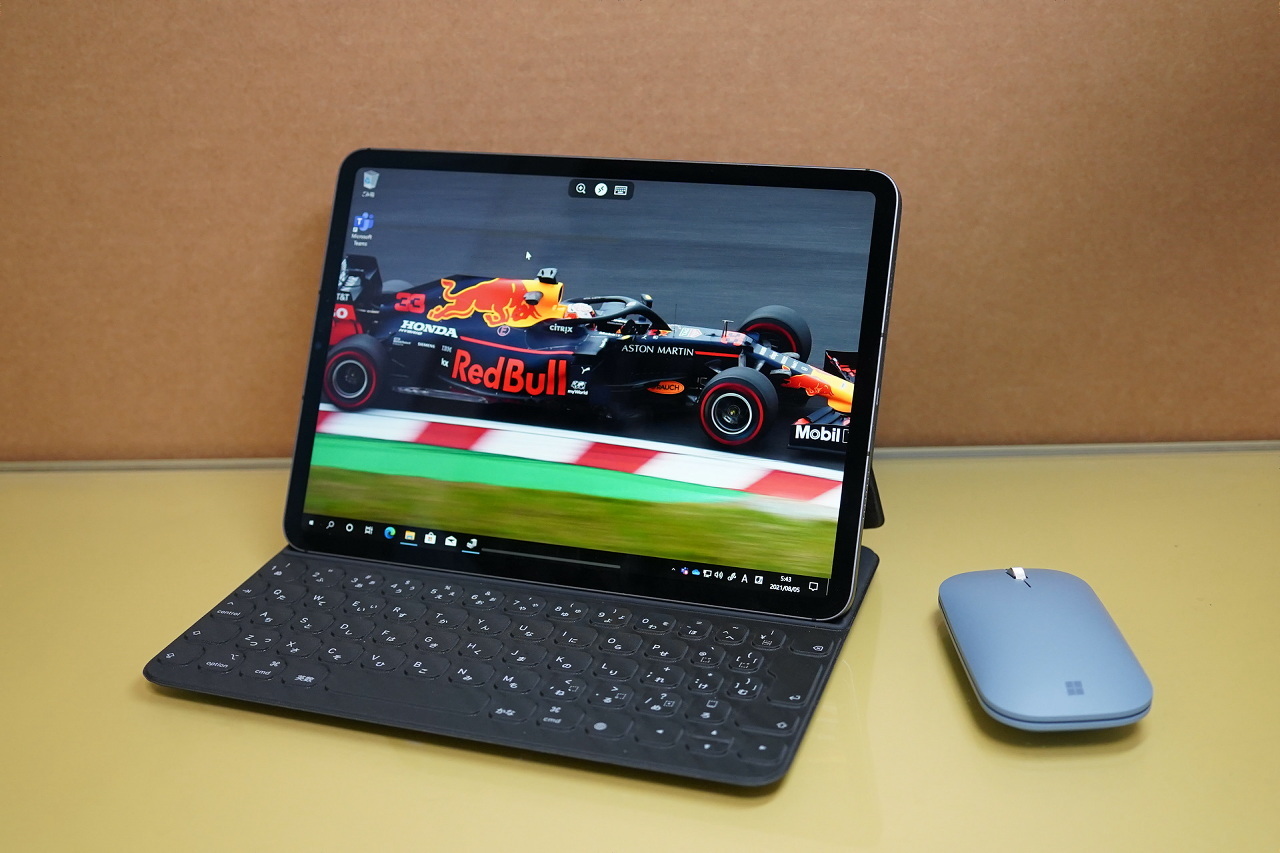
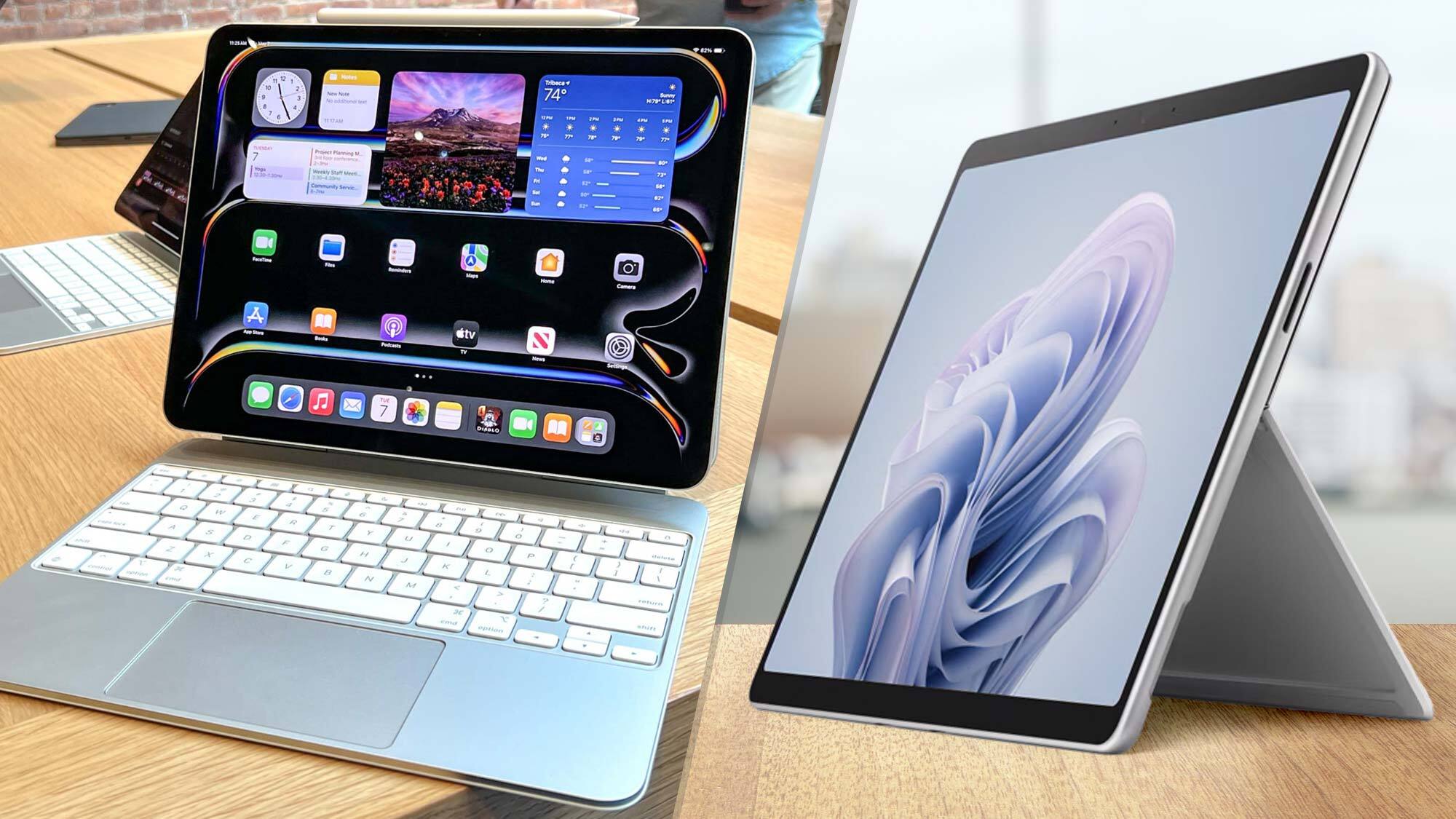
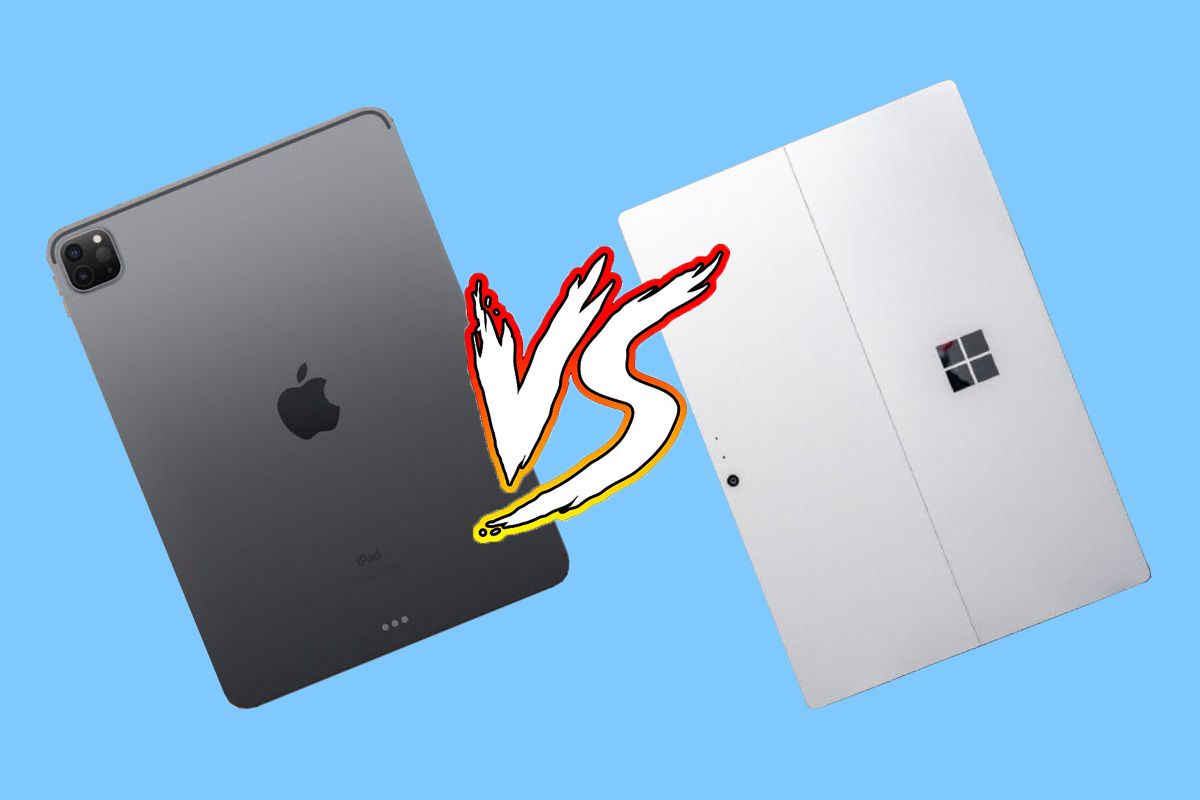
「マイクロソフト製品を快適に使うタブレット」を検討する際、必ず比較対象に挙がるのがマイクロソフト純正の「Surfaceシリーズ」です。両者には明確な設計思想の違いがあります。
・iPadの強み:圧倒的なバッテリー駆動時間、軽量性、起動の速さ、Apple Pencilを用いた滑らかな手書きノートやPDF注釈。直感的なタッチ操作に特化しています。
・Surfaceの強み:完全なWindows OSを搭載している点。デスクトップ版のWordやExcelがそのまま動作し、マクロ(VBA)の実行、複数ウィンドウでの精密なマルチタスク、既存のWindows用周辺機器との親和性が抜群です。
選び方の基準はシンプルです。手書きメモやPDF校正、Webブラウジング、動画編集など幅広い用途をタッチ操作中心で軽快にこなしたい場合はiPadが適しています。一方で、業務で複雑なExcelマクロを日常的に扱う方や、指定されたWindows専用ソフトを動かす必要があるビジネスパーソン・学生にはSurfaceが適した選択肢となります。
【2026年最新】iPad×マイクロソフト製品の実践的活用術と生産性向上テクニック
2026年現在のiPadOS環境において、マイクロソフト製品のポテンシャルを最大限に引き出すための実践的なテクニックを紹介します。
1つ目は、「Microsoft Copilot」を活用した文書作成の高速化です。iPad版Officeアプリ群にも高度なAIアシスタント機能が統合されており、移動中に箇条書きのアイデアから企画書の骨子を自動生成させたり、長文の報告書を瞬時に要約させたりする作業がタブレット上で完結します。
2つ目は、「Stage Manager(ステージマネージャ)」と外部ディスプレイを活用したデュアル画面編集です。Mシリーズチップを搭載したiPadであれば、外部モニターに接続して大画面でExcelスプレッドシートを展開しつつ、iPad側の画面でTeamsチャットやWord参照用資料を開くといった、デスクトップ同等のマルチウィンドウ環境が構築できます。
3つ目は、Apple Pencilを用いたダイレクトな校正ワークフローです。WordやPowerPointの「描画」タブから直接手書きで赤入れを行い、OneDriveを通じてチームへ即時共有するスタイルは、紙の印刷やスキャンを完全に排除したペーパーレスな業務進行を可能にします。
【iPadとマイクロソフト製品】に関するよくある質問(FAQ)
Q1:無印iPad(10.9インチ)でWordやExcelを完全無料で編集する裏技はありますか?
A1:App Storeのネイティブアプリでは有料契約が必須ですが、SafariやChromeなどのブラウザから「Office on the web(Web版Microsoft 365)」にアクセスすれば、無料アカウントのままでもブラウザ上で基本的なファイル作成・編集が可能です。ネット接続環境が前提となりますが、コストを抑えたい場合の有効な選択肢です。
Q2:大学や勤務先のアカウントでiPadにログインできない場合の解決策は?
A2:組織側がタブレット端末からのアクセス制限(MDMや条件付きアクセス)をかけている可能性があります。また、契約プランが「Web版のみ許可」されているライセンス形態の場合、iPadアプリ版へはサインインできません。まずは所属組織のIT管理部門にモバイルアプリの利用権限が付与されているかご確認ください。
Q3:iPad版ExcelでマクロやVBAの作成・実行はできますか?
A3:2026年現在もiPad版ExcelアプリではVBAマクロの新規作成や実行はサポートされていません。マクロを含むファイルを開いて通常のセル編集や計算を行うことは可能ですが、ボタンクリックによる自動処理などを動かすにはWindowsまたはMacのデスクトップ環境が必要です。
Q4:1つのMicrosoft 365アカウントでiPadとパソコンを同時に使えますか?
A4:可能です。「Microsoft 365 Personal」などの有料プランであれば、同一アカウントを使ってパソコン(Windows/Mac)、タブレット(iPad)、スマートフォンなど同時に最大5台のデバイスでサインインして利用できます。
まとめ:自分の作業スタイルに合わせた最適な環境構築を
iPadにおけるマイクロソフト製品の利用可否は、端末の画面サイズ基準(10.1インチルール)と、求める作業レベルによって結論が分かれます。閲覧や簡単な確認が中心であれば無料環境やWeb版で十分対応できますが、本格的な資料作成や日々の業務に組み込むのであれば、Microsoft 365の契約が確実な選択肢となります。
AI機能の進化やiPadOSのマルチタスク強化により、タブレットを使ったワークスタイルは一段と洗練されています。自身の作業内容や予算に合わせて適切なプランと運用方法を選び、スマートなデジタルワークスペースを整えてください。 (出典: マイクロソフト アイ パッド(Yahoo!ニュース))
毎日更新されるトレンド情報を分析・発信中。役立つ裏技やおすすめ情報を分かりやすく紹介します。
