テレビでNetflixを見る最新手順!映らない原因や簡単接続法を徹底解説
話題の映画や独占配信のオリジナルドラマを、スマートフォンの小さな画面ではなくリビングの大画面テレビで存分に楽しみたいと考える人は多いはずです。現在、Netflixをテレビで楽しむ環境は一段と進化しており、機器の接続やアプリの初期設定さえ押さえれば、誰でも数分で視聴をスタートできます。
しかし、「自宅のテレビでどうやって見ればいいのか分からない」「突然画面が真っ暗になり映らなくなった」「ログインに失敗する」といったトラブルに直面するケースも少なくありません。手持ちの機器に合わせた最適な接続手順から、不具合が起きた際の即効性ある解決策、知っておくべき最新の料金や利用ルールまで分かりやすく整理しました。
📌 【この記事の重要ポイントまとめ】
- 要点1:スマートテレビのアプリやFire TV Stick、Chromecastを使えば、誰でも簡単に最短5分で視聴環境が整う。
- 要点2:画面が真っ暗・音が出ないトラブルの大半は、テレビの完全放電(再起動)や音声出力形式(PCM)の変更で即座に復旧する。
- 要点3:テレビ視聴に追加料金は不要だが、同一世帯外とのアカウント共有制限の適用ルールには注意が必要。
【選び方】テレビでNetflixを見る4つの代表的な方法
テレビの大画面でNetflixを視聴するには、大きく分けて4つのアプローチが存在します。自宅にあるテレビの年式や手持ちの周辺機器に合わせて、最も手軽でコストを抑えられる方法を選びましょう。
1つ目は、インターネット通信機能を持つ「スマートテレビ」の標準アプリを利用する方法です。リモコンに専用ボタンが配置されているモデルも多く、追加機器の購入なしで最も手軽に再生できます。
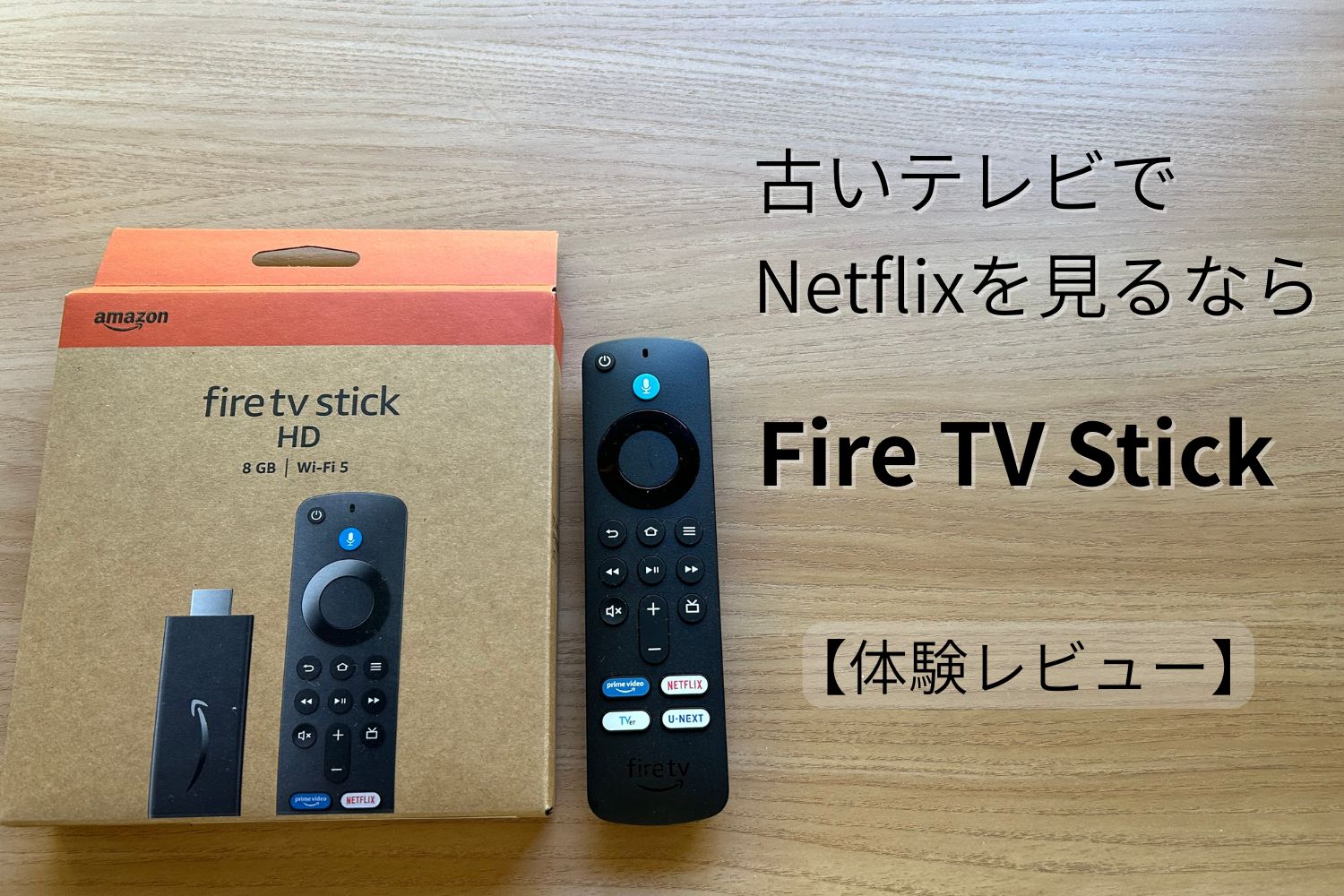
2つ目は、Amazonの「Fire TV Stick」やGoogleの「Chromecast with Google TV」といったストリーミングメディアプレーヤーをテレビのHDMI端子に挿す方法です。非スマートテレビであっても、HDMI端子とWi-Fi環境さえあれば数千円台の初期投資で最新のスマートテレビ同様の環境へ早変わりします。
3つ目は、PlayStation 5やNintendo Switchの後継機といった家庭用ゲーム機を経由する方法です。すでにゲーム機をテレビに常時接続しているなら、専用アプリをダウンロードするだけで追加コストなしに楽しめます。
4つ目は、パソコンやスマートフォンをHDMIケーブルでテレビへ有線接続する方法です。Wi-Fi環境が不安定な出張先やホテルなどで役立つ手段ですが、スマートフォンの機種によっては変換アダプタが必要になる点や、著作権保護技術(HDCP)の関係で一部ケーブルでは映像が出力されないケースがある点に留意してください。
【手順解説】Fire TV Stickやスマートテレビで始める初期設定とログイン
機器を準備したら、初期セットアップとログインを行います。特に利用者の多い「Fire TV Stick」と「スマートテレビ」を例に、具体的な接続手順を解説します。
Fire TV Stickを利用する場合の手順はシンプルです。テレビ背面のHDMI端子に本体を差し込み、付属の電源アダプターをコンセントに繋ぎます。テレビの入力をHDMIに切り替えたら、画面の案内に沿ってWi-Fiのパスワードを入力。ホーム画面の検索またはアプリ一覧からNetflixアプリをダウンロードして起動します。
スマートテレビの場合は、リモコンの「Netflix」ボタンを押すか、ホーム画面のアプリトレイからアプリアイコンを選択するだけで起動画面へ遷移します。
アプリが立ち上がったらNetflixのテレビログイン方法を選択します。リモコンで直接メールアドレスとパスワードを入力する方法のほか、画面に表示されるQRコードをスマホのカメラで読み取る「Web認証」、または同一Wi-Fiに接続されたスマホアプリからワンタップで認証するサインイン方法が用意されています。文字入力の手間を省きたい場合は、スマホを使ったQRコード連携が最もスムーズです。
テレビで見る場合の料金プランとアカウント共有の最新ルール
「テレビで視聴すると別料金が発生するのか」という疑問を持つ方もいますが、テレビでNetflixを見ること自体に追加料金は一切かかりません。現在契約しているプランの月額料金のまま利用可能です。
ただし、テレビで美しい映像と迫力ある音響を堪能したいなら、プラン選びが重要になります。標準的なフルHD画質の「広告つきスタンダード」や「スタンダード」でも十分楽しめますが、大画面の4Kテレビを所有しているなら、4K HDRの最高画質とDolby Atmosの立体音響に対応した「プレミアム」が真価を発揮します。
注意しておきたいのが、現在厳格に運用されているテレビでのアカウント共有制限です。Netflixは「同一世帯(同じ場所に住み、同じインターネット回線を共有する家族)」での利用を原則としています。別居している家族や友人とアカウントを共有し、異なる場所のテレビからログインを試みると、認証コードの要求やアクセス制限がかかる仕組みになっています。契約者と離れて暮らす家族が大画面で楽しむ場合は、個別のサブアカウント登録または新規契約が必要です。
突然映らない・画面が真っ暗?テレビでNetflixが見られない時の原因と対処法
「昨日まで普通に見られていたのに、急にNetflixが映らない」「読み込みマークのまま画面が真っ暗になる」といった不具合は、いくつかの明確な要因によって発生します。焦らずに以下のステップを試してください。
最も頻度の高い原因は、テレビやストリーミング端末の一時的なシステムフリーズです。リモコンの電源ボタンを押すだけではスタンバイ状態にしかならないため、「主電源を切り、コンセントを抜いて2分以上放置する(完全放電)」を実行してください。内部キャッシュがクリアされ、多くの映像トラブルが一発で解消します。
次に確認すべきは、Wi-Fiネットワークの通信強度です。電子レンジの使用やルーターの通信混雑によって通信速度が極端に低下すると、映像のバッファリングが追いつかずにブラックアウトします。ルーターを再起動するか、可能であれば有線LAN接続に切り替えるのが確実です。
また、HDMIケーブルの接触不良や、古い規格のケーブル使用によるHDCP(著作権保護)認証エラーも画面が真っ黒になる代表格です。ケーブルの抜き差しやポートの変更を試してみましょう。
「音が出ない」「画質が荒い」トラブルを解決するオーディオ・映像設定
映像は流れているのに声や効果音が出ない、あるいは映像がブロックノイズだらけで荒いといった違和感も、設定の見直しで劇的に改善します。
音声トラブルの大半は、テレビと外付けサウンドバーやAVアンプ間の音声フォーマットの不一致が原因です。Netflixの音声設定が「5.1ch」になっている場合、再生機器側が対応していないと無音になります。再生画面のメニューから音声を「日本語(5.1ch)」から通常の「日本語」へ変更するか、テレビ本体のデジタル音声出力を「自動」から「PCM」に変更することで正常に出力されます。
画質が荒い状態が続く場合は、通信帯域の不足に加えて、アカウント側の再生設定が「低」や「中」に固定されている可能性があります。ブラウザからNetflixのアカウントページへアクセスし、「再生設定」が「高」または「自動」になっているか確認してください。
【2026年最新】Netflixを快適に楽しむおすすめ対応スマートテレビ&周辺機器
テレビの買い替えや周辺機器の新設を検討しているなら、最新の配信規格に最適化された機器を選ぶことで、操作レスポンスや没入感が段違いに向上します。
最新のスマートテレビでは、Google TVを内蔵したソニーの「BRAVIA」シリーズやパナソニックの「VIERA」、TVS REGZAなどが高い人気を誇ります。高速プロセッサーを搭載したモデルはアプリの起動やシーンサーチが一瞬で完了し、リモコンにNetflixダイレクトボタンを備えているため、電源オフの状態からでもワンプッシュで作品の世界へ飛び込めます。
既存のテレビをアップグレードしたい場合は、最新世代の「Fire TV Stick 4K Max」や「Google TV Streamer」が有力な選択肢です。Wi-Fi 6Eや次世代通信規格への対応により、4K HDRの大容量ストリーミングも一切のカクつきなくスムーズに再生できます。
【テレビでNetflixを見る方法】に関するよくある質問(FAQ)
Q1:スマホの画面をテレビに映すミラーリングでNetflixを見ることはできますか?
A1:AirPlayや一般的な画面ミラーリング機能を使ったNetflixの出力は、著作権保護(DRM)の仕様制限により現在はブロックされており、音声のみ流れて画面が真っ暗になるケースがほとんどです。テレビで視聴する場合は、テレビ内のアプリを使用するか、Fire TV Stickなどの対応機器を利用してください。
Q2:テレビでNetflixを見るために特別な追加契約や工事は必要ですか?
A2:光回線や高速モバイルWi-Fiなどのインターネット環境と、HDMI端子を備えたテレビがあれば、大掛かりな工事や追加契約は不要です。月額のNetflix利用料金のみでテレビでも楽しめます。
Q3:ホテルのテレビで自分のNetflixアカウントにログインしても安全ですか?
A3:滞在中に視聴することは可能ですが、チェックアウト時のログアウト忘れには細心の注意が必要です。リモコン操作で確実にログアウトするか、帰宅後にスマホやPCのNetflixアカウント設定から「すべてのデバイスからログアウト」を実行して不正利用を防ぎましょう。
まとめ:環境を整えて大画面の迫力あるエンタメを楽しもう
スマートフォンやタブレットでの手軽な視聴も魅力的ですが、クリエイターがこだわり抜いた映像美や立体音響の真価を味わうには、やはりテレビの大画面が最適な選択肢です。
スマートテレビのアプリ活用やFire TV Stickの導入など、手持ちの設備に応じたベストな接続方法を選べば、難しい配線作業なしですぐに映画館のような臨場感をリビングに再現できます。万が一のフリーズや設定トラブルの対処法も頭に入れつつ、快適なホームシアターライフを満喫してください。 (出典: テレビ で netflix(Yahoo!ニュース))


情報を整理して届けることが得意なWebディレクター。ユーザー視点に立った記事作成を目指しています。
