センス不要で劇的におしゃれ!待ち受け画面の自作テクニック徹底解説
毎日何十回、何百回と目にするスマートフォンの画面。お気に入りの写真やイラストを設定しているつもりでも、「時計の文字と被って見づらい」「なんだかごちゃついて垢抜けない」と悩む人は少なくありません。視覚的な心地よさと機能性を両立させたスマートな画面作りは、いまや日々のモチベーションを左右する重要な要素になっています。
専門的なデザイン知識や高価なソフトがなくても、手持ちのスマートフォンと無料アプリさえあれば、プロがデザインしたかのような美しい画面をわずか数分で作成できます。2026年のデザイントレンドを押さえつつ、直感的な操作で理想の待ち受け画面を作り上げる具体的なアプローチを解き明かします。
📌 【この記事の重要ポイントまとめ】
- 要点1:「余白の黄金比」と「通知エリアの計算」さえ押さえれば、誰でもセンス不要で洗練されたロック画面を作れる。
- 要点2:Canvaなどの無料アプリやiPhoneのワンタップ被写体切り抜きを活用し、推し活やカレンダー配置を自在にカスタマイズ可能。
- 要点3:最新の画面アスペクト比(19.5:9〜20:9)に最適化し、ウィジェットと動く待ち受けを組み合わせることで実用性と美しさが劇的に向上する。
【センス不要で映える秘密】2026年最新トレンド待ち受けデザインの法則
「おしゃれな画面を作りたいけれど、デザインセンスに自信がない」と感じる必要はまったくありません。待ち受け画面が劇的に洗練されて見えるかどうかは、センスの有無ではなく「視線誘導」と「余白のコントロール」という明確なルールに基づいているからです。
スマートフォンの画面上部には時計や日付、下部にはカメラやライトのショートカット、さらに中央付近には通知がポップアップ表示されます。素人っぽさが出てしまう最大の原因は、見せたいメインの被写体を画面中央や最上部に配置してしまい、常駐システム表示と重なってしまう点にあります。
2026年最新トレンド待ち受けデザインでは、以下の3つのスタイルが圧倒的な支持を集めています。
・ネオ・ミニマリズム(余白重視型):画面の7割をソリッドなワントーンや淡いグラデーションにし、下部3分の1にお気に入りのオブジェクトや文字を小さく配置するスタイル。
・サイバー・ノスタルジー:Y2Kから進化した未来的なフォントと、少し褪せたフィルム風の質感を融合させたデザイン。
・レイヤード・デプス(深度エフェクト):時計の数字の前に被写体の一部が重なるような、立体感のあるレイアウト。
おしゃれなロック画面配置のコツは、「上部35%は情報エリアとしてあえて空ける」こと。この基本原則を守るだけで、どんな写真やグラフィックを使っても驚くほどスッキリとした印象に仕上がります。
【初心者向け】Canvaスマホ壁紙の作成手順と無料アプリの活用術
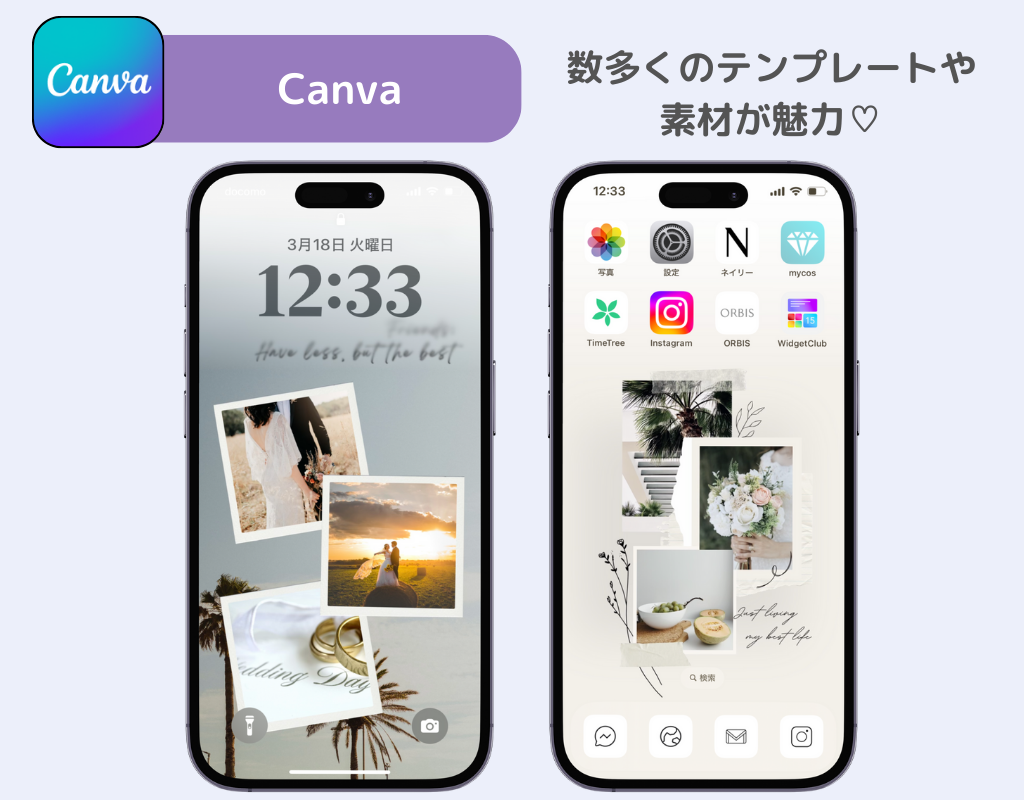
自作待ち受けのクオリティを一気に引き上げるなら、テンプレートが充実した無料ツールの導入が近道です。特にデザインプラットフォーム「Canva」を活用したスマホ壁紙の作成手順は、直感的で失敗がありません。
Canvaを使った基本ステップは極めてシンプルです。
1. アプリを起動し、検索バーに「スマホ壁紙」または「ロック画面」と入力する。
2. 表示される膨大なテンプレートの中から、好みのテイスト(ミニマル、韓国風、コラージュなど)を選択。
3. 背景色を変更したり、手持ちの写真を取り込んで差し替える。
4. 「テキスト」ツールで、好きなフレーズや目標などを追加。
5. 右上の共有アイコンから「ダウンロード(PNGまたはJPEG)」を選択して端末に保存。
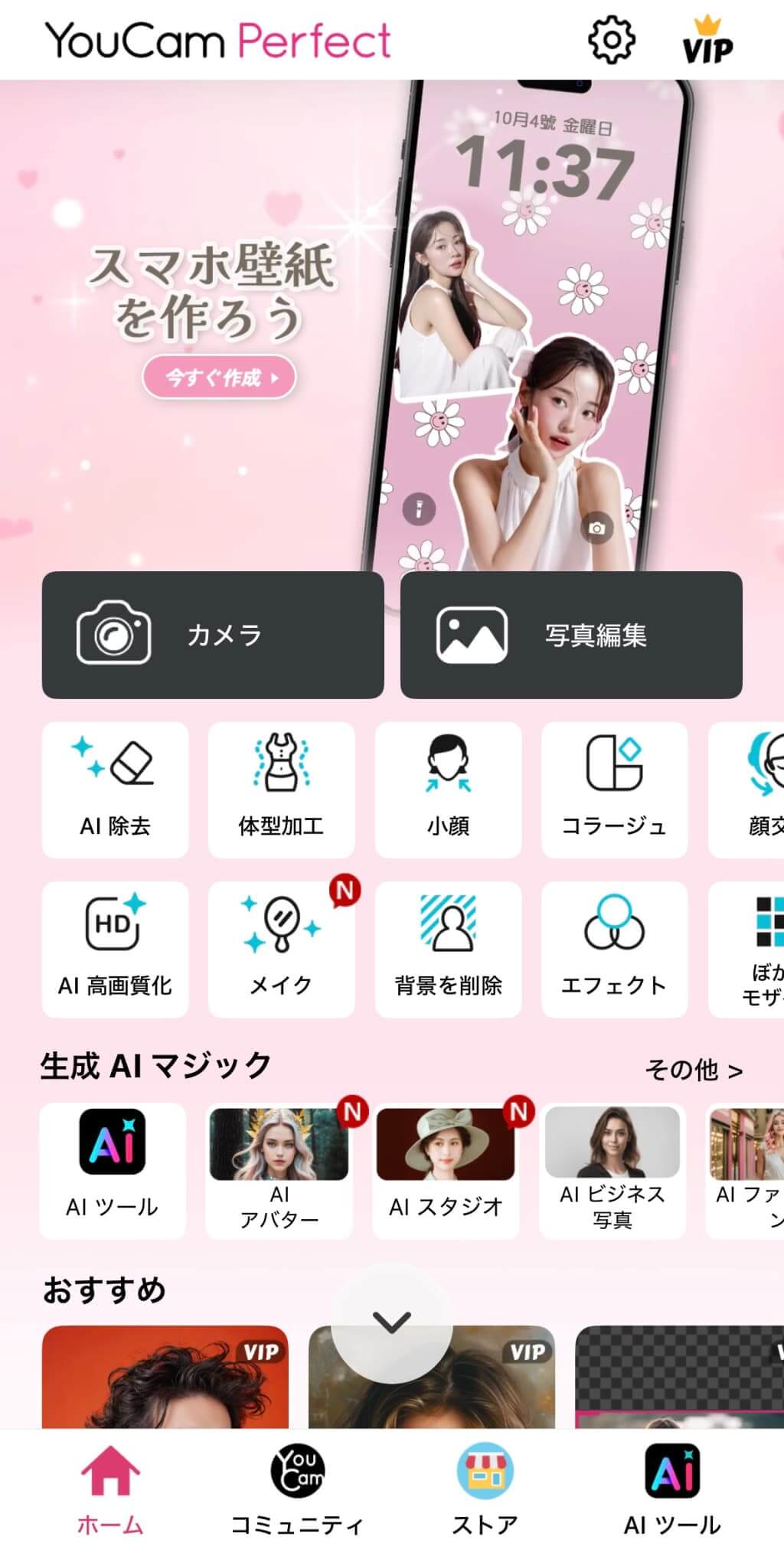
待ち受け画面自作アプリの無料枠としては、Canvaのほかに「Pinterest」(アイデア収集と配色リファレンス用)や「Phonto」(日本語フリーフォントを美しく乗せたい場合に最適)を併用すると、表現の幅が一段と広がります。イチから自作するのではなく、整った骨組み(テンプレート)の要素を置き換えていくアプローチが、失敗を防ぐ確実な手段です。
【推し活・日常】写真切り抜きとコラージュで作る自分だけのオリジナル画面
大切なペットや家族、そして「推し」の写真を待ち受けにする際、単に撮影した写真をそのまま敷き詰めるだけでは、生活感が出すぎたりアイコンで見えなくなったりしがちです。ここで威力を発揮するのが、自動切り抜きとコラージュの技術です。
iPhoneユーザーであれば、iOS標準の写真切り抜き機能が非常に役立ちます。写真アプリ内で被写体を長押しするだけで、一瞬で背景から人物やペットだけを自動抽出できます。「共有」から「画像を保存」またはクリップボードにコピーし、コラージュアプリに貼り付けるだけで、まるで雑誌の切り抜きのようなステッカー風素材が完成します。
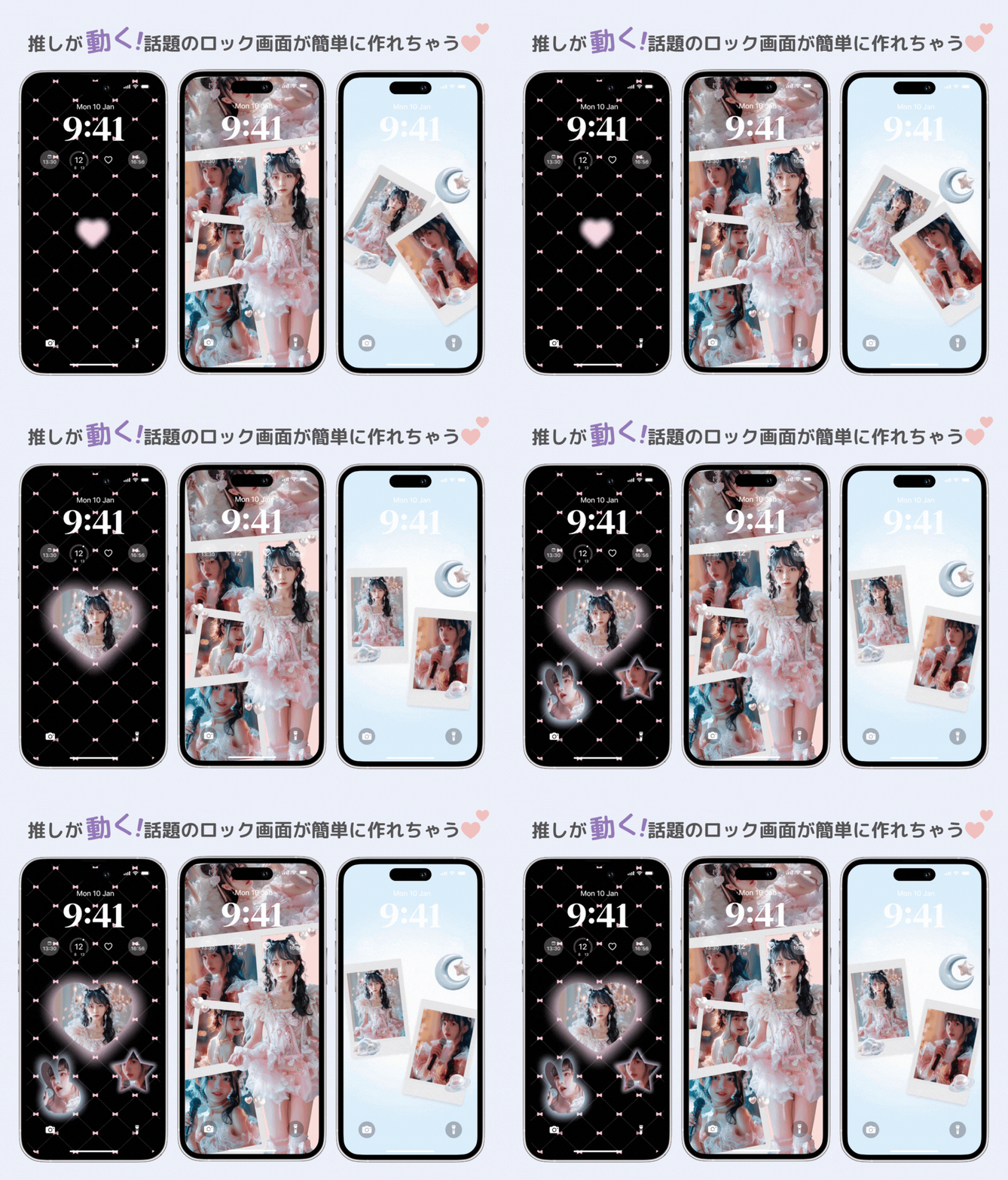
推し活待ち受けコラージュの作り方としては、以下のバランスを意識すると洗練された仕上がりになります。
・メイン写真は1〜2枚に厳選:主役となる切り抜き写真を大きく配置し、サブ写真はチェキ風フレームや小さな円形の中に収める。
・テーマカラーの統一:推しのメンバーカラーを基調にしつつ、彩度を少し落としたくすみカラー(ダスティパステル)を背景に選ぶことで、大人の落ち着きを演出。
・アクセント要素の追加:英字の手書き風フォント、バーコード風イラスト、日付スタンプなどを余白に散らすことで、ショップカードのような完成度に到達します。
【機能美を極める】カレンダー付き待ち受けの自作方法とウィジェット配置のコツ
「見た目の良さだけでなく、実用性も重視したい」というユーザーに根強い人気を誇るのが、当月のカレンダーを埋め込んだ待ち受け画面です。アプリを開くことなく、画面を点灯させるだけで瞬時に予定や日付を確認できる利便性は格別です。
カレンダー付き待ち受けの自作方法は大きく分けて2通り存在します。
・静的埋め込み型:Canvaや「壁紙カレンダー作成」などの専用アプリを使い、壁紙画像そのものにカレンダーの数字を焼き込んで書き出す方法。毎月壁紙を新調する楽しみが生まれます。
・ウィジェット連動型:シンプルな単色やグラデーションの壁紙の上に、OS標準機能や「Widgetsmith」「MD Blank」などのアプリを使って透明なカレンダーウィジェットを重ねる方法。月が変わっても自動で日付が更新されるメリットがあります。
ロック画面ウィジェットのカスタマイズにおいては、「左右対称(シンメトリー)」または「下部一列配置」を徹底するのが鉄則です。時計のすぐ下に小さなインラインウィジェット(天気や歩数、バッテリー残量など)を横一列に並べることで、視線が散乱せず、美しいグリッド感が保たれます。
【OS別実践】iPhone・Androidの壁紙設定と動く待ち受け画面の作り方
デザインが完成したら、それぞれのスマートフォンに正しく適用させます。OSごとの仕様を理解しておくことで、意図通りの表示をスムーズに実現できます。
■ iPhone待ち受け画面の作り方・設定手順
設定アプリの「壁紙」>「新しい壁紙を追加」から作成した画像を選択します。写真の被写体と時計の重なりを活かしたい場合は、右下の詳細メニューから「被写界深度エフェクト」を有効にします。また、画面をピンチイン・ピンチアウトしてサイズを微調整し、時計のフォントやカラーを壁紙のトーンに合わせて変更すれば統一感が生まれます。
■ Android壁紙設定の簡単な手順
ホーム画面の何もない部分を長押しし、「壁紙とスタイル」を選択。作成した画像を「ホーム画面」「ロック画面」またはその両方に割り当てます。Android 14以降に標準搭載されている「カラーパレット機能」を使えば、壁紙のメインカラーを自動解析し、システムアイコンや通知の色合いを壁紙と同系色に自動で整えてくれます。
■ 動く待ち受け画面の作り方
画面をタップしたときや点灯した瞬間にふわりと動く演出を取り入れたい場合、iPhoneなら「Live Photos」を設定するのが最も手軽です。お気に入りのショート動画(3秒程度)を「intoLive」などの変換アプリでLive Photo化して壁紙に設定します。Androidの場合は、MP4動画を直接ライブ壁紙として登録できる「ビデオライブ壁紙」などのアプリを活用することで、滑らかに動く待ち受けを実現できます。
【失敗しない基本】スマホ壁紙のサイズ比率最適化とボケ防止テクニック
「せっかく作ったのに、設定したら画像が拡大されて画質が荒れてしまった」「両端が切れて文字が見えなくなった」というトラブルは、サイズ比率の不一致が原因です。美しい表示を保つためには、スマホ壁紙のサイズ比率最適化が欠かせません。
現在主流となっているスマートフォンの画面比率は、一般的な16:9ではなく、縦長の「19.5:9」または「20:9」です。キャンバスサイズを設定する際は、以下の推奨ピクセル数を基準にしてください。
| 対象端末 | 画面アスペクト比 | 推奨解像度(ピクセル) |
|---|---|---|
| iPhone(標準・Pro系) | 19.5:9 | 1179 × 2556 px |
| iPhone(Plus・Pro Max系) | 19.5:9 | 1290 × 2796 px |
| Android(Galaxy, Pixel, Xperia等) | 20:9 〜 21:9 | 1080 × 2400 px / 1440 × 3120 px |
画像の書き出し時には、圧縮によるノイズを防ぐために最高画質のPNG形式を選択するのがおすすめです。また、画面端ギリギリに文字や重要なグラフィックを置かず、外側から上下左右50ピクセル程度は「セーフティゾーン」として余白を残しておくと、機種変更やOSアップデート時にもレイアウトが崩れません。
【待ち受け画面の作り方】に関するよくある質問(FAQ)
Q1:完全無料でウォーターマーク(透かしロゴ)が入らないおすすめアプリは?
A1:Canva(無料プラン)が最もバランスに優れています。無料素材のみを使って作成すれば、透かしなしの高解像度画像が保存できます。写真の装飾やフォント加工に特化したい場合は「Phonto」や「LINE Camera」も完全無料で透かしが入らないため重宝します。
Q2:ロック画面とホーム画面で画像を変えたい時の注意点は?
A2:ロック画面は「推しやイラストなど見せたい主役」、ホーム画面はアプリのアイコンが並ぶため「同系色の単色グラデーションやすりガラス風(ぼかし)背景」にするのがベストです。視認性が劇的に向上し、アプリが探しやすくなります。iOS・Androidともに壁紙設定画面で個別に指定が可能です。
Q3:動く待ち受け(ライブ壁紙)を設定するとバッテリー消費は激しくなりますか?
A3:静止画に比べるとわずかに消費電力は上がりますが、常時動き続けるわけではなく「画面点灯時やロック解除時の数秒間」のみ動作する仕様のため、日常使用でバッテリー持ちが極端に悪化することはほぼありません。気になる場合は、省電力モードの活用やアニメーション時間を短め(1〜2秒)に調整すると安心です。
まとめ:毎日開く画面をお気に入りのデザインにアップデート
スマートフォンの待ち受け画面は、一日に何度も視界に入るパーソナルなキャンバスです。難しく考えがちなデザインも、「配置の余白ルールを守る」「解像度比率を合わせる」「無料テンプレートや切り抜き機能を活用する」という基本さえ押さえれば、誰でも短時間で完成度の高い一枚を作り出せます。
推し活の写真コラージュで気分を高めるのも、カレンダーやウィジェットを駆使してスマートな時短環境を作るのも自由自在。まずは無料アプリを開き、自分らしいお気に入りの画面作りを一歩踏み出してみてください。 (出典: 待ち受け 画面 の 作り方(Yahoo!ニュース))
最新のトレンドや話題のニュースをわかりやすく解説するWebライターです。読者の皆様に役立つ情報を日々お届けしています。
