IPhoneマナーモードで音が鳴る理由!2026年最新の消音設定と真相
大事な会議中や静まり返った電車内、あるいは映画館の座席で「マナーモード(消音モード)に設定していたはずなのに、突然大きな音が鳴り響いて背筋が凍った」という経験を持つ人は少なくありません。日常生活において必須とも言えるスマートフォンの消音機能ですが、実はiPhoneにおける「マナーモード」の仕様は、多くの人が直感的に抱くイメージと大きなギャップが存在します。
とりわけ2026年現在のiPhoneラインナップでは、長年親しまれてきた側面の物理サイレントスイッチから「アクションボタン」への刷新が定着し、iOSのコントロールセンターや集中モードの仕様も高度化しています。操作体系が変わったことで、「どこで消音にするのか」「なぜメディアの音だけが消えないのか」と戸惑うユーザーの声も目立ちます。今回は、iPhoneのマナーモードで音が鳴ってしまう根本的な仕組みから、最新機種での確実な消音切り替え手順、設定の盲点までを徹底的に解明します。
📌 【この記事の重要ポイントまとめ】
- 要点1:iPhoneの消音モードがカットするのは着信音や通知音のみであり、動画・SNSのメディア音量やアラームは独立して鳴る構造になっている。
- 要点2:アクションボタン搭載機種では長押し割り当てやコントロールセンターからのワンタップ操作で素早く消音モードの切り替えが可能。
- 要点3:バイブレーションが揺れない原因や勝手な解除は「サウンドと触覚」や「集中モード」の設定重複が引き起こしているケースが大半を占める。
【なぜ鳴る?】マナーモード中に着信音やアラームが消えない決定的な原因
iPhoneをマナーモード(消音モード)に切り替えたにもかかわらず、予期せぬタイミングで音が出てしまう背景には、Appleが設計している「音のカテゴリ分離」があります。iPhoneの音声出力は、大きく分けて「着信・通知音」「メディア音」「アラーム音」の3系統に分かれて管理されています。
まず、消音モードがミュートの対象としているのは、電話の着信音、メッセージやアプリの通知音、キーボードのタップ音、ロック時の効果音などに限られます。一方で、YouTubeやInstagram、ゲームアプリなどのメディア音量は、消音モードがオンになっていても完全に独立して機能します。そのため、消音スイッチを入れた状態であっても、ブラウザ上で動画が自動再生された瞬間にスピーカーから大音量が流れ出すといった事態が発生するわけです。
さらに多くのユーザーが疑問を抱くのが、「時計」アプリのアラーム音です。iPhoneのアラームはマナーモードを貫通して必ず鳴る仕様になっています。これは「目覚ましやリマインダーを確実に届ける」という安全設計に基づく挙動であり、不具合ではありません。静寂が求められる場所でアラームの誤爆を防ぎたい場合は、アラーム設定そのものをオフにするか、サウンドを「なし(バイブレーションのみ)」に個別指定しておく必要があります。
また、着信音に関しても例外が存在します。「連絡先」アプリで特定の相手に対して「緊急時はバイパス」を有効にしている場合、消音モード中や集中モード中であっても強制的に着信音が鳴り響く仕様になっています。家族や重要人物からの着信が消音されないときは、連絡先個別カードの着信音設定を確認してみるのが先決です。
【2026年最新】アクションボタン&コントロールセンターでの消音モード切り替え手順
従来のiPhoneでは本体左側面の物理スイッチを前後にスライドさせるだけで消音のオン・オフを判断できましたが、最新世代のモデルではアクションボタンまたは画面内の操作が主流となっています。物理的な切り替えスイッチが存在しない端末における、最も確実な消音手順を整理しておきましょう。
アクションボタン搭載端末の場合、初期状態ではボタンの長押しによって消音モードのオン・オフが切り替わります。消音状態になると画面上部の「Dynamic Island(ダイナミックアイランド)」にベルに斜線が入ったアイコンが表示され、本体が短く振動して消音の適用を知らせてくれます。ボタンの割り当てをカメラやライトなどに変更している場合は、画面上からの切り替え操作を行います。
画面から素早く切り替えるなら、コントロールセンターの活用が最もスムーズです。画面右上から下方向へスワイプしてコントロールセンターを引き出すと、ベルのマークが配置されています。このベルアイコンをタップすることで、ワンタッチで消音モードの有効・無効を切り替えることが可能です。
また、消音モードの状態はコントロールセンター内だけでなく、ロック画面やステータスバーの表示でも視覚的にチェックできます。視覚的にミュート状態を把握したい場合は、「設定」>「サウンドと触覚」を開き、「ステータスバーに表示」をオンにしておくことで、常に画面左上に赤色の消音ベルアイコンを表示させておく設定が実用的です。
音量ボタンの落とし穴|着信音とメディア音量を完全に分離・制御する方法
iPhoneユーザーの多くが一度は陥るトラブルが、「本体側面の音量ボタンを押してもメディアの音が消えていなかった」というパターンです。この混乱を招いている元凶が、iOSに備わっている「ボタンで変更」機能の挙動です。
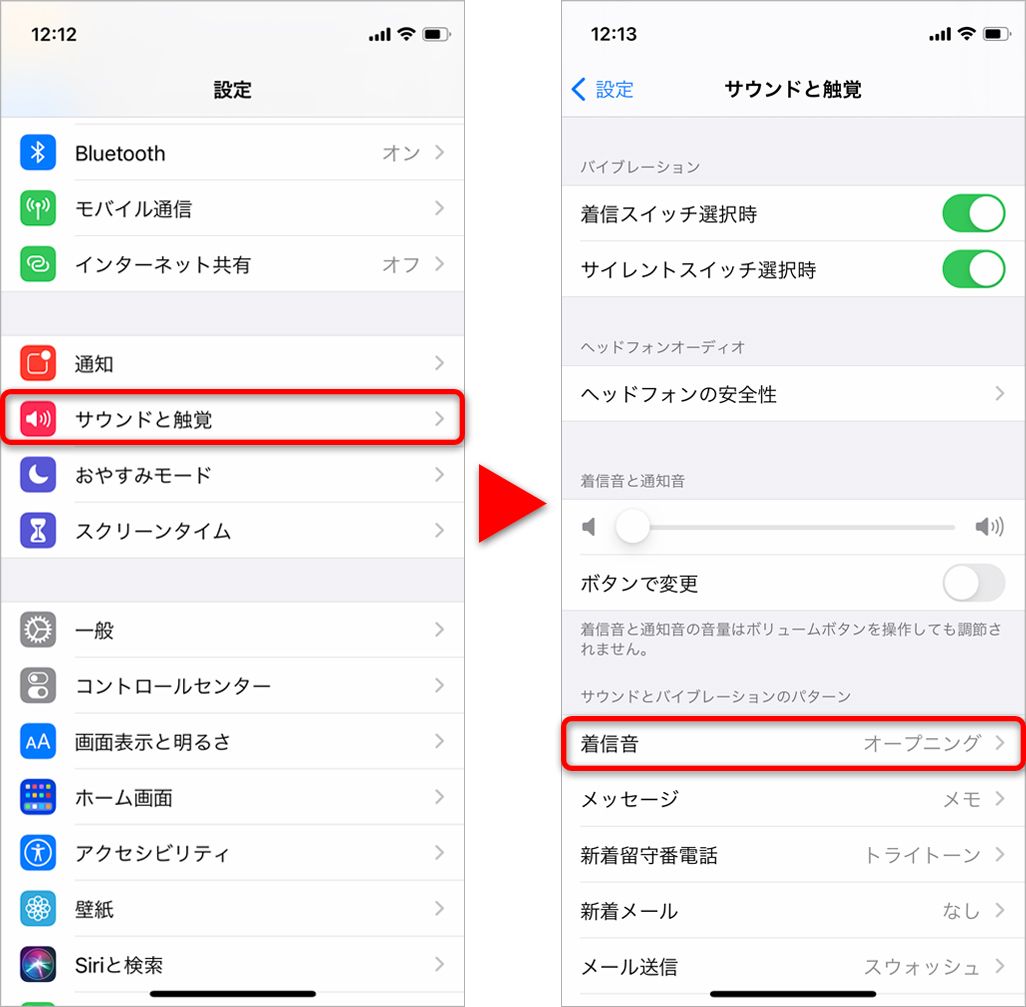
初期設定や過去のバックアップ引き継ぎ状態によっては、側面の音量ボタンを押した際に「着信・通知音量」が上下するよう割り当てられていることがあります。この状態だと、動画を再生していないホーム画面などで音量ボタンを一番下まで下げても、小さくなっているのは着信音だけであり、いざ動画を再生した瞬間に設定されていたメディア音量が一気に再生されてしまいます。
このトラブルを未然に防ぐためには、「設定」>「サウンドと触覚」へ進み、「ボタンで変更」をオフに切り替えておく設定が強く推奨されます。
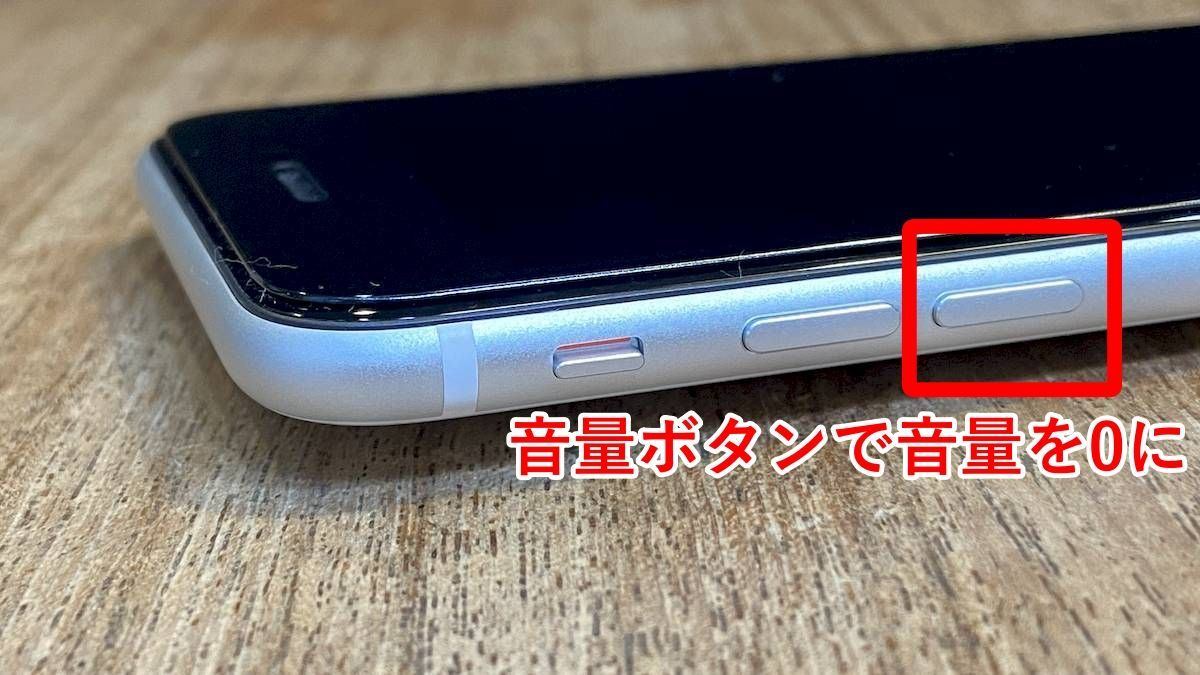
このスイッチをオフにしておくと、側面の物理音量ボタンは「メディア音量(動画・音楽・ゲーム等)の調整専用」として固定されます。着信音量は設定画面内のスライダーでのみ固定され、日々の操作で誤って小さくなったり大きくなったりする心配がなくなります。電車やオフィスに入る直前に側面の音量下ボタンを長押ししておけば、メディア音量が確実にゼロになるため、意図しないスピーカー誤爆を完璧に防ぐことが可能です。
バイブが揺れない・勝手に解除される?「集中モード」とおやすみモードの罠
「消音モードにしているのにバイブレーションすら動かない」「いつの間にかマナーモードが解除されて勝手に音が鳴っていた」という相談も後を絶ちません。これらの現象の裏には、バイブレーションの階層設定と集中モードの自動化トリガーが関係しています。
まずバイブレーションが作動しない場合、2つの設定階層を点検する必要があります。
- サウンドと触覚の設定:「消音モードで触覚を再生」が「再生しない」になっていないか確認する。
- アクセシビリティの設定:「設定」>「アクセシビリティ」>「タッチ」内にある大元の「バイブレーション」スイッチがオフになっていると、端末全体のすべての振動機能が強制停止します。
一方、マナーモードのような静音状態が「勝手に解除される」「意図せず通知が鳴る」といったトラブルは、「集中モード(おやすみモードや仕事モードなど)」のスケジュール機能が原因であるケースが目立ちます。集中モードとおやすみモードは別物ではなく、おやすみモードは集中モードという大きな枠組みの中に含まれるプリセットの1つです。
集中モードには「時間指定」「位置情報」「特定のアプリを開いたとき」に自動でオン・オフを切り替えるスマートアクティベーション機能が備わっています。職場から離れた瞬間に自動解除されたり、特定の連絡先からの通知のみを許可する例外設定が組まれていたりすると、ユーザーの意図しないタイミングで着信音が鳴り響く原因となります。挙動に違和感がある場合は、「設定」>「集中モード」から設定済みのスケジュールや通知許可リストを洗い直すことが解決への最短ルートです。
スイッチ故障や画面操作時の救世主「AssistiveTouch」とシャッター音の最新事情
長年愛用している旧世代端末で側面のサイレントスイッチが物理的に故障し、勝手にオンとオフを繰り返してバイブが止まらなくなったり、消音に切り替えられなくなったりするハードウェアトラブルも存在します。修理窓口へ持ち込むまでの応急処置として非常に強力なのが、iOSのアクセシビリティ機能である「AssistiveTouch(アシスティブタッチ)」です。
「設定」>「アクセシビリティ」>「タッチ」>「AssistiveTouch」をオンにすると、画面上に仮想のフローティングボタンが出現します。この最上位メニューに「消音」を配置しておくか、シングルタップ・ダブルタップなどのカスタムアクションに「消音」を割り当てることで、物理スイッチに一切触れることなく画面操作だけで完璧にマナーモードの切り替えが行えます。
また、日本国内版iPhoneで長年議論の的となってきた「カメラのシャッター音」についても触れておく必要があります。盗難や盗撮防止の自主規制として国内モデルでは消音モード時でもシャッター音が鳴る仕様が続いていますが、2026年現在の環境では位置情報と通信環境の連動により、海外渡航時や特定の地域ローミング中には消音モードと連動してシャッター音が自動で無音化されるグローバル仕様が定着しています。
国内利用時であっても、標準カメラアプリの「Live Photos」機能をオンにして撮影することで、従来の乾いたシャッター音から控えめな電子音(ポロンという動作音)へと緩和させることが可能です。静かな飲食店やセミナー会場で記録写真を残したい場合には、この撮影方法を活用するのが現実的なマナーと言えます。
「音が出ない」のは故障か設定ミスか?ネットの反応と即効トラブルシューティング
ネット上の掲示板やSNSでは、「着信音が突然鳴らなくなった」「YouTubeの音が出ない、Apple Storeで修理すべきか」といった悲鳴に似た投稿が日々飛び交っています。しかし、実際にコミュニティで共有される解決策を見ていくと、ハードウェアの故障ではなく単純な設定ミスや接続の盲点であることが大半です。
実際に寄せられる「音が出ない」トラブルの主な原因と、自力でできるチェックポイントは以下の通りです。
- Bluetooth機器への意図しない接続:鞄の中にあるワイヤレスイヤホンのケースがわずかに開いており、音声がすべてイヤホン側に流れていたという事例が非常に多い。コントロールセンターのオーディオ出力先を確認する。
- スピーカー開口部のホコリ詰まり:本体底面のスピーカーグリルに皮脂や埃が詰まり、物理的に音が極端に小さくなっているケース。乾いた柔らかいブラシ等で清掃する。
- 「画面注視認識機能」による減音:Face ID搭載機では、ユーザーが画面を見ていることを感知すると自動で着信音量を下げる設計になっているため、故障と勘違いされやすい。
- 一時的なオーディオデーモンのフリーズ:iOSの音声処理プロセスがクラッシュしている場合、端末の強制再起動(音量上→音量下→サイドボタン長押し)を行うだけで即座に復旧する。
ネット上でも「修理に出すつもりでサポートに相談したら再起動一発で直った」「Bluetoothの接続を解除したら普通に鳴った」といった安堵の声が目立ちます。有償修理やバッテリー交換を検討する前に、まずはこれらの基本項目を一つずつ確認してみることが賢明です。
【iPhoneのマナーモード設定】に関するよくある質問(FAQ)
Q1:マナーモードにしていてもアラームやタイマーの音は鳴ってしまいますか?
A1:はい、標準の「時計」アプリのアラームおよびタイマーは、消音モードにしていてもスピーカーから音が鳴る設計になっています。音を鳴らしたくない場合は、アラーム編集画面でサウンドを「なし」に設定してバイブレーションのみにするか、タイマーの終了時設定を「再生停止」に変更してください。
Q2:アクションボタンをカメラに割り当てている場合、どこでマナーモードを切り替えますか?
A2:画面右上から下にスワイプして「コントロールセンター」を開き、ベルのアイコンをタップすることで即座に消音モードのオン・オフが切り替えられます。また、「AssistiveTouch」の画面上ボタンに消音機能を割り当てる方法も手軽でおすすめです。
Q3:マナーモード中にバイブレーションすら完全に止めて完全無音にしたい場合は?
A3:「設定」>「サウンドと触覚」を開き、「消音モードで触覚を再生」の項目を「再生しない」に設定してください。これにより、着信音も通知音もバイブレーションの振動も一切発生しない完全な無音・無振動状態を作ることができます。
まとめ:iPhoneの音量仕様を正しく理解しストレスフリーな操作を
iPhoneのマナーモードは、単に「すべての音を遮断するスイッチ」ではなく、通知とメディア、そしてアラームを用途ごとに細かく棲み分けた高度なオーディオ管理システムの上に成り立っています。この構造を正しく把握していないと、静かな場所での音の誤爆や、大事な通知の見逃しといったトラブルにつながってしまいます。
2026年の最新環境においては、アクションボタンのカスタマイズやコントロールセンターの活用、「ボタンで変更」のオフ設定を組み合わせることで、直感的かつ確実な音量コントロール環境を構築できます。予期せぬ音トラブルに怯えることなく、快適にiPhoneを使いこなすために、ぜひ一度ご自身のサウンド設定を見直してみてください。 (出典: iphone マナー モード 設定(Yahoo!ニュース))

Webメディアの編集およびコンテンツ作成に従事。正確で質の高い情報発信を心掛けています。
