Mac日本語キーボードvs US配列!後悔しない選び方と入力設定【2026】
MacBookやデスクトップ向けの外付けキーボードを選ぶ際、多くのユーザーが一度は頭を抱えるのが「日本語配列(JIS)と英語配列(US)のどちらを選ぶべきか」という問題です。直感的に入力モードを切り替えられる日本語配列には根強い支持がある一方で、SNSやレビューサイトでは「US配列に乗り換えて正解だった」「日本語配列にして後悔した」といった声も散見されます。
毎日触れる入力デバイスだからこそ、選択を誤ると日々の作業効率や快適性に直結します。本稿では、Mac日本語キーボードのリアルな使い勝手やUS配列との構造的な違い、入力トラブル時の対処法、そして2026年現在の最新おすすめモデルまで、IT専門記者の視点から徹底検証します。
📌 【この記事の重要ポイントまとめ】
- 要点1:日本語配列は「かな」「英数」キーによる独立したワンタッチ切替が最大の強みであり、一般的なビジネス文書作成に最適。
- 要点2:US配列はホームポジションが中央に寄り、記号配置が合理的であるため、プログラマーやミニマルな外観を好む層に支持されている。
- 要点3:外付けキーボードの認識不具合やWindows配列の流用も、macOSの標準設定やリマップツールの活用でスムーズに解決可能。
【徹底比較】Mac日本語キーボードとUS配列の決定的な違い
Macの日本語キーボード(JIS)とUSキーボードの最大の違いは、スペースキー周辺のレイアウトと記号類の配置にあります。日本語配列にはスペースキーの左右にそれぞれ「英数」「かな」キーが配置されており、現在の入力モードを目視で確認することなく、一打で確実に切り替えられる設計になっています。
一方のUS配列は、スペースキーが横に広く確保されており、入力切替には「Control + スペース」や「Caps Lockキーへの割り当て」を使用するのが基本です。また、Enterキー(Returnキー)の形状も大きく異なり、日本語配列が縦長の大きな逆L字型であるのに対し、US配列はスリムな横長長方形となっています。
プログラミングやマークダウン記述で多用するコロン(:)、セミコロン(;)、クォーテーション(' ")、波括弧({ })などの記号配置も異なります。US配列はこれらが規則的かつ押しやすい位置にまとまっているため、コーディング時の打鍵効率ではUS配列に分があると評価されるケースが目立ちます。
MacBookの日本語配列で後悔する理由とは?「使いにくい」噂の真相
MacBookの購入後に「日本語配列にして後悔した」と感じるユーザーの声を分析すると、主に3つの理由が浮かび上がってきます。
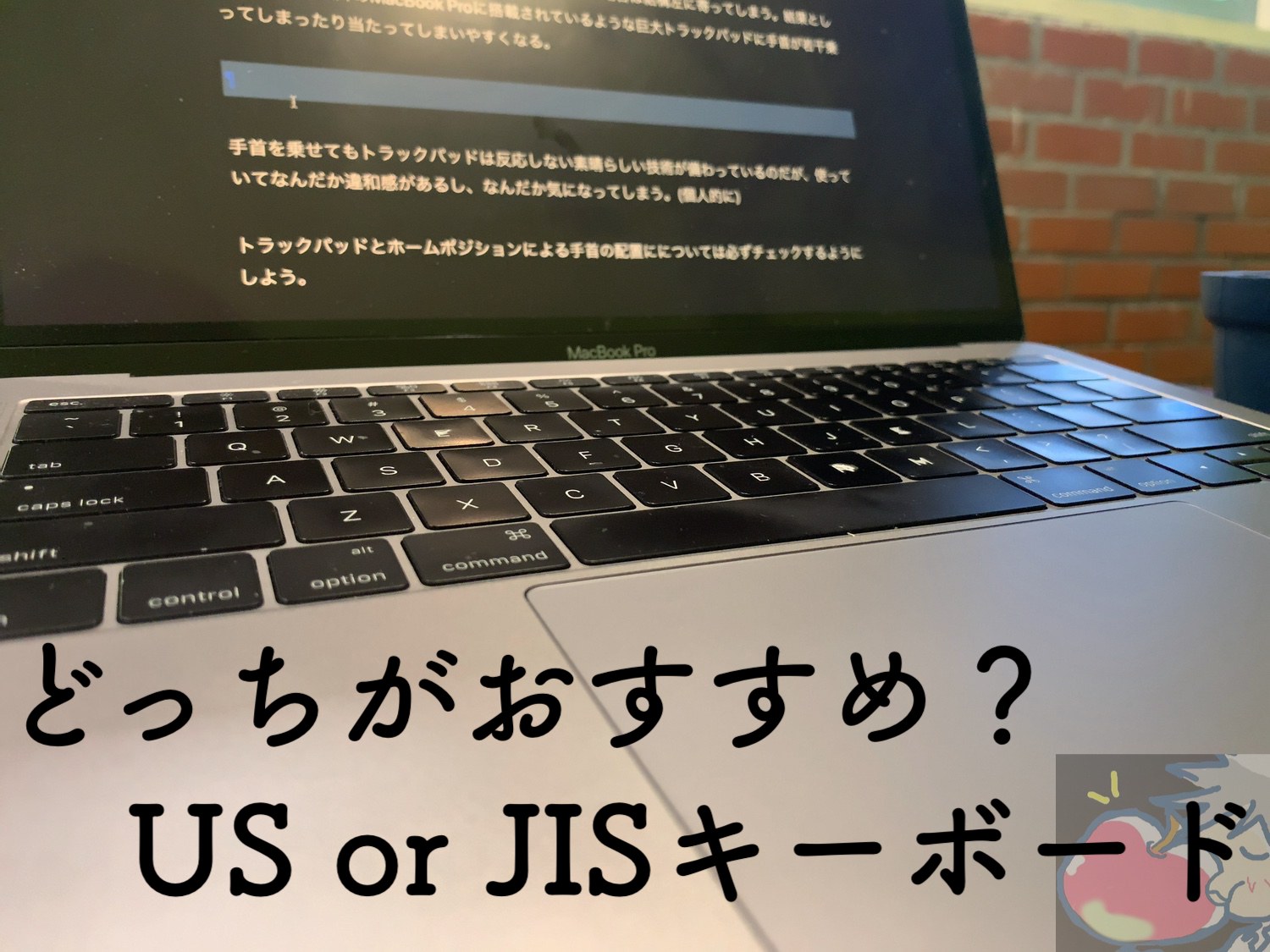
第1の理由は、タイピング時のホームポジションとトラックパッドのズレです。日本語配列は右側にキーが密集しているため、ホームポジション(「F」と「J」に人差し指を置いた位置)がわずかに左寄りにオフセットされます。中央に配置されたトラックパッドとの位置関係により、タイピング中に右手のひらがトラックパッドに触れやすいと感じる人が一定数存在します。
第2の理由は、キーキャップに刻印された「かな文字」による視覚的なノイズです。Mac特有の洗練されたミニマリズムを重視するユーザーにとって、アルファベットの下に印刷されたひらがな表記が雑然とした印象を与えることがあります。
第3の理由は、リセールバリューの差です。越境ECや中古市場のグローバル化が進むなか、海外のバイヤーからも需要が高いUS配列モデルのほうが、中古買取額が数千円から1万円前後高く推移する傾向があります。
ただし、これらのデメリットはタイピングスタイルや美意識に起因する部分が大きく、日常的な日本語の長文作成やオフィスワークにおいては、親指一つで確実に文字種を切り替えられる日本語配列のほうが圧倒的に誤入力が少ないという強力なメリットがあります。
【トラブル解決】「かな・英数キーが効かない」「入力できない」原因と直し方
Macを長年使用していると、突然「かなキーを押しても日本語にならない」「英数キーが反応しない」といった不具合に見舞われることがあります。ハードウェアの故障を疑う前に、以下の手順でソフトウェア側の設定と状態を確認してください。
最も多い原因は、macOSの入力ソース設定の競合やプロセスのフリーズです。「システム設定」>「キーボード」>「入力ソース」の「編集」を開き、日本語(Live Conversionなど)が正しく追加されているか確認します。一度日本語入力を削除し、再度「+」ボタンから追加し直すだけで復旧するケースは珍しくありません。
文字入力プロセス自体が一時停止している場合は、「アクティビティモニタ」を開き、プロセス名「JapaneseIM」を検索して強制終了(再起動)を試みてください。バックグラウンドで即座に再起動がかかり、入力機能が正常に戻ります。
また、外付けキーボードを接続した際に「@」を押すと「"」が入力されるなど、配列の認識がおかしい場合は、macOSがJISキーボードをUS配列と誤認しています。「システム設定」>「キーボード」>「キーボードの種類を変更」から設定アシスタントを起動し、指示に従ってShiftキーの横のキーを押すことで、正しいJIS配列として再認識させることが可能です。
Windows配列のキーボードをMacで快適に使う設定とキーリマップ術
市販されている一般的なWindows向け日本語キーボードをMacに接続すると、最下段の「無変換」「変換」「半角/全角」キーが意図通りに動作せず、操作に戸惑うことがあります。しかし、適切な設定を行うことで、Mac専用モデルと遜色ない操作環境を構築できます。
まずmacOSの標準機能として、「システム設定」>「キーボード」>「キーボードショートカット」>「修飾キー」を開きます。ここで接続中のキーボードを選択し、「Controlキー」と「Commandキー」の割り当てを入れ替えるだけで、Windowsの「Ctrl」位置でMacの「Command」ショートカット(コピーやペーストなど)が直感的に使えるようになります。
さらに「無変換」を「英数」、「変換」を「かな」に割り当ててMacBookと完全に同じ操作感を実現したい場合は、定番のオープンソースソフトウェア「Karabiner-Elements」の導入が最適です。Complex Modifications機能から「For Japanese(日本語環境向けの設定)」をインポートすれば、ワンクリックでスペースキー両隣のキーを「英数 / かな」として機能させることができます。
【2026年最新】Mac向け外付け日本語キーボードおすすめと評判
デスク環境の刷新やクラムシェルモードでの作業において、信頼性の高いJIS配列外付けキーボードは作業効率を劇的に引き上げます。2026年現在、特に評価の高い代表的な選択肢を用途別にご紹介します。
1. Apple純正 Magic Keyboard(日本語配列)
薄型軽量でMacBookの内蔵キーボードと全く同じキーストローク・キーピッチを誇ります。Touch ID搭載モデルを選べば、指先一つで画面ロック解除やApple Payの認証が瞬時に完了します。純正ならではのペアリング安定性とシームレスな操作性を最優先する方に最適です。
2. Logicool MX Keys S(JIS配列モデル)
パンタグラフ式キーボードの最高峰として圧倒的な支持を集めるモデルです。指先にフィットする球状のキートップくぼみと、滑らかで静音性に優れた打鍵感が特徴。最大3台のデバイスをボタン一つで切り替え可能で、MacとWindowsを併用するデスクワーカーから絶大な信頼を得ています。
3. PFU HHKB Professional HYBRID Type-S(日本語配列)
長時間のタイピングを行うプログラマーやライターから熱烈に愛される静電容量無接点方式の高級キーボードです。JIS配列モデルは独立した矢印キーを備えており、極上の打鍵感と耐久性を両立しています。
【Macの日本語キーボード】に関するよくある質問(FAQ)
Q1:Macで日本語入力と英字入力を最も素早く切り替えるショートカットは何ですか?
A1:JIS配列キーボードであれば、スペースキー左横の「英数」キー、右横の「かな」キーを単独で押すのが最速です。US配列の場合は「Control + スペース」または「Caps Lockキーを単独で押して切り替え」を有効にする設定が最もスムーズです。
Q2:日本語キーボードで「ライブ変換」をオフにするにはどうすればよいですか?
A2:「システム設定」>「キーボード」>「入力ソース」の「編集」をクリックし、左側で「日本語」を選択した状態で「ライブ変換」のチェックボックスを外します。スペースキーで手動変換する従来型のスタイルに戻すことができます。
Q3:プログラミング学習を始める場合、やはりUS配列を選ぶべきでしょうか?
A3:必ずしもUS配列である必要はありません。記号の配置はUS配列のほうが直感的ですが、日本語のドキュメント作成や日本語でのチャットコミュニケーションが多い環境であれば、JIS配列の入力切替の快適さは大きな武器になります。普段の日本語入力頻度を基準に選ぶのが確実です。
Q4:Bluetooth接続の外付けキーボードで入力の遅延やチャタリングが起きる時の対策は?
A4:周囲の2.4GHz帯Wi-FiやUSB 3.0ハブの電波干渉が主な原因です。MacのBluetooth設定から一度ペアリングを解除して再接続するか、ロジクールの「Logi Bolt」などの専用レシーバーを用いた接続、または有線接続への切り替えを推奨します。
まとめ:ワークスタイルに合わせた最適な選択を
Macの日本語キーボード(JIS配列)は、母国語である日本語をスピーディーかつ確実にタイピングするために最適化された優れたレイアウトです。スペースキー周辺の直感的な「英数/かな」キーは、文書作成やビジネスチャットにおいて他の配列にはない快適さを提供します。
一方で、コード記述の効率やミニマルなデザイン、世界基準の配列統一を求めるのであれば、US配列も魅力的な選択肢です。それぞれの特性とご自身の用途を照らし合わせ、後悔のないキーボード環境を整えてください。 (出典: mac 日本 語 キーボード(Yahoo!ニュース))


情報を整理して届けることが得意なWebディレクター。ユーザー視点に立った記事作成を目指しています。
