IPhoneのノイズキャンセル消えた?「声を分離」設定と対処法
「iPhoneの設定画面から電話のノイズキャンセリング項目が消えてしまった」「通話中に相手から周囲の雑音がうるさいと指摘された」と戸惑うユーザーの声が多く寄せられています。従来のアクセシビリティ設定を探してもスイッチが見当たらないため、機能そのものが廃止されたのではないかと不安に感じる方も少なくありません。
ノイズキャンセル機能自体がなくなったわけではありません。Appleはより高度な機械学習処理を活用した「声を分離」モードへとシステムを刷新しました。機能が消えた真相から最新の通話設定手順、AirPods連携、トラブル時の対処法までを整理してお伝えします。
📌 【この記事の重要ポイントまとめ】
- 要点1:従来のアクセシビリティ内にあった「電話のノイズキャンセリング」は廃止され、AI処理による「声を分離」機能へ統合された。
- 要点2:通話中にコントロールセンターを開き、マイクモードを「声を分離」に切り替えることで、強力な周囲の雑音除去が可能になる。
- 要点3:イヤホン自体の遮音を行うAirPods Proの機能と、相手に届く声をクリアにするマイク設定は役割が異なるため併用が効果的。
【真相】iPhoneの「電話ノイズキャンセリング」が設定から消えた理由
iPhone 13シリーズ以降の端末や最新のiOS環境において、以前まで「設定」>「アクセシビリティ」>「オーディオ/ビジュアル」に存在していた「電話のノイズキャンセリング」項目が姿を消しました。端末の不具合や故障ではなく、Appleによる設計思想の刷新に伴う仕様変更です。
従来の電話ノイズキャンセリングは、端末上部や背面に配置された小型マイクで拾った外音の逆位相波形をぶつけるハードウェア主体の処理でした。しかし、この方式は風切り音や突発的な高音ノイズへの対応に限界があり、通話相手に届く肉声までこもってしまうデメリットを抱えていました。
そこでAppleは、Neural Engineを活用した機械学習アルゴリズムによる音声処理へ完全移行しました。これが現在標準搭載されている「声を分離」モードです。旧機能のトグルスイッチを廃止し、より強力で自然なノイズ除去を実現する上位機能へ昇華させたというのが噂の真相です。
【即実践】コントロールセンターから「声を分離」を設定する手順
新仕様となった通話時の雑音低減機能は、本体の設定アプリ内ではなく通話中の画面操作から切り替えます。通常の電話回線通話はもちろん、FaceTimeやLINE、Zoomなどのサードパーティ製通話アプリでも利用可能です。
具体的な切り替え手順は次の通りです。
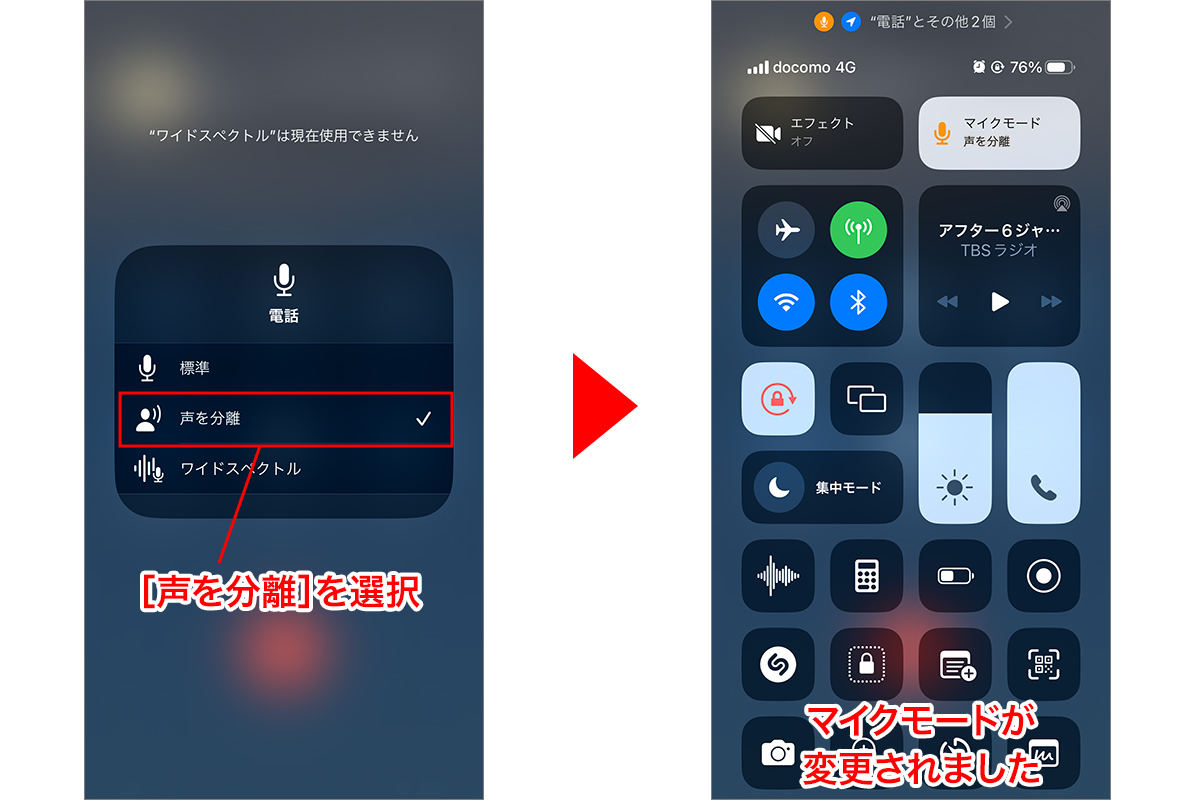
1. 電話の発信または着信を行い、通話状態(通話中)にします。
2. 画面右上隅から下方向へスワイプし、コントロールセンターを表示します。
3. 画面上部に表示される「マイクモード」のタイルをタップします。
4. 「標準」「声を分離」「ワイドスペクトル」の3つの選択肢から「声を分離」を選択します。
一度「声を分離」に設定すると、該当する通話アプリでは次回以降も設定が保持されます。騒がしい駅のホームやカフェ、外出先の強風下でも、相手側にはあなたの声だけがクリアに届くようになります。
違いを比較|従来のノイズ除去と進化した「声を分離」の決定的な差
旧来のノイズキャンセリングと「声を分離」モードの最大の違いは、機械学習(オンデバイスAI)による音源分離の精度にあります。
従来の仕組みでは、一定周波数の環境音(エアコンのファン音や電車の走行音など)を均一にカットすることしかできませんでした。そのため、救急車のサイレンや食器がぶつかる金属音、周囲の人々の話し声などは混入してしまいがちでした。
一方の「声を分離」は、マイクに入力された膨大な音響データから人間の声の周波数パターンのみをミリ秒単位で識別・抽出します。背景で鳴り響く工事音や掃除機の駆動音、ペットの鳴き声などを瞬時に減衰させ、発話者の声だけを際立たせるため、通話品質に圧倒的な差が生まれます。
AirPods Pro連携|イヤホンのノイズキャンセリング設定と使い分け
iPhoneのノイズキャンセルを語る上で混同されやすいのが、「AirPods Pro」などのワイヤレスイヤホンが持つノイズキャンセリングとの違いです。両者は保護する対象が異なります。
・AirPods Proのノイズキャンセリング:装着者自身の耳に入る周囲の騒音を遮断する(聴取側の快適化)
・iPhoneの「声を分離」:マイクが拾う騒音をカットし、通話相手にクリアな音声を届ける(相手側の快適化)
AirPods Proを使用している場合、イヤホンの軸部分(感圧センサー)を長押しするか、コントロールセンターの音量バーを長押しすることで「ノイズキャンセリング」「外部音取り込み」「オフ」の切り替えが可能です。通話時にAirPods ProのANCとiPhoneの「声を分離」を同時に有効化することで、自分も相手も極めてクリアな通話空間を構築できます。
「声を分離」が効かない・選択できない原因と確実な対処法
「コントロールセンターを開いてもマイクモードが表示されない」「声を分離がグレーアウトしてタップできない」というトラブルが発生した際は、以下の要因を確認してください。
① 通話が開始されていない状態で画面を開いている
マイクモードは、マイクを使用している通話セッション中のみコントロールセンターに表示されます。待受画面や通常のブラウジング中にコントロールセンターを開いても設定項目は現れません。
② iOSのバージョンが古い
通常の電話回線(キャリア通話)で「声を分離」を利用するには、iOS 16.4以降が必須要件です。設定アプリの「一般」>「ソフトウェアアップデート」から最新の状態へ更新してください。
③ 非対応の外部マイクやBluetooth機器を接続している
一部の安価なサードパーティ製ヘッドセットや車載ハンズフリー機器を接続している場合、機器側の独自マイク処理が優先され、iOS側の「声を分離」が無効化されるケースがあります。有線接続やAirPods等の純正機器で動作を確認してみましょう。
④ マイク開口部の物理的な汚れ・異物詰まり
本体下部や受話口のメッシュ部分にホコリや皮脂が詰まっていると、集音バランスが崩れてAIの音源識別が正常に働かなくなります。毛先の柔らかいブラシなどで清掃を行うと改善する場合があります。
【iPhoneのノイズキャンセリング】に関するよくある質問(FAQ)
Q1:LINE通話でも「声を分離」は使えますか?
A1:利用可能です。LINE通話が接続された状態でコントロールセンターを開き、マイクモードを「声を分離」に設定してください。
Q2:通話相手の声が聞き取りにくい場合も「声を分離」で改善しますか?
A2:改善しません。「声を分離」はあなたのマイク入力を綺麗にする機能です。相手側の周囲がうるさい場合は、相手の端末側で「声を分離」を設定してもらう必要があります。
Q3:「ワイドスペクトル」モードとは何ですか?
A3:周囲の環境音をあえて遮断せず、すべての音を鮮明に通話相手へ届けるモードです。音楽セッションの様子を共有したい場合や、複数人で1台のiPhoneを囲んで話す際に適しています。
まとめ|クリアな通話環境をつくる正しいマイク設定の習慣化
iPhoneの設定画面から従来のノイズキャンセリング項目が消えた背景には、AppleのオンデバイスAI技術への移行がありました。「設定アプリから探す」のではなく、「通話中にコントロールセンターから変更する」という新しい操作体系を把握しておくことがポイントです。
リモートワークやオンライン通話が日常化した現在、クリアな音声通話はビジネス・プライベートを問わず円滑なコミュニケーションの土台となります。ぜひ手元のiPhoneで「声を分離」モードの効き目を試してみてください。 (出典: iphone ノイズ キャンセル(Yahoo!ニュース))

テクノロジーやライフスタイル領域を中心に執筆活動を行っています。趣味は写真撮影と旅行です。
