【2026最新】LINEグループの作り方!招待手順と注意点をわかりやすく解説
家族や友人同士の連絡から、PTA・学校行事、趣味のサークル、ビジネスのプロジェクト管理まで、日々のコミュニケーションツールとして欠かせない存在となったLINE。手軽に複数人でやり取りできるグループ機能ですが、操作手順や設定項目が細かくアップデートされており、招待の仕様や通知の仕組みに戸惑う声も少なくありません。
「相手に通知されずにグループを作ることはできるのか」「友だち登録していない人を招待するにはどうすればいいのか」といった疑問や、過去の複数人トークとの仕様の違いなど、実際に運用するうえで知っておくべきポイントは多岐にわたります。本記事では、2026年の最新仕様に基づいたLINEグループの作成手順から、リンク・QRコードを活用した招待テクニック、トラブルを防ぐ設定の要点までを分かりやすく整理してお届けします。
📌 【この記事の重要ポイントまとめ】
- 要点1:2026年最新のLINEグループ作成は、トークタブまたはホーム画面の「グループ作成」からわずか数タップで完了する。
- 要点2:招待方法は友だち選択だけでなく、リンク・QRコード共有により友だち未登録の相手もスムーズに参加案内が可能。
- 要点3:グループ作成時には必ず相手へ招待通知が届く仕様であり、参加承認制やメンバー権限の仕組みを理解することがトラブル防止に直結する。
【2026年最新LINEグループ設定手順】失敗しないグループの基本作成ステップ
LINEで新しくグループを立ち上げる手順は非常にシンプルです。最新バージョンのアプリでは、直感的なUIによって迷わず設定を進められるよう設計されています。
基本となる2026年最新LINEグループ設定手順は以下の通りです。
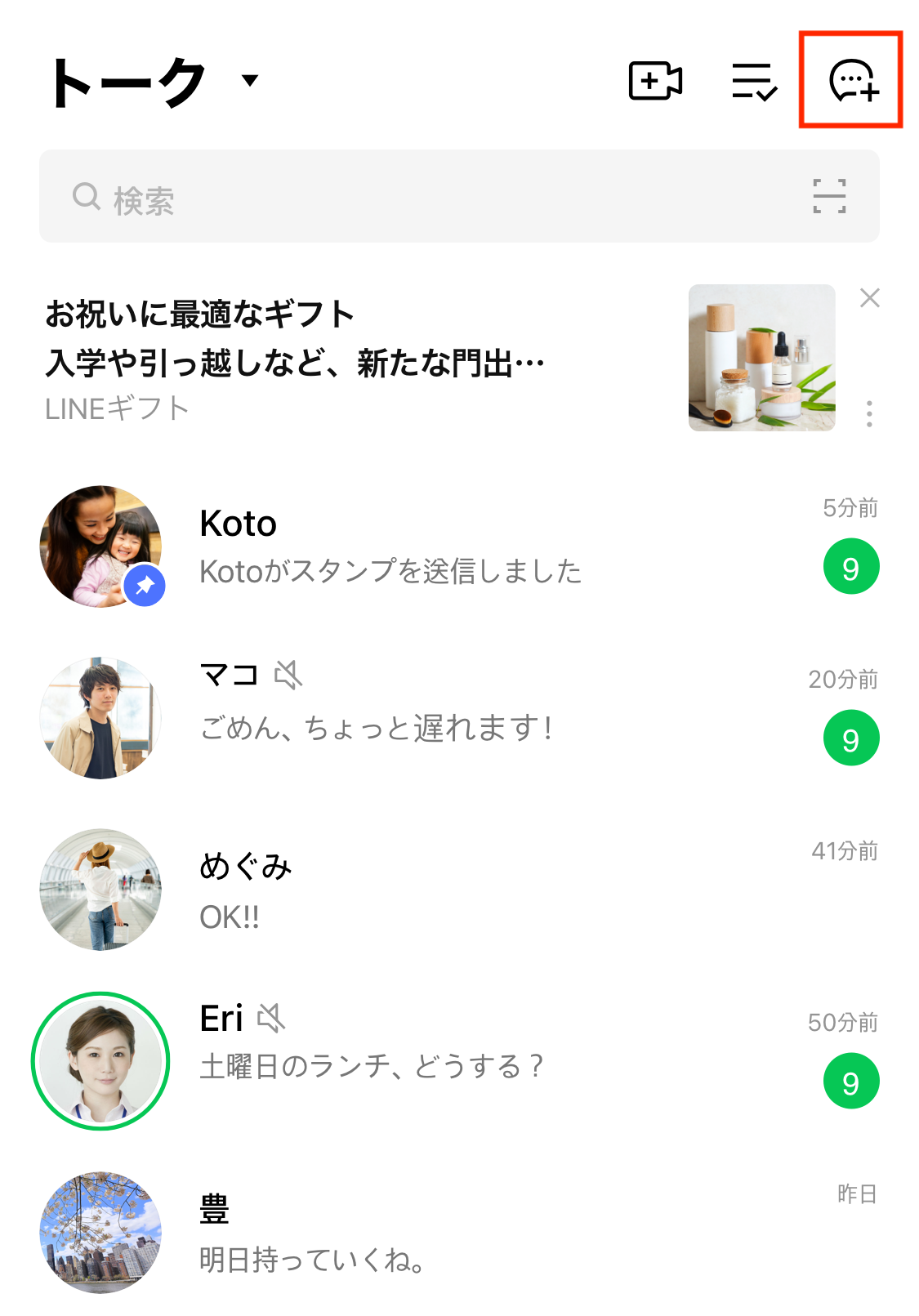
1. LINEアプリを開き、「トーク」タブ右上の吹き出しアイコン(または「ホーム」タブの「グループ」)をタップします。
2. メニューから「グループ」を選択します。
3. グループに追加したい友だちを一覧から選択し、画面右上の「次へ」をタップします(※この段階でメンバーを選ばず、後から招待することも可能です)。
4. グループ名を入力し、必要に応じてプロフィールアイコン画像を設定します。
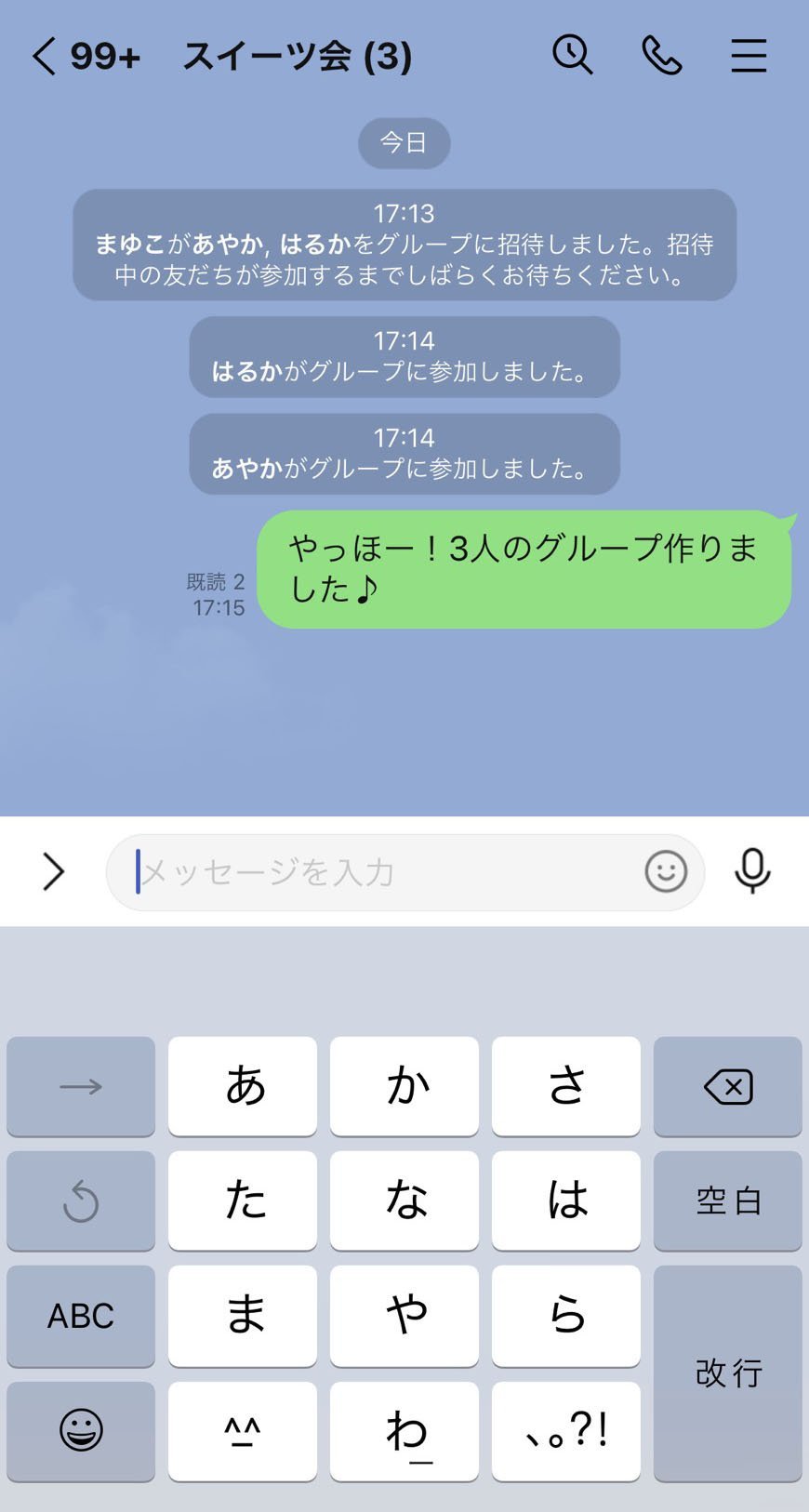
5. 画面右上の「作成」をタップすると、グループが即座に立ち上がります。
初期設定で重要なのが、LINEグループ名変更とアイコン設定です。グループ名は最大50文字まで設定可能ですが、トーク一覧で一目で内容が把握できるよう、10〜15文字程度で簡潔に名付けるのが実用的です。また、アイコン画像にイベントの写真やシンボル画像を設定しておくと、他の個別トークや公式アカウントとの誤爆送信を防ぐ効果もあります。グループ名やアイコンは作成後もメンバー全員がいつでも自由に変更可能です。
【招待方法を総まとめ】友だち追加からリンク・QRコード共有まで
グループを作成した後のLINEグループ招待方法には、状況や相手との関係性に応じた複数のルートが用意されています。用途に合わせて最適な方法を使い分けることで、大人数の集約もスムーズに行えます。
もっとも一般的なのは、すでに繋がっている友だちリストから直接選んで招待を送る方法です。招待された側には「グループへの招待」が届き、「参加」を選択することでトークルームに加わります。グループ作成時に「友だちをグループに自動追加」をオンに設定している場合、相手の参加承認ステップを省略して即座にグループメンバーとしてトークルームへ追加されます(※相手側のプライバシー設定によっては自動追加されない場合もあります)。
対面でその場にいるメンバーを一括で参加させたい場合は、LINEグループQRコード招待が威力を発揮します。グループの設定画面(歯車アイコン)から「招待」>「QRコード」を選択して画面に表示させ、相手のカメラで読み取ってもらうだけで、事前の友だち登録なしでも瞬時に参加画面へ誘導できます。
また、メールや他社製チャットツール、SNSのダイレクトメッセージ経由で案内したいときは、LINEグループリンク作成が便利です。同じく招待メニューから「招待リンク」をコピーして送信すれば、URLをタップするだけで誰でも該当グループへアクセスできるようになります。なお、セキュリティ面を考慮し、リンクやQRコードは不要になった段階で「リンクを更新(無効化)」しておく運用が安全です。
友達以外も追加できる?相手に通知される理由と「バレない作成」の真相
グループ作成時に多くのユーザーが気にするのが、「友だち登録していない人(他人の連絡先)を追加できるのか」という点と、「相手に知られずにグループを作ることは可能なのか」という疑問です。
まず、LINEグループ友達以外を追加する方法については、前述の招待リンクやQRコードの共有を活用するのが基本ルートとなります。LINEの仕様上、自分の友だちリストにいないユーザーを検索して直接グループへ放り込むことはできません。しかし、URLやQRコードを経由してもらう形をとれば、相互の友だち登録を行っていない相手であっても問題なくグループに招き入れることができます。
一方、「相手にバレないようにグループを作りたい」「準備が整うまで相手に気付かれたくない」という要望についてですが、LINEグループ作成相手に通知される理由はLINEのシステム構造に起因します。メンバーを選択してグループを作成した瞬間、あるいは招待を送信した段階で、対象のアカウントへプッシュ通知およびトーク一覧への招待メッセージが自動送信されます。これをアプリ側の設定で完全に非通知にすることはできません。
もし「グループのタイトルやノートの準備を整えてからメンバーを迎えたい」という場合は、最初に自分1人だけでグループを作成するのが賢明です。作成時は誰も友だちを選択せずにグループを立ち上げ、アルバムやノートに必要な情報を投稿し終えた段階で、後からメンバーを招待・追加すれば、未完成の状態を見られることなくスマートに案内を完了できます。
【LINEグループと複数人トークの違い】オープンチャットとの使い分けも検証
以前のLINEには「グループ」とは別に「複数人トーク」という一時的なチャット機能が存在していましたが、現在は仕様統合が行われています。過去の仕様との混同を避けるためにも、現在のLINEグループと複数人トークの違いを整理しておきましょう。
かつての複数人トークは招待承認なしで即座に会話を始められる反面、ノートやアルバム機能が使えず、途中から参加したメンバーは過去の履歴を共有できない制約がありました。現在のLINEグループでは、ノート・アルバム機能が標準装備され、画像や重要連絡を期限なくストックできます。また、参加時の「自動参加」と「招待制」を切り替えることで、旧複数人トークのような即時性と、グループならではの管理性の双方をカバーできるようになっています。
さらに、不特定多数とのやり取りを想定したLINEオープンチャットの作り方との違いにも注目すべきです。通常のLINEグループは本名や個人のLINEアカウントがそのまま表示されますが、オープンチャットは「トークルームごとに独自のプロフィール名とアイコン」を設定して参加できる完全匿名仕様です。また、オープンチャットは最大5,000人規模まで対応しており、管理者が参加コードを設定したり不適切な発言を削除する高度なモデレーション機能を備えています。連絡網や身内同士の密なやり取りは「LINEグループ」、地域コミュニティや趣味の掲示板的な交流は「オープンチャット」と使い分けるのが鉄則です。
トラブルを防ぐ管理術|メンバー削除の権限と退会時の挙動
複数人が集まるグループを円滑に維持するためには、権限と退会に関するルールを把握しておくことが不可欠です。
LINEの通常グループにおいて極めて特徴的なのが、LINEグループメンバー削除の権限です。一般的なビジネスチャットとは異なり、LINEグループには特定の「管理者権限」という概念が存在しません。グループを作成した発起人だけでなく、参加しているすべてのメンバーが対等な権限を持っています。つまり、誰でも他のメンバーを退会させたり、グループ名を変更したり、新しいメンバーを勝手に招待することが可能です。この仕様を悪用した「グループ乗っ取り」や誤操作による退会トラブルを防ぐためにも、信頼できるメンバー間での利用に留めるか、事前に関係者間で運用ルールを共有しておくことが求められます。
また、LINEグループ退会するとどうなるかという点についても正確な理解が必要です。メンバーが自らグループを退会、あるいは他者によって削除された場合、トークルーム上には「〇〇が退会しました」というシステムメッセージが表示され、非公開でこっそり抜けることはできません。退会したユーザーは、それ以降の新しいメッセージを受信できなくなるだけでなく、グループ内のアルバムやノートの閲覧権限も失います(※退会前に作成したノートや投稿データ自体はグループ内に残ります)。抜けたいときは一言挨拶を残してから退会するのが、コミュニティにおけるマナーと言えます。
【グループ line 作り方】に関するよくある質問(FAQ)
Q1:1人だけのLINEグループを作成することはできますか?メモ帳代わりに使えますか?
A1:はい、作成可能です。友だち選択画面で誰も選ばずに「次へ」進んでグループを作成すると、自分だけのプライベートグループが完成します。テキストメモや写真の保管、リマインダー代わりとして非常に便利に活用できます。
Q2:グループに招待したのに相手が参加できません。何が原因ですか?
A2:主な原因として、グループの参加人数が上限(最大500人)に達しているケースや、相手側がLINEの設定で「友だち以外からのメッセージ受信拒否」を有効にしているケースが考えられます。また、招待リンクやQRコードの有効期限が更新されて失効していないかも確認してください。
Q3:間違えてグループを作成してしまった場合、完全に削除するにはどうすればいいですか?
A3:グループを完全に消去するには、まず自分以外のメンバーをすべてグループから退会(削除)させ、最後に自分自身が「グループを退会」します。メンバーが全員いなくなった時点で、そのグループのトークルームおよびサーバー上のデータは完全に消滅します。
まとめ:スムーズなLINEグループ運用で快適なコミュニケーションを
LINEグループは、家族の連絡網からイベントの企画、サークル活動まで、あらゆる共同作業のハブとして機能する利便性を誇ります。2026年現在の環境においては、QRコードや招待リンクの活用によって、友だち登録の垣根を越えた柔軟なメンバー集約が可能になりました。
一方で、メンバー全員が対等な編集・削除権限を持つ特性や、招待時の通知仕様を正しく理解していないと、意図せぬトラブルや誤解を招く原因にもなり得ます。事前準備を1人グループで行う工夫や、用途に応じたオープンチャットとの使い分けを取り入れながら、ストレスのない快適なグループコミュニケーションを構築していきましょう。 (出典: グループ line 作り方(Yahoo!ニュース))
情報を整理して届けることが得意なWebディレクター。ユーザー視点に立った記事作成を目指しています。
