電卓に突如出る「E」の正体は?エラー原因とメーカー別解除法を徹底解説
デスクワークや確定申告、日々の経理処理中に、電卓の液晶画面の左端へ突如として現れる「E」の文字。キーをいくら叩いても反応しなくなり、大切な計算作業がストップして焦った経験を持つ人は決して少なくありません。
画面に浮かび上がる「E」は本体の故障ではなく、電卓が計算処理の限界や算術上のルール違反を検知したことを示す「エラー(Error)」のサインです。本記事では、電卓にエラーが発生する根本的な原因をはじめ、カシオやシャープなど主要メーカー別の解除手順、押し間違えやすいキーの役割の違い、さらにはリセットボタンを使った物理的な復旧手順まで分かりやすく整理してお届けします。
📌 【この記事の重要ポイントまとめ】
- 要点1:「E」は故障ではなく計算不能を知らせるエラーマークであり、適切なクリアキーで即座に解除できる。
- 要点2:発生原因の多くは「桁数オーバー」「0での割り算」「メモリー容量オーバー」の3点に集約される。
- 要点3:キー操作で消えない場合は電池消耗や帯電、裏面のリセットボタンによる再起動で解決可能。
電卓の画面に出る「E」は何の合図?エラーマークが点灯する3大原因
電卓の液晶左端に表示される「E」は、電卓の内部処理が規定の範囲を超えた際に点灯するエラーシンボル(Eマーク)です。電卓は誤った数値のまま計算が続行されるのを防ぐため、自動的に入力をロックする安全設計が組み込まれています。この状態を引き起こす原因は、主に以下の3パターンに分かれます。
最も頻繁に発生するのが「桁数オーバー(オーバーフロー)」です。例えば、一般的な12桁電卓で「999,999,999,999 × 2」のように12桁を超える答えになる掛け算を実行すると、電卓はすべての数値を表示しきれなくなります。このとき画面には計算結果の上位桁と「E」が表示され、これ以上の計算入力を遮断します。
次に多いのが「0除算(ゼロでの割り算)」です。数学の定義上、数値を「0」で割ることはできません。電卓で「100 ÷ 0 =」と入力した場合、計算不能と判定されて即座にエラーが発動します。
さらに見落としがちなのが「メモリー機能の許容量オーバー」です。「M+」や「M-」キーを使って内部メモリーに数値を加減算していく際、累積値が電卓の最大桁数を超過するとメモリーエラーとなり、同様に「E」が表示されます。
【メーカー別】カシオ・シャープの電卓エラーを今すぐ解除・リセットする手順
電卓に「E」が表示された場合、慌てて電源を落とそうとする必要はありません。メーカーごとに割り振られている特定のクリアキーを正しく押すことで、即座に通常状態へ復帰できます。
カシオ製電卓(CASIO)を使用している場合は、赤い印字の「AC(オールクリア)」キーを押します。ACキーを押すことで、発生していたエラー状態が解除され、画面が「0」に戻ります。もし桁数オーバー時に概算値(上位桁)を残してエラーだけを解除したい場合は、「C(クリア)」キーを1回押すことで、大まかな数値を保持したまま次の操作へ移行できるモデルも存在します。
一方、シャープ製電卓(SHARP)やキヤノン製電卓(Canon)では、「CA(クリアオール)」キーまたは「C / CE」キーを押すのが基本手順です。一度キーを押すだけでロックが外れ、新規の計算を再開できます。
エラー解除後も「M」マークが画面に残っている場合は、独立メモリー内に数値が保持されています。メモリーも完全に初期化したい場合は、「MC(メモリークリア)」キー、または「CM(クリアメモリー)」キーを押して完全にクリアしておくと安心です。
「C」「CE」「AC」の違いとは?計算途中でやり直す正しいキー操作
エラー解除や数値の訂正を行う際、盤面に並ぶ「C」「CE」「AC」の使い分けに迷うケースは多々あります。それぞれの役割を正確に把握しておくと、誤入力をスマートにリカバリーできます。
「AC(オールクリア / CA)」は、画面の数値・計算中の保持データ・エラー状態のすべてをリセットし、電卓を電源投入直後の初期状態に戻すキーです。エラーでフリーズした際はこのキーを押すのが最も確実です。
「C(クリア)」は、現在画面に表示されている数値や直前の計算命令を取り消すキーです。カシオ製電卓などでは、連続計算の途中で数値を打ち直す際に役立ちます。
「CE(クリアエントリー)」は、直前に入力した数字だけをピンポイントで消去する機能を持っています。「100 + 200」と入力するはずが「100 + 300」と打ってしまった場合、CEキーを1回押せば「300」のみが消え、直前の「100 +」を生かしたまま正しい数値を再入力できます。
キーを押しても「E」が消えない?フリーズ時の緊急対処法とリセットボタンの位置
ACキーやCAキーを何度押しても「E」が消えない、あるいは画面全体が固まって一切のボタン入力を受け付けない場合があります。このような症状が出た際は、電卓内部の一時的なシステムフリーズや電源供給のトラブルを疑う必要があります。
最も有効な対処法は、電卓本体に備わっている物理リセットボタンの操作です。実務用電卓や関数電卓の多くは、本体の裏面、あるいは側面に小さな穴(「RESET」と刻印されたくぼみ)が設けられています。つまようじや細いクリップの先端を使ってこのボタンを数秒間軽く押し込むと、内部回路がハードウェアリセットされ、工場出荷時のクリーンな状態へ復帰します。
リセットボタンが見当たらないモデルや、ボタンを押しても反応が戻らない場合は、電池消耗や静電気の帯電が原因として考えられます。ソーラー電池と内蔵ボタン電池の併用型電卓では、内蔵電池(LR44やCR2032など)の寿命が尽きると電圧が不安定になり、誤作動を繰り返すようになります。新品の電池へ交換するか、ソーラーパネルを数分間強い光に当てて動作を確認してください。
iPhoneやスマホの電卓でエラーが出た場合の表示と解除法
物理的な電卓だけでなく、iPhoneやAndroidスマートフォンの電卓アプリでも計算エラーは発生します。スマートフォン上の仕様を理解しておくと、出先での計算時もスムーズに対応できます。
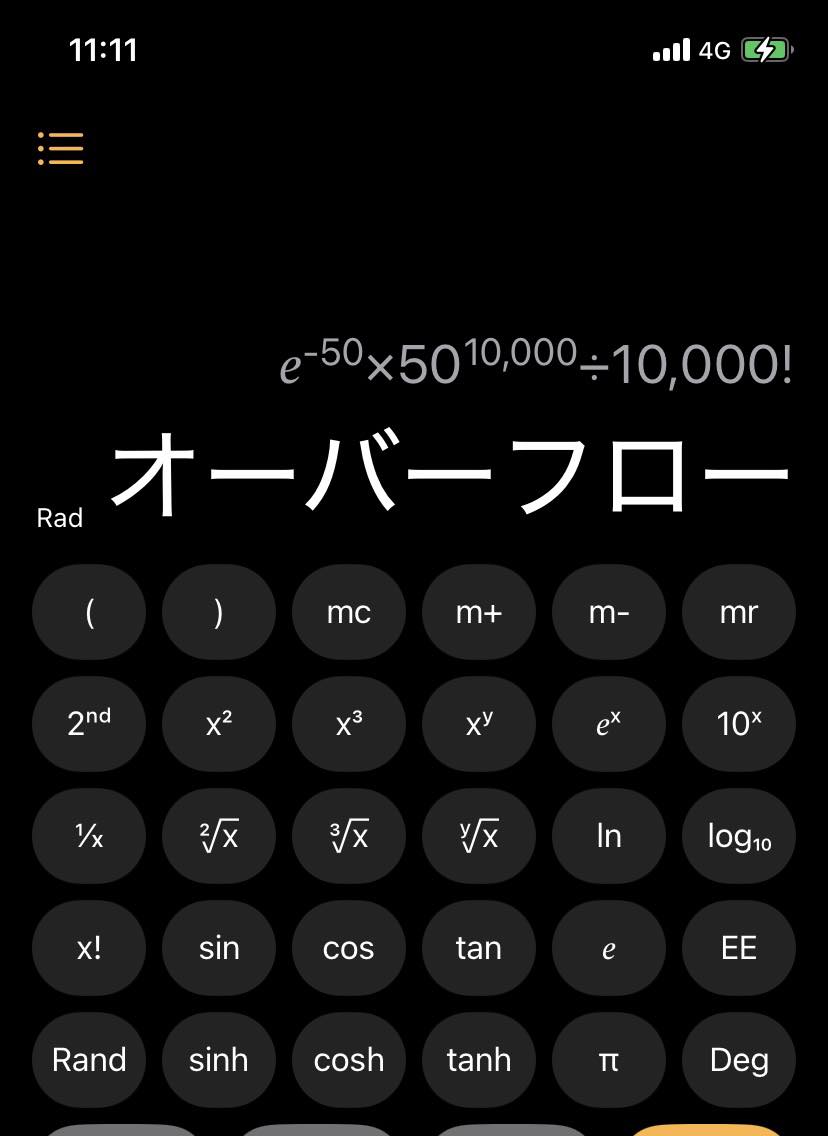
iPhoneの標準「計算機」アプリでは、0除算を行ったり極端に大きな計算結果になったりした場合、画面上部にシンプルに「エラー」と日本語で表示されます。この状態になると四則演算キーが無効化されますが、画面左上の「C」キー(または「AC」キー)をタップするだけで瞬時にリセットされます。
なお、iPhoneの電卓で1桁だけ入力を間違えた場合は、画面の数字部分を左右どちらかにスワイプすることで、末尾の数字を1文字ずつ消去できます。わざわざ全消去して最初から打ち直す必要がないため、効率的な入力テクニックとして重宝します。
【電卓 エラー】に関するよくある質問(FAQ)
Q1:桁数オーバーで「E」が出た際、計算途中の数値を引き継ぐことはできますか?
A1:カシオやシャープの主要モデルでは、エラー時に表示されている数字は「上位桁の概算値」です。Cキーなどを1回押してエラーフラグのみを解除すれば、その上位数値を元にして概算計算を続行できる機種があります。ただし正確な端数は切り捨てられているため、精密な計算が必要な場合は最初から計算式を見直す必要があります。
Q2:リセットボタンを押すとメモリーに保存した数字も消えてしまいますか?
A2:はい。本体裏面などのリセットボタン(RESET)を押すと、内部の揮発性メモリー(M+などで記憶させた数値や税率設定など)はすべて初期状態に消去されます。必要な設定がある場合は、リセット完了後に改めて税率などを再設定してください。
Q3:関数電卓で表示される「Syntax ERROR」や「Math ERROR」は何が違いますか?
A3:「Syntax ERROR(シンタックスエラー)」はカッコの閉じ忘れなど数式の記述形式ミスを指します。「Math ERROR(マスエラー)」は0除算や負の数の平方根など、数学的に計算不可能な数式を入力した際に発生します。それぞれカーソルキー(左右)を押すことで、誤りが発生した箇所へ直接移動して修正が可能です。
まとめ:電卓エラーの仕組みを理解して日々の計算トラブルを解消
電卓に突如現れる「E」マークは、機器の故障ではなく、誤った計算結果を出力させないための確固たる安全制御です。発生理由の9割以上は「桁数オーバー」か「0除算」であり、慌てずにACキーやCキーを押せば一瞬で解除できます。
万が一キー操作で反応しない場合でも、裏面のリセットボタンの押下や電池交換を行うことで、ほとんどのケースで正常な状態を取り戻せます。キーごとの役割やエラーの正しい解除手順を把握し、毎日のデスクワークをストレスなく進めてください。 (出典: 電卓 エラー(Yahoo!ニュース))


Webメディアの編集およびコンテンツ作成に従事。正確で質の高い情報発信を心掛けています。
